- L'espace de stockage réservé alloue plusieurs gigaoctets d'espace disque aux mises à jour et aux fichiers temporaires, améliorant ainsi la stabilité de Windows.
- Sur les ordinateurs disposant d'un espace limité, il peut être temporairement désactivé à l'aide de commandes dans DISM (Windows 10) ou PowerShell (Windows 11).
- Sa désactivation est réversible, mais il est recommandé de la maintenir active sauf en cas d'urgence et de la combiner avec d'autres techniques de nettoyage.

Le manque d'espace disque sous Windows est plus fréquent qu'on ne le pense, surtout sur les ordinateurs portables bon marché ou les ordinateurs plus anciens dotés de disques durs de 64 ou 128 Go. Ce que beaucoup d'utilisateurs ignorent, c'est qu'une partie de cet espace est « réquisitionnée » par une fonctionnalité appelée Espace de stockage réservé sous Windows.
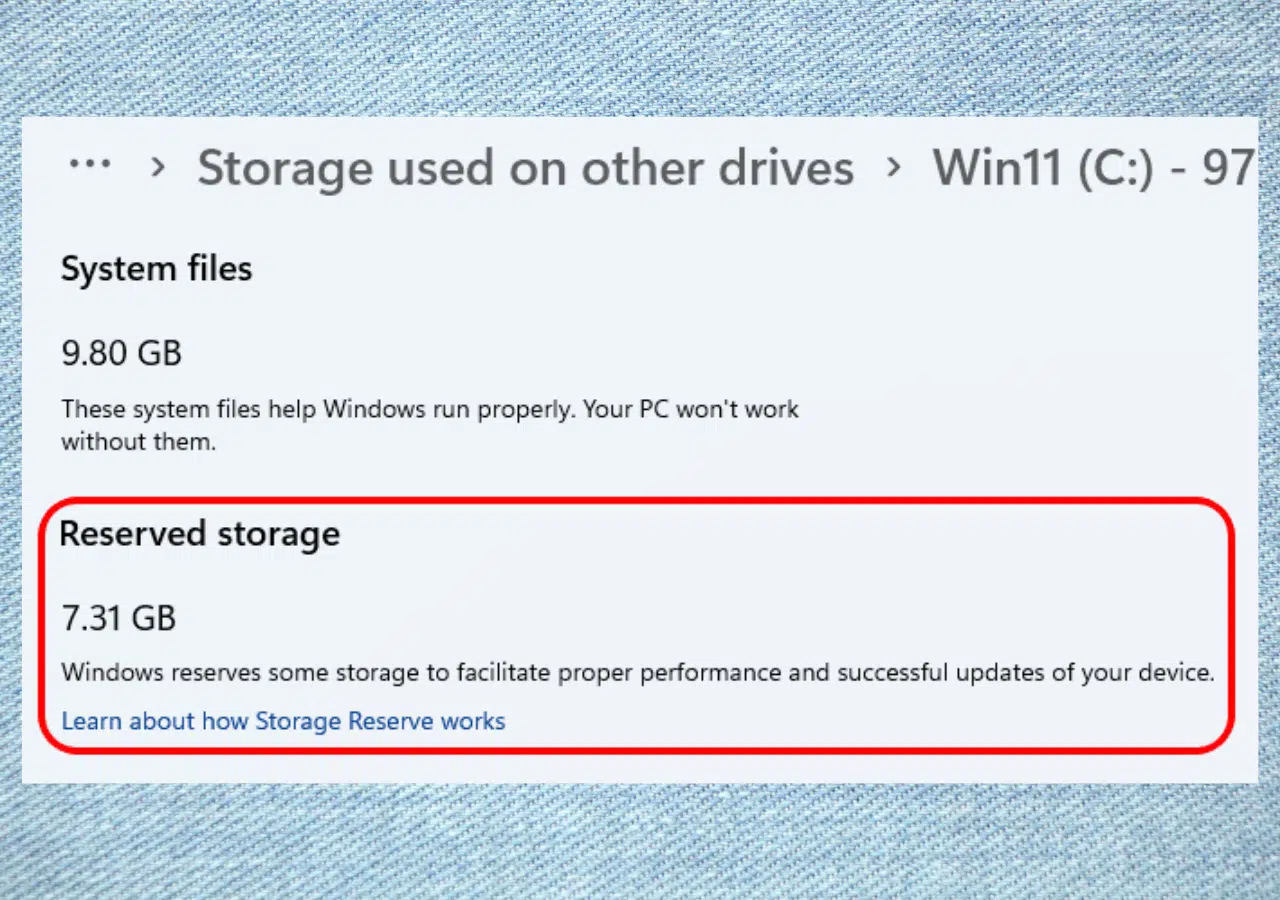
Cet espace de stockage « spécial » peut occuper entre 4 et 10 Go, que vous ne pouvez pas utiliser pour vos fichiers ni pour installer des applications, car Windows le réserve à ses propres tâches internes. Heureusement, vous pouvez consulter l'espace qu'il utilise, comprendre à quoi il sert et, si vous manquez vraiment d'espace, le désactiver temporairement sous Windows 10 et Windows 11 à l'aide de commandes très simples. Vous pouvez ensuite le réactiver sans risque pour votre système.
Qu'est-ce que le stockage réservé exactement sous Windows ?
L'espace de stockage réservé sous Windows est un bloc d'espace que Windows réserve sur le disque Cela garantit un espace suffisant pour télécharger et installer les mises à jour, gérer les fichiers temporaires et assurer le bon fonctionnement du système. Cette fonctionnalité a été introduite avec la mise à jour de mai 2019 de Windows 10 et est également présente dans Windows 11.
L'idée de Microsoft est éviter le problème classique du « manque d'espace pour installer la mise à jour »Avant l'existence de cette réserve, si l'équipe était presque au complet, Mise à jour Windows Lors du téléchargement d'un correctif volumineux, l'opération échouait faute d'espace suffisant, obligeant l'utilisateur à supprimer des fichiers en urgence. Grâce à l'espace de stockage réservé, le système stocke plusieurs gigaoctets à l'avance, utilisables uniquement dans ce genre de situation.
En pratique, ces gigaoctets réservés ne servent pas uniquement aux mises à jour. Lorsqu'aucun correctif n'est en attente, Windows utilise cet espace pour… stocker les fichiers temporaires, les caches d'application et autres données auxiliaires. Cela réduit la probabilité que l'unité centrale se remplisse complètement et génère des erreurs étranges ou des pannes.
Outre le confort, cet espace réservé offre également stabilité et sécurité accruesCar elle isole une partie du disque des fichiers utilisateur et des applications tierces. En cas de problème avec un programme ou de fichier corrompu, il est moins probable que cette zone critique, utilisée par Windows pour ses propres tâches de maintenance, soit affectée.
La taille de l'espace de stockage réservé est généralement entre 4 et 10 Go environCependant, ce chiffre exact dépend de l'appareil, de sa configuration et de l'espace disponible. À cela s'ajoutent les plus de 20 Go déjà occupés par le système pour ses fichiers essentiels ; sur les disques de petite capacité, l'espace utilisable est donc considérablement réduit.
Avantages et inconvénients du stockage réservé
Les principaux avantages du stockage réservé sous Windows se résument à deux améliorations majeures :
- Cela augmente la probabilité que les mises à jour s'installent sans problème.Windows Update dispose toujours d'une réserve d'espace pour télécharger les correctifs, les décompresser et appliquer les modifications sans avoir à vous demander de supprimer des éléments à la dernière minute.
- Cela améliore quotidiennement les performances du système.Cet espace sert en effet de zone de travail pour les fichiers temporaires de Windows et ceux de certaines applications. Lorsque le système a besoin d'espace pour créer des journaux, des caches ou des fichiers temporaires, il utilise d'abord cet espace réservé. Cela réduit le risque de saturation du disque système.
L'inconvénient majeur est que cet espace n'est pas accessible à l'utilisateur.Sur un PC équipé d'un SSD de 64 Go, la perte de 5, 6 ou 7 Go dans une réserve « invisible » peut faire la différence entre pouvoir installer un jeu, une suite bureautique ou sauvegarder quelques films et ne pas pouvoir le faire.
C'est pourquoi La désactivation du stockage réservé sous Windows peut être tentante sur les ordinateurs disposant d'un espace disque très limité.Ce faisant, vous récupérez instantanément plusieurs gigaoctets que vous pouvez utiliser pour installer un logiciel spécifique, déplacer des fichiers ou terminer une tâche urgente. Toutefois, si vous oubliez ensuite de libérer de l'espace, vous risquez de rencontrer à nouveau des erreurs lors des mises à jour.
Fonctionnement du stockage réservé sous Windows selon le type d'appareil
Le comportement de l'espace réservé sous Windows varie d'un ordinateur à l'autre. Il dépend notamment de la manière dont l'appareil reçoit les mises à jour et de sa gestion, par exemple dans un environnement professionnel.
En ordinateurs personnels ou équipements qui se connectent directement à Mise à jour WindowsL'espace de stockage réservé est généralement activé par défaut. L'utilisateur n'a généralement rien à faire : le système alloue cet espace dès le départ et il est géré automatiquement en arrière-plan.
En Dans les environnements professionnels ou éducatifs, où le matériel est géré à l'aide d'outils tels que WSUS ou Configuration ManagerLa situation peut varier. Dans ce cas, l'organisation peut décider d'activer ou non le stockage réservé en fonction de ses politiques et de ses besoins en matière de déploiement des mises à jour.
Microsoft permet aux administrateurs informatiques d'activer ou de désactiver le stockage réservé à la demande.Par exemple, vous pouvez le désactiver temporairement avant d'installer une mise à jour importante, libérant ainsi de l'espace supplémentaire sur le disque système, puis le réactiver une fois le processus terminé.
Comment voir l'espace de stockage réservé utilisé ?
Avant d'envisager de désactiver quoi que ce soit, il est conseillé Vérifiez d'abord l'espace réservé par Windows.Ce ne sera pas toujours 7 Go ; selon votre appareil, cela pourrait être d'environ 4,5 Go, 5 Go ou une quantité similaire.
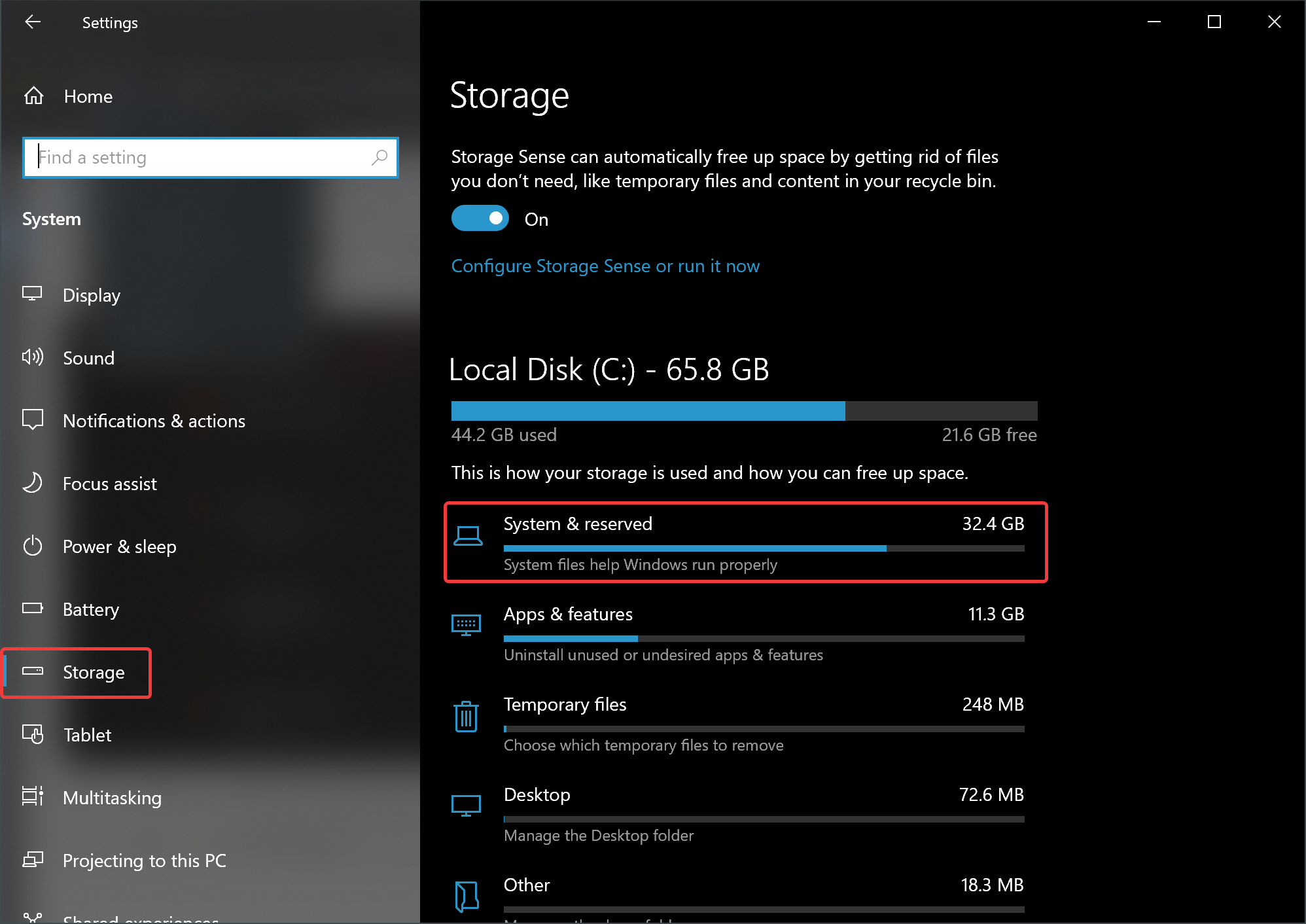
Sous Windows 10 et Windows 11, vous trouverez ces informations dans l'application Paramètres.Voici comment procéder :
- Ouvrez le menu Démarrer.
- Allez dans « Paramètres ».
- Accédez à la section « Système ».
- Vous y trouverez la section « Stockage », qui affiche les différents types d'utilisation de l'espace disque.
- Sélectionnez l'option « Afficher plus de catégories » ou une option similaire. En cliquant dessus, vous verrez apparaître davantage de sections, notamment « Système et réservé ». Dans cette section, vous verrez le détail de l'espace occupé par les « Fichiers système », la « Mémoire virtuelle » et le « Stockage réservé ».
Le chiffre affiché à côté de « Espace de stockage réservé » correspond exactement à ce que vous récupérez lorsque vous désactivez cette fonction.Si vous manquez d'espace et que vous constatez que 5 ou 6 Go sont utilisés, vous savez que vous disposez d'une marge de manœuvre potentielle si vous décidez de modifier ce paramètre plus avancé.
Dans les systèmes dotés de disques durs de grande capacité, tels que les SSD de 512 Go ou de 1 To, cette réserve passe généralement inaperçue, car l'utilisateur ne remarque pas la différence. Là où cela compte vraiment, c'est dans les ordinateurs portables légers, les ordinateurs convertibles ou les mini-PC dotés de disques durs de faible capacité. surtout s'ils ont déjà de nombreux programmes installés et des données personnelles.
Désactiver le stockage réservé dans Windows 10 avec DISM
Dans Windows 10, et plus particulièrement à partir de la version 2004, Microsoft a introduit Commandes spécifiques dans DISM pour contrôler le stockage réservéDISM (Deployment Image Servicing and Management) est un outil en ligne de commande conçu pour gérer et réparer les images Windows, mais il fonctionne également avec le système en cours d'exécution.
Pour utiliser ces commandes, vous devez ouvrir une fenêtre de Invite de commandes (CMD) avec privilèges d'administrateurVous pouvez le faire en tapant « CMD » dans la zone de recherche du menu Démarrer, en cliquant avec le bouton droit sur « Invite de commandes » et en choisissant « Exécuter en tant qu’administrateur ». Vous pouvez également appuyer sur Windows + R, taper « CMD », puis appuyer sur Ctrl + Maj + Entrée.
Une fois la console ouverte avec les privilèges nécessaires, la première chose à faire est vérifier l'état actuel du stockage réservéPour ce faire, saisissez la commande suivante et appuyez sur Entrée :
DISM.exe /Online /Get-ReservedStorageState
Si le résultat indique que « État de stockage réservé » est activé, cela signifie que la réservation est active.Sinon, si l'option apparaît comme désactivée, cela signifie qu'elle a déjà été désactivée précédemment ou qu'elle n'a jamais été activée sur cet ordinateur.
Pour désactiver le stockage réservé et libérer l'espace associé, utilisez cette commande.:
DISM.exe /Online /Set-ReservedStorageState /State:Disabled
Après l'avoir exécuté, Windows libérera automatiquement les gigaoctets qu'il avait réservés.Dans certains cas, si le système effectue des opérations de maintenance ou d'installation en arrière-plan, DISM peut renvoyer un message d'erreur indiquant que l'état ne peut être modifié tant que l'espace de stockage réservé est utilisé. Dans ce cas, il est conseillé d'attendre la fin de ces tâches et de réessayer ultérieurement.
Si vous souhaitez ultérieurement rétablir l'état initial des choses et réactiver la fonctionIl suffit d'exécuter la commande équivalente, mais avec l'état Activé :
DISM.exe /Online /Set-ReservedStorageState /State:Enabled
Désactiver le stockage réservé dans Windows 11 à l'aide de PowerShell
Sous Windows 11, l'approche est similaire, mais les commandes permettant de gérer cette fonction sont exposées. via PowerShell, la console avancée que Microsoft promeut comme remplaçante de l'invite de commandes pour les tâches d'administration.
Pour commencer, vous devez ouvrir Windows PowerShell avec des privilèges d'administrateur. Dans le menu Démarrer, saisissez « PowerShell », cliquez avec le bouton droit sur « Windows PowerShell » et sélectionnez « Exécuter en tant qu'administrateur ». Acceptez l'invite du Contrôle de compte d'utilisateur lorsqu'elle s'affiche.
La première chose est Vérifiez si le stockage réservé est activé ou non.Pour ce faire, dans la fenêtre PowerShell, saisissez la commande suivante et appuyez sur Entrée :
Get-WindowsReservedStorageState
Si la console affiche le message « Stockage réservé activé », cela signifie que la fonction est opérationnelle.Si le message indique que cette fonction est désactivée, cela signifie que l'espace n'est plus réservé à cet effet sur votre ordinateur Windows 11.
Pour désactiver le stockage réservé Pour récupérer les gigaoctets qu'il occupait, saisissez la commande suivante :
Set-WindowsReservedStorageState -State Disabled
Lors de l'exécution de la commande, Windows 11 libérera presque instantanément les gigaoctets qu'il avait réservés comme mémoire tampon.Il n'est généralement pas nécessaire de redémarrer, bien que dans certains cas, il puisse être utile de se déconnecter ou de redémarrer pour que la modification soit prise en compte dans les statistiques de stockage des Paramètres.
Si, à l'avenir, vous avez de nouveau besoin de ce bouclier supplémentaire pour des améliorations, vous pouvez Réactivez le stockage réservé en exécutant la commande inverse :
Set-WindowsReservedStorageState -State Enabled
Quand est-il judicieux de désactiver le stockage réservé ?
En règle générale, La solution la plus judicieuse consiste à laisser le stockage réservé activé.Il est conçu pour éviter les problèmes liés aux mises à jour, et sur la plupart des ordinateurs modernes dotés de disques durs de grande capacité, l'impact de la perte de quelques gigaoctets est négligeable comparé à la tranquillité d'esprit qu'il procure.
Cependant, Il existe des situations où il peut être judicieux de le désactiver temporairement.Par exemple, si vous travaillez avec un ordinateur portable d'entrée de gamme doté de 64 ou 128 Go de stockage interne et qu'il ne vous reste que quelques centaines de mégaoctets libres, récupérer 5 ou 7 Go peut faire la différence entre pouvoir installer un programme essentiel ou rester bloqué.
Cela peut aussi être Utile si vous avez besoin de libérer rapidement de l'espace pour une tâche spécifique.par exemple, télécharger un jeu très volumineux, monter une vidéo sans manquer d'espace pour le projet, ou sauvegarder une donnée importante avant de la transférer sur un disque dur externe.
Oui en effet, La désactivation de cette fonctionnalité ne doit pas être considérée comme une solution permanente au problème de manque d'espace.Dès que vous aurez libéré ces gigaoctets, ils se rempliront probablement à nouveau de fichiers, d'applications ou de jeux, et vous vous retrouverez au point de départ. Si votre espace de stockage est constamment insuffisant, la solution la plus judicieuse est d'envisager d'augmenter votre capacité avec un SSD supplémentaire ou d'utiliser des disques durs externes.
En bref, L'espace de stockage réservé sous Windows est une sorte de « tampon d'urgence ». Il sacrifie quelques gigaoctets pour minimiser les erreurs et garantir l'espace nécessaire aux mises à jour et aux tâches système internes. Savoir ce qu'est cet outil, l'espace qu'il occupe et comment l'activer ou le désactiver vous offre un meilleur contrôle de votre PC, notamment sur les machines disposant d'un espace de stockage limité. Cependant, il est important de l'utiliser avec précaution et de privilégier au préalable les outils de nettoyage et d'optimisation proposés par le système d'exploitation.

Rédacteur spécialisé dans les problématiques technologiques et Internet avec plus de dix ans d'expérience dans différents médias numériques. J'ai travaillé comme éditeur et créateur de contenu pour des sociétés de commerce électronique, de communication, de marketing en ligne et de publicité. J'ai également écrit sur des sites Web d'économie, de finance et d'autres secteurs. Mon travail est aussi ma passion. Maintenant, à travers mes articles dans Tecnobits, j'essaie d'explorer toutes les actualités et les nouvelles opportunités que le monde de la technologie nous offre chaque jour pour améliorer nos vies.