
Êtes-vous un passionné de Linux? Nous comprenons donc que vous avez saisi cet article qui va porter sur Fastfetch : qu'est-ce que c'est et comment l'installer. Avec cet article, vous comprendrez ce que c'est et comment il fonctionne pour pouvoir contrôler cet outil conçu pour nous montrer des informations détaillées sur le système de manière très simple et rapide mais surtout visuellement ou esthétiquement.
Nous supposons que vous connaissez peut-être également Neofetch car il s’agit d’un autre outil d’informations détaillées assez célèbre. Nous avons rédigé cet article à ce sujet, qui pourrait également vous intéresser. Neofetch : l'outil pour personnaliser votre système avec des informations détaillées. De cette façon, vous dissiperez les doutes sur les deux outils. Nous allons également vous apprendre comment installer Fastfetch sur votre système Linux, Ne vous inquiétez pas, mais ce sera plus tard, parlons d'abord de ce qu'est Fastfetch.
Qu’est-ce que Fastfetch ? L'outil de données qui remplace Neofetch
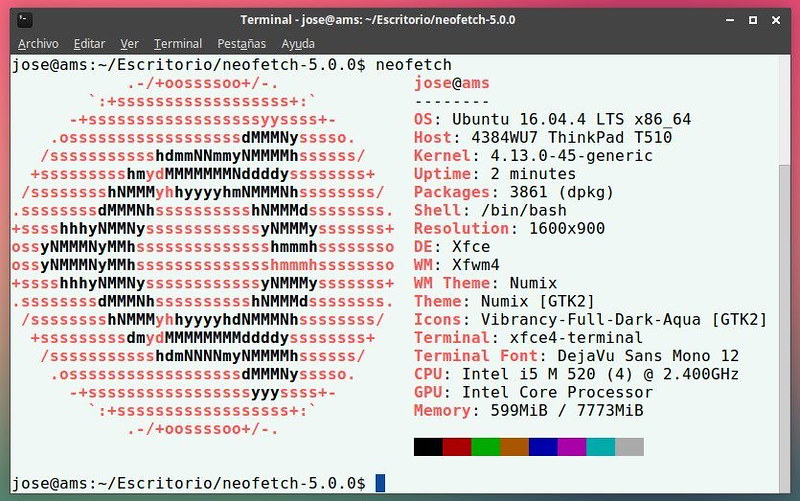
Pour commencer à parler de ces outils, il faut d'abord savoir ce qu'est "Fetch" ou ce que cela signifie sous Linux, et pour ne pas retarder plus longtemps l'objectif de cet article, nous pouvons vous dire qu'un fetch est un programme basé sur Linux qui a pour but de L'objectif est de nous montrer sur différents écrans un résumé très informatif des caractéristiques techniques de votre ordinateur et du système d'exploitation. qui est en cours d'exécution à ce moment-là. Grâce à Fetch vous pourrez connaître instantanément les données essentielles. Il existe des programmes similaires sur Windows et MacOS, mais comme vous pouvez l'imaginer ici sous Linux, cela ressemble davantage à une console de commande Windows typique.
Une fois que nous savons cela, nous pouvons vous dire que Fastfetch est un outil pour récupérer les informations de base du système et pour que l'utilisateur puisse les comprendre, il les montre de manière plus visuelle. Semblable à l'image précédente que nous vous avons laissée. Aujourd'hui, Fastfetch fonctionne sur les systèmes d'exploitation suivants : Linux, Android, FreeBSD, MacOS et Windows 7 et versions ultérieures. Il est similaire à Neofetch, comme nous vous l'avons dit, à la différence que dans ce cas il est programmé en C et est plus rapide et efficace, c'est donc une meilleure alternative à Neo. Si vous êtes arrivé jusqu'ici, nous savons déjà ce qu'est Fastfetch : qu'est-ce que c'est et comment l'installer, mais nous allons vous donner plus de détails :
Fastfetch affiche différentes informations telles que :
- Informations sur le système d'exploitation, comme sa version et sa distribution ou le nom du noyau.
- Matériel installés sur le PC, comme la RAM, votre carte graphique et tout ce que vous pouvez imaginer.
- Informations concernant autour le bureau et le gestionnaire de fenêtres, c'est-à-dire qu'il nous montrera si vous utilisez GNOME, KDE, Xfce...
- Configuration du système ou un thème, des choses aussi simples que des icônes, le thème de la fenêtre ou la police utilisée.
- Des informations supplémentaires telles que l'activité, l'utilisation des ressources système et d'autres informations utiles à différents moments.
On peut dire que Fastfetch est largement utilisé par les utilisateurs de Linux pour résumer leur système sur Internet. Au final, la communauté Linux s'entraide et est très unie dans les forums ou les réseaux sociaux pour partager constamment des informations.
Principales différences entre Fastfetch et Neofetch
Avant de vous montrer comment utiliser Fastfetch : qu'est-ce que c'est et comment l'installer, nous allons vous expliquer à quoi sert Fastfetch. principales différences entre ces outils, Puisque nous vous en avons déjà donné un aperçu, nous souhaitons approfondir afin que vous sachiez pourquoi Fastfetch est une meilleure alternative à utiliser si vous souhaitez afficher les données du système.
Comme nous vous l'avons dit, les deux outils ont des fonctions similaires mais les principales différences en faveur de Fastfetch sont les suivantes :
- La récupération rapide est beaucoup plus rapide grâce à sa programmation, il faut beaucoup moins de temps que Neofetch pour vous montrer les données dont vous avez besoin.
- Récupération rapide utilise beaucoup moins de ressources que Neo pour vous montrer ses données, donc si votre système Linux est limité en termes de matériel, n'hésitez pas, Fastfetch est bien meilleur que son outil sœur.
- Fastfech c'est beaucoup plus personnalisable que Neofetch. Ce n’est pas que son frère ne l’est pas, c’est que Fastfetch l’est encore plus. Il vous propose également des options de configuration afin que vous puissiez obtenir plus ou moins de données à l'écran ou les données qui vous intéressent. Cela dépend totalement du goût de l’utilisateur de l’outil.
Comment installer Fastfetch
Installer Fastfetch sur Ubuntu et Debian
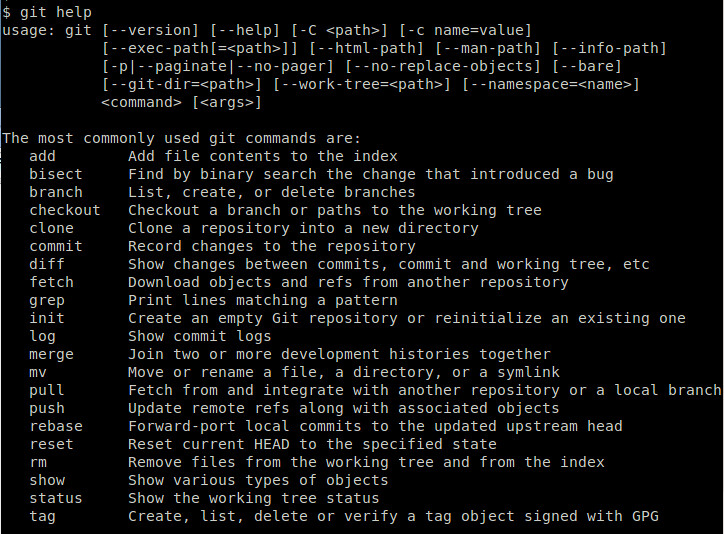
Pour installer Fastfetch sur des systèmes basés sur Ubuntu ou Debian, vous devrez procéder comme suit :
- Mise à jour les dépôts de logiciels avec ce code : "sudo apt update"
- Installer les dépendances nécessaire : "sudo apt install git build-essential cmake libpci-dev libvulkan-dev"
- Cloner le dépôt Fastfetch (utilise git) : "git cloner https://github.com/LinusDierheimer/fastfetch.git»
- Compilez-le et installez-le: «cd récupération rapide mkdir -p construire && cd construire cmake .. make sudo make install»
- Exécutez-le: "récupération rapide"
Installer Fastfetch sur Arch Linux
- Installer un assistant AUR (si vous ne l'avez pas déjà installé) : "sudo pacman -S yay"
- Installer Fastfetch de l'AUR: "oui -S fastfetch"
- Exécuter Fastfetch : "récupération rapide"
Installer Fastfetch sur Fedora
- Installer les dépendances nécessaires: "sudo dnf install git gcc cmake make pciutils vulkan-devel"
- Cloner le dépôt : "git clone https://github.com/LinusDierheimer/fastfetch.git"
- Compiler et installer Récupération rapide : «cd récupération rapide mkdir -p construire && cd construire cmake .. make sudo make install»
- Exécuter Fastfetch : "récupération rapide"
Comment personnaliser Fastfetch ?
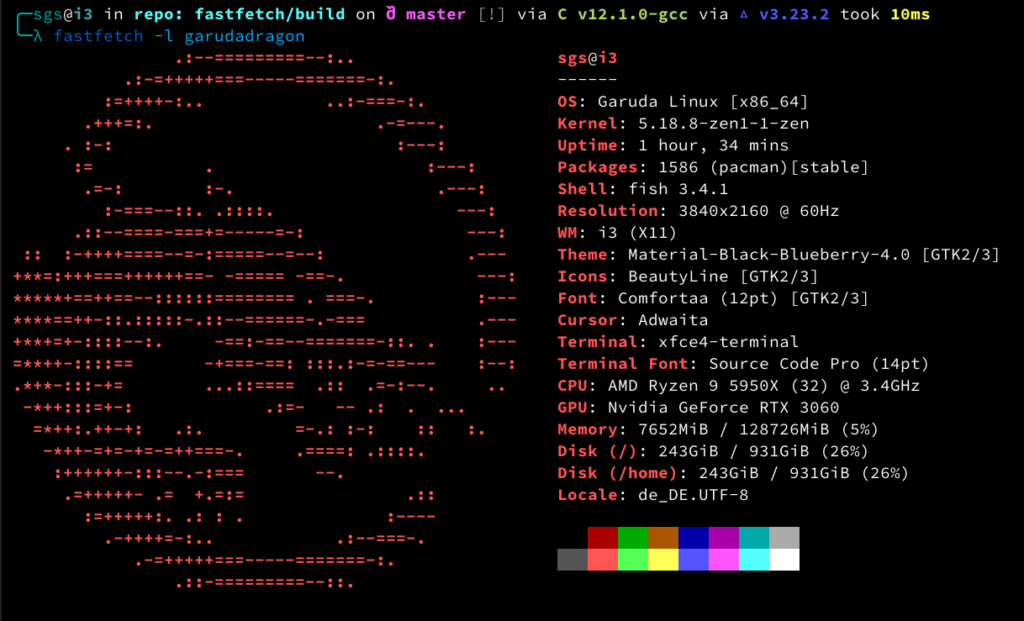
Pour terminer cet article sur Fastfetch : qu'est-ce que c'est et comment l'installer, nous allons vous donner quelques commandes supplémentaires pour personnaliser l'outil. Les plus utiles à notre avis sont :
- Afficher les informations sur le système d'exploitation: "fastfetch –os"
- Changez le jeu de couleursr: «fastfetch – schéma de couleurs Dracula»
- Explorer toutes les options de personnalisation de Fastfetch : « fastfetch —aide"
Nous espérons que cet article sur Fastfetch : qu'est-ce que c'est et comment l'installer vous a été utile. Comme vous avez pu le lire, si vous êtes un utilisateur Linux (principalement), cela vous sera très utile. obtenir des informations visuelles sur votre système, votre matériel, vos ressources et autres et également de manière très détaillée et rapide. Si vous aimez avoir le contrôle sur tout ce que vous avez entre les mains, vous devez donner une chance à cet outil que Linux nous offre. N'hésitez pas à l'installer et à jouer avec Fastfetch ! Nous vous laissons un lien vers github avec leurs téléchargements correspondants pour chaque version de Linux.

Passionné de technologie depuis qu'il est petit. J'aime être à jour dans le secteur et surtout le communiquer. C'est pourquoi je me consacre à la communication sur les sites de technologie et de jeux vidéo depuis de nombreuses années. Vous pouvez me trouver en train d'écrire sur Android, Windows, MacOS, iOS, Nintendo ou tout autre sujet connexe qui me vient à l'esprit.