- La fenêtre flexible du Galaxy Z Flip5 vous permet de gérer les gestes, les widgets et les notifications sans ouvrir votre téléphone.
- Avec FlexCam, Quick View, Super Steady et Auto Framing, vous pouvez enregistrer et revoir le contenu depuis le couvercle.
- Good Lock ajoute des widgets de jeu et Samsung Wallet facilite les paiements par carte et par glissement.
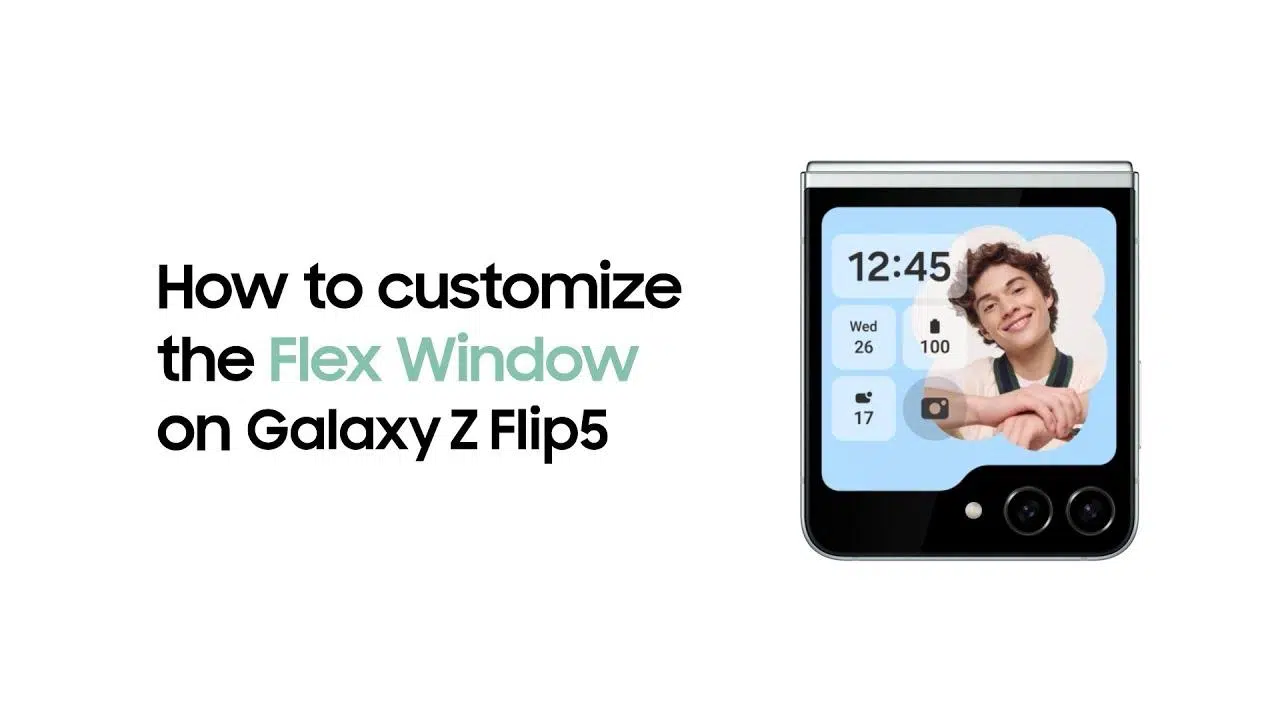
Le Galaxy Z Flip5 porte le concept de téléphone pliable de poche à un niveau supérieur avec une construction plus raffinée et une charnière améliorée qui se ferme de manière transparente, mais là où il brille vraiment, c'est son écran Flex Window de 3,4 pouces rebaptisé. Cette fenêtre est plus grande, plus performante et ouvre une gamme d’utilisations sans déplier le téléphone., de la consultation de widgets à l'exécution d'applications conçues pour la couverture.
Si vous aimez l’idée d’interagir avec votre téléphone d’un geste rapide et de continuer votre journée, Flex Window est votre meilleur allié. Glissez dans n'importe quelle direction pour accéder aux paramètres, aux notifications, aux widgets et même aux paiements avec Samsung Wallet., le tout avec une forte dose de personnalisation pour une expérience aussi personnelle que vous le souhaitez. Découvrons-en plus sur Fenêtre flexible.
Qu'est-ce que Flex Window et pourquoi est-ce important sur le Galaxy Z Flip5 ?
Flex Window est l'écran de couverture de 3,4 pouces du Galaxy Z Flip5, un panneau qui, même plié, vous permet d'en faire plus avec moins de clics. Non seulement il est plus grand, mais il est également plus utile, vous donnant un accès direct aux widgets clés et aux applications optimisées sans ouvrir votre téléphone..
Samsung a peaufiné l'expérience de sorte que le format compact ne signifie aucun compromis dans la vie quotidienne. La nouvelle charnière Flex offre une conception uniforme et résistante, et l'intégration logicielle donne l'impression que la fenêtre est une extension naturelle de l'écran principal.
En plus d'être un tableau de bord d'information rapide, Flex Window permet une personnalisation comme peu d'autres écrans de pont. Vous pouvez modifier les cadrans, les polices, les styles et les arrière-plans pour adapter l'apparence à la façon dont vous utilisez votre téléphone., avec de multiples combinaisons pour un look unique.
En bref, Flex Window redéfinit l’utilisation du Flip lorsqu’il est fermé. De la vérification de la météo et du calendrier au contrôle de votre musique, en passant par la mesure de vos pas ou l'ouverture de votre portefeuille numérique., tout est à portée de geste.
Gestes essentiels dans la fenêtre Flex
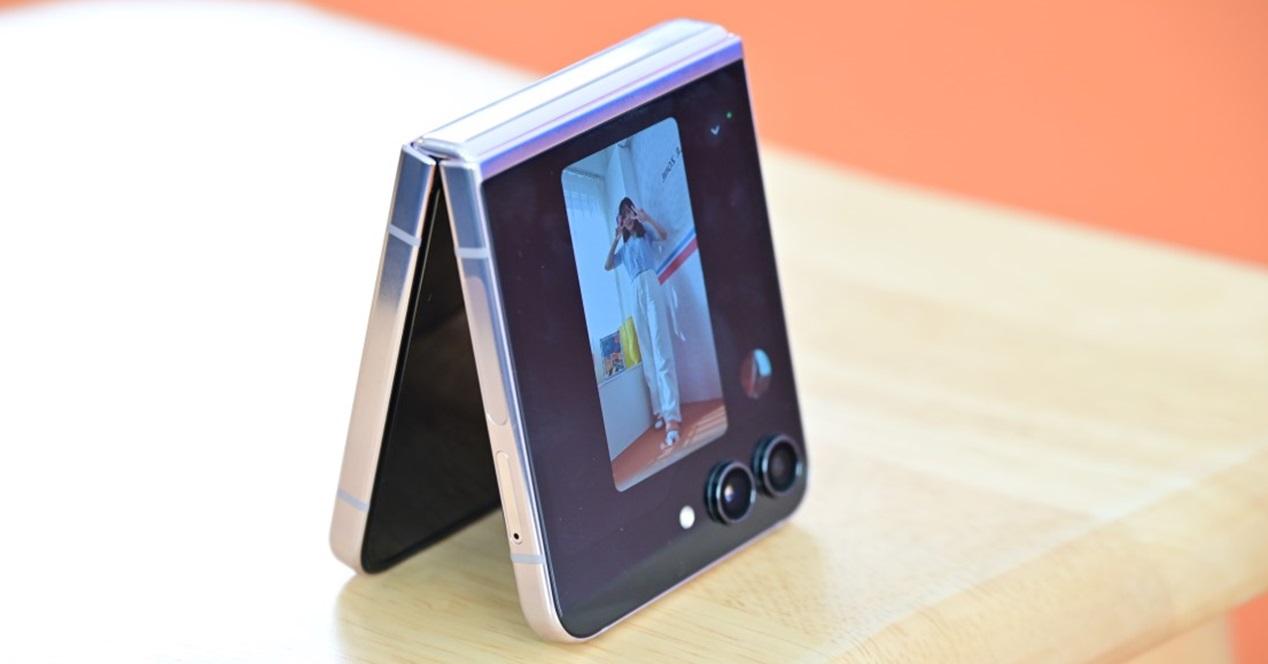
La navigation dans Flex Window est basée sur des gestes intuitifs qui minimisent les touchers et le temps. Placez votre doigt sur le couvercle et faites glisser dans la bonne direction pour obtenir ce dont vous avez besoin. sans déplier le Z Flip5.
- Haut → bas : Ouvrez les paramètres rapides pour activer ou désactiver des fonctionnalités à la volée.
- Gauche → droite : Consultez les notifications, les appels manqués et les messages, avec des options de réponse directe.
- Bas → haut : lance Samsung Wallet pour les paiements et les cartes en un instant.
- Droite → gauche : entrez vos widgets précédemment configurés.
L’objectif est de garantir que vous n’ayez pas à ouvrir votre téléphone pour les tâches quotidiennes. D'un geste, vous pouvez contrôler la connectivité, répondre aux messages, payer ou consulter les informations clés.; l'apprentissage est immédiat et la réponse est agile.
Si vous préférez avoir tout organisé en un coup d'œil, il existe une astuce très pratique. Un pincement à deux doigts permet d'afficher plusieurs widgets sous forme de grille, idéal pour accéder rapidement au contenu qui vous intéresse.
Cette logique gestuelle s'étend également à l'appareil photo et à d'autres fonctions, vous ne vous contentez donc pas de naviguer, vous effectuez des actions. L’idée est de presser le couvercle comme s’il s’agissait d’un mini panneau de commande., réduisant les interruptions pendant vos déplacements.
Widgets et personnalisation en détail
Les widgets sont le cœur de Flex Window : des modules rapides qui vous montrent des informations ou vous permettent d'effectuer des actions d'un simple toucher. Le Galaxy Z Flip5 prend en charge plus d'une douzaine de widgets essentiels et vous pouvez les ajouter, les supprimer ou les réorganiser. afin qu'ils apparaissent dans l'ordre qui vous convient le mieux.
Parmi celles disponibles, vous trouverez des options pour un usage quotidien. L'heure, l'alarme, le calendrier et les étapes couvrent les informations de base, tandis que Media Player, Recent Call, Direct Dial ou Voice Recorder vous permettent d'agir sans déplier le terminal.
Il existe également des widgets axés sur la productivité et la maison connectée. Les applications, les scènes SmartThings, le chronomètre et le minuteur simplifient les tâches, et les contrôleurs comme Buds Controller s'affichent lorsque vous avez des écouteurs compatibles connectés.
Pour les plus organisés, la vue multi-widgets est un bijou. Pincez pour les visualiser tous dans une grille et accédez précisément à celui dont vous avez besoin.; c'est parfait lorsque vous avez constitué une grande collection.
La personnalisation visuelle compte également, et beaucoup. Vous pouvez choisir la police, le style et la position du cadran de la montre, ainsi que l'application d'arrière-plans assortis à votre écran d'accueil pour compléter un look cohérent et élégant.
Caméra et vidéo depuis le couvercle : FlexCam, Quick View et créativité
Avec Flex Window, l'expérience de la caméra du Z Flip5 gagne en polyvalence. FlexCam vous permet de prendre des selfies avec la caméra arrière de 12 MP en utilisant l'écran extérieur comme viseur, obtenant plus de détails et de qualité qu'avec une caméra frontale conventionnelle.
Lorsque vous ouvrez l'application Appareil photo avec votre téléphone fermé, vous verrez des commandes essentielles adaptées à la couverture. Vous pouvez activer la minuterie, modifier le rapport hauteur/largeur et même passer en ultra grand angle. pour capturer davantage de la scène dans vos selfies et clips.
Après la prise de vue, vérifiez le résultat sans déplier le téléphone. La fonction Aperçu rapide vous permet de parcourir les photos, de les marquer comme favorites ou de les supprimer. directement depuis la fenêtre, économisant ainsi des étapes et du temps.
Si quelqu'un prend votre photo, la fonction Double aperçu vous aidera à le découvrir. La vue de la caméra arrière apparaît à la fois dans la fenêtre Flex et sur l'écran principal., afin que vous puissiez vérifier à quoi vous ressemblez à l'instant présent et ajuster la pose ou le cadre.
Pour la vidéo, les choses deviennent encore plus intéressantes. L'enregistrement pour les réseaux est très pratique car vous pouvez basculer entre l'orientation horizontale et verticale., et utilisez Super Steady et le cadrage automatique IA pour des images stables et bien cadrées en déplacement. Vous pouvez ensuite monter vos clips avec CapCut pour les peaufiner et les sous-titrer automatiquement.
Messages et appels instantanés : répondez et contactez sans vous déplier
Le couvercle devient également un centre de communication. En faisant glisser votre doigt de gauche à droite, vous verrez les notifications d'appels et de messages manqués., avec la possibilité de répondre sans ouvrir le téléphone.
Pour taper rapidement, vous disposez d'un clavier complet. Flex Window propose un clavier QWERTY qui vous permet de répondre aux textes de manière fluide. et, si vous préférez, vous pouvez dicter avec la reconnaissance vocale pour plus de commodité.
Pressé ? Des réponses rapides vous sortiront du pétrin. Il existe jusqu'à 30 messages prédéfinis parmi lesquels vous pouvez choisir pour le moment., et si vous avez besoin de contexte, vous pouvez consulter les conversations précédentes directement depuis la couverture.
Il permet également de passer facilement des appels sans passer par l'écran principal. Accédez aux widgets d'appel, utilisez le clavier du widget Appels récents ou configurez la numérotation directe pour saluer vos contacts en quelques clics.
Jouez depuis la fenêtre avec Good Lock : du plaisir à tout moment
Lorsque vous avez besoin de vous détendre dans les transports en commun ou entre deux tâches, Flex Window fonctionne également bien pour les jeux. Avec Good Lock et son module MultiStar vous pouvez créer des Game Widgets pour lancer des jeux compatibles sur le couvercle. rapidement.
Le processus est très simple et ne prend que quelques minutes. Téléchargez Good Lock depuis le Galaxy Store, accédez à l'onglet Life up et ajoutez le module MultiStar. sur votre Z Flip5 pour déverrouiller les fonctionnalités prêtes pour le pliage.
Une fois à l'intérieur de MultiStar, vous trouverez tout organisé. Accédez au menu I ♡ Galaxy Foldable, allez dans Game Widgets et choisissez les jeux que vous souhaitez avoir à portée de main à la fenêtre extérieure.
Pour couronner le tout, il ne reste plus qu'à le mettre à votre portée. Ajoutez le widget de jeu créé à Flex Window et jouez où et quand vous le souhaitez, avec des titres décontractés idéaux pour combler les courts temps d'attente.
Veuillez noter que la disponibilité de Good Lock et de ses modules n'est pas identique partout. Selon le marché et la version de One UI, certaines fonctionnalités peuvent varier ou ne pas être disponibles., vous devriez donc peut-être consulter votre Galaxy Store local.
Paiements et cartes avec Samsung Wallet : glissez et c'est parti

Une autre action qui bénéficie grandement de la fenêtre externe est celle des paiements. Un glissement de bas en haut sur la fenêtre Flex ouvre Samsung Wallet pour payer ou gérer des cartes. en quelques secondes, sans avoir à déplier le téléphone.
De plus, l’expérience est conçue pour être toujours accessible. Le portefeuille peut fonctionner même lorsque Flex Window est désactivé, le paiement est donc plus rapide et plus pratique.
Au-delà du paiement, Wallet met l’accent sur la valeur ajoutée. Vous pouvez vérifier les points de fidélité, utiliser des coupons, des cartes de transport et bien plus encore., en laissant votre portefeuille à la maison et en allégeant vos poches ou votre sac à main.
Comme pour d’autres services, la disponibilité dépend de votre région et de vos paramètres. Samsung Wallet nécessite des appareils compatibles avec P OS ou supérieur et Samsung Pay, et les éléments qu’il prend en charge varient selon le marché.
Disponibilité, widgets pris en charge et notes importantes
Il existe des fonctions et des widgets dont la présence est adaptée aux conditions de chaque utilisateur. Certaines fonctionnalités peuvent varier selon le pays ou la version du logiciel installé., vous verrez donc des différences entre les marchés.
La liste des widgets disponibles comprend, entre autres : Météo, Alarme, Calendrier, Lecteur multimédia, Numérotation directe, Enregistreur vocal, Pas, Appel récent, Minuteur, Applications, Scènes SmartThings, Contrôleur Buds, Chronomètre, Activité de santé quotidienne et Google FinanceLe contrôleur Buds apparaît lorsque des écouteurs compatibles sont connectés, tandis que le contrôleur multimédia apparaît lorsque la lecture est en cours.
Pour un bon verrouillage, n'oubliez pas les considérations de disponibilité. Il existe des régions où Good Lock ou certains modules ne sont pas encore proposés, et dans d'autres, la prise en charge des fonctionnalités peut varier. selon la version de One UI.
Quant à Wallet, c'est une bonne idée d'ouvrir l'application pour vérifier quels services sont opérationnels dans votre pays. Le type de cartes, de billets ou d’identifiants pouvant être ajoutés peut varier d’un marché à l’autre., et vous devrez peut-être mettre à jour l'application ou le système.
Le Z Flip5 prouve que sa fenêtre extérieure n’est pas seulement là pour le spectacle. Flex Window vous permet de vérifier, créer, répondre, payer et même jouer à des jeux sans ouvrir votre téléphone., un gain de temps et une expérience de pliage vraiment pratique et, pourquoi pas, amusante. Pour plus d'informations, consultez le site officiel. Samsung présentation de ce Galaxy Z Flip avec Flex Windows.


Passionné de technologie depuis qu'il est petit. J'aime être à jour dans le secteur et surtout le communiquer. C'est pourquoi je me consacre à la communication sur les sites de technologie et de jeux vidéo depuis de nombreuses années. Vous pouvez me trouver en train d'écrire sur Android, Windows, MacOS, iOS, Nintendo ou tout autre sujet connexe qui me vient à l'esprit.