- hiberfil.sys stocke l'état de la RAM pour récupérer la session après l'hibernation.
- Il peut être supprimé ou réduit en taille pour libérer de l'espace, sans autre risque que de perdre l'hibernation.
- Une gestion appropriée améliore les performances et l’espace de stockage sur les ordinateurs modernes, en particulier ceux équipés de SSD.
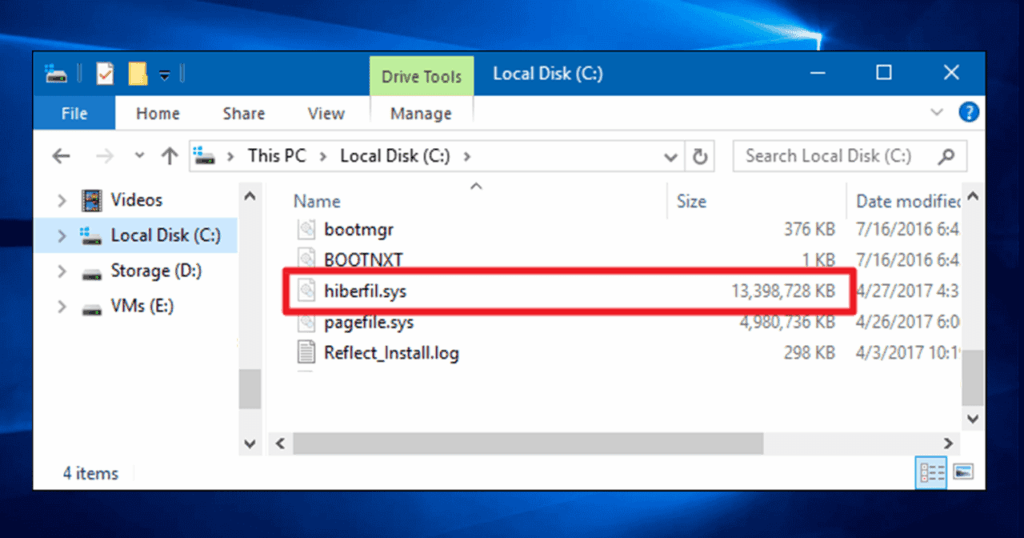
Avez-vous déjà rencontré le fichier hiberfil.sys occupe une quantité considérable d'espace sur votre disque dur Windows ? De nombreux utilisateurs tombent sur ce fichier mystérieux et, sans savoir exactement à quoi il sert, cherchent un moyen de le récupérer. supprimez-le et récupérez cet espace perdu. D'autres, en revanche, ne connaissent même pas leur existence jusqu'à ce qu'ils sentent que leur ordinateur ralentit ou que leur espace de stockage est faible.
Aujourd'hui, nous allons analyser en profondeur ce qu'est le célèbre hiberfil.sys, Quelle est sa fonction réelle dans Windows ?, comment vous pouvez le gérer, le réduire ou l'éliminer sans causer de problèmes à votre système, ainsi que résoudre les problèmes potentiels causés par l'hibernation.
Qu'est-ce que hiberfil.sys et pourquoi apparaît-il dans Windows ?
Le fichier hiberfil.sys est un fichier caché et protégé créé par Windows automatiquement à la racine du lecteur où le système d'exploitation est installé. Ce fichier a un objectif très spécifique : stocker une copie exacte du contenu de la RAM lorsque l'ordinateur entre en mode hibernation. De cette façon, lorsque vous rallumez votre ordinateur, Windows peut restaurer tout ce qui était ouvert tel que vous l'avez laissé : programmes, documents, onglets du navigateur, etc.
Il faut se rappeler que l'hibernation n'est pas la même chose que le sommeil:Alors que le mode veille enregistre l'état dans la RAM (qui continue de consommer de l'énergie), l'hibernation l'enregistre sur le disque dur, permettant à l'ordinateur de s'éteindre complètement. De cette façon, vous pouvez débrancher votre ordinateur et, lorsque vous le rallumez, reprendre votre session en quelques secondes.
La taille de hiberfil.sys est directement liée à la quantité de RAM que vous avez installée. En fait, par défaut, cela peut prendre jusqu’à 40 % de ce montant. Par exemple, si vous avez 8 Go de RAM, hiberfil.sys peut occuper environ 3,2 Go ; Avec 16 Go de RAM, vous pourriez avoir un fichier aussi volumineux que 6,4 Go.
Hiberfil.sys peut-il être supprimé ? Quelles sont les conséquences ?
Supprimez le fichier hiberfil.sys C'est possible, mais cela a des conséquences : Vous perdrez la possibilité de mettre votre ordinateur en veille prolongée jusqu'à ce que vous le réveilliez à nouveau. Maintenant, si vous n'utilisez jamais l'hibernation (quelque chose de plus en plus courant sur les ordinateurs d'aujourd'hui, en particulier ceux équipés de disques SSD), vous pouvez vous en passer et économiser plusieurs gigaoctets d'espace.
Vous ne pouvez pas simplement accéder au dossier racine de C: et le supprimer comme n'importe quel fichier normal. Étant un fichier système, Il est protégé et ne peut être géré que via la ligne de commande avec des autorisations d'administrateur.. Le faire mal ne cassera pas Windows, mais vous perdrez cette fonctionnalité.
Existe-t-il des risques en termes de performances ou de stabilité ? Aucun, sauf l’incapacité d’hiberner. Si vous utilisez le mode veille ou l’arrêt conventionnel, votre ordinateur fonctionnera comme avant ; vous perdrez uniquement la fonction d'hibernation. Cependant, si vous travaillez fréquemment avec des ordinateurs portables et que vous comptez sur la mise en veille prolongée pour sauvegarder l'état de votre ordinateur, détrompez-vous.
Comment supprimer le fichier hiberfil.sys étape par étape ?
Suivez ces étapes pour supprimer hiberfil.sys de votre disque dur dans n'importe quelle version moderne de Windows :
- Ouvrez l’invite de commande en tant qu’administrateur : Cliquez avec le bouton droit sur le bouton Démarrer et choisissez « Invite de commandes (Admin) » ou « Windows PowerShell (Admin) ».
- Tapez la commande suivante et appuyez sur Entrée :
powercfg /h off
Cela désactivera l'hibernation et supprimera automatiquement le fichier hiberfil.sys. - Fermez la fenêtre de commande et redémarrez votre ordinateur si nécessaire.
Par la suite, si vous souhaitez réactiver l'hibernation, répétez simplement le processus, mais en utilisant :
powercfg /h on
Réduire la taille de hiberfil.sys sans le supprimer
Vous souhaitez maintenir un démarrage rapide mais n'avez pas besoin d'hibernation ? Vous pouvez réduire la taille du fichier de moitié tout en économisant de l'espace. Pour ce faire :
- Ouvrez l’invite de commande en tant qu’administrateur (comme avant).
- Entrer:
powercfg /h /type reduced
Avec ce réglage, La taille de hiberfil.sys est réduite à 20 % de la RAM installée, au prix d'abandonner le mode hibernation. Le démarrage rapide continuera de fonctionner.
Si à tout moment vous souhaitez revenir à la taille réelle (et à toutes les fonctionnalités), exécutez simplement :
powercfg /h /type full
Dans quelles situations est-il conseillé de supprimer hiberfil.sys ?
Les cas dans lesquels il est intéressant de supprimer le fichier hiberfil.sys sont les suivants :
- Si vous n'utilisez pas l'hibernation (par exemple, sur les ordinateurs de bureau ou portables que vous éteignez toujours complètement).
- Lorsque vous avez un SSD et que vous souhaitez économiser de l'espace. De plus, les SSD accélèrent les démarrages et les arrêts si rapidement que l’hibernation devient inutile.
- Si vous manquez d'espace de stockage et vous avez un besoin urgent de libérer de l'espace sans perdre les fonctionnalités de base.
Néanmoins, Il n'est pas recommandé de le supprimer sur les ordinateurs portables plus anciens ou sur les ordinateurs sur lesquels vous utilisez vraiment souvent la mise en veille prolongée., car vous risquez de manquer cette option.
Que se passe-t-il si vous supprimez hiberfil.sys sur un ordinateur portable ?
Sur les ordinateurs portables, Le rôle de l’hibernation est essentiel lorsque vous devez maintenir votre session pendant de longues heures, surtout si vous ne pouvez pas charger votre appareil pendant cette période. Si vous supprimez le fichier, vous perdrez la possibilité de mettre en veille prolongée, même si le mode veille fonctionnera toujours. Donc:
- Si vous tombez en panne de batterie pendant la suspension, vous perdrez tout ce que vous n'avez pas sauvegardé.
- Avec l'hibernation active, même si la batterie est épuisée, vous pourrez toujours reprendre votre session complète lorsque vous la rechargerez.
Nos conseils : Supprimez hiberfil.sys uniquement si vous êtes sûr de ne pas l'utiliser ou si vous disposez de sauvegardes régulières.
Quels autres fichiers similaires occupent de l’espace dans Windows ?
En plus de hiberfil.sys, il existe d'autres fichiers système qui peuvent occuper beaucoup d'espace :
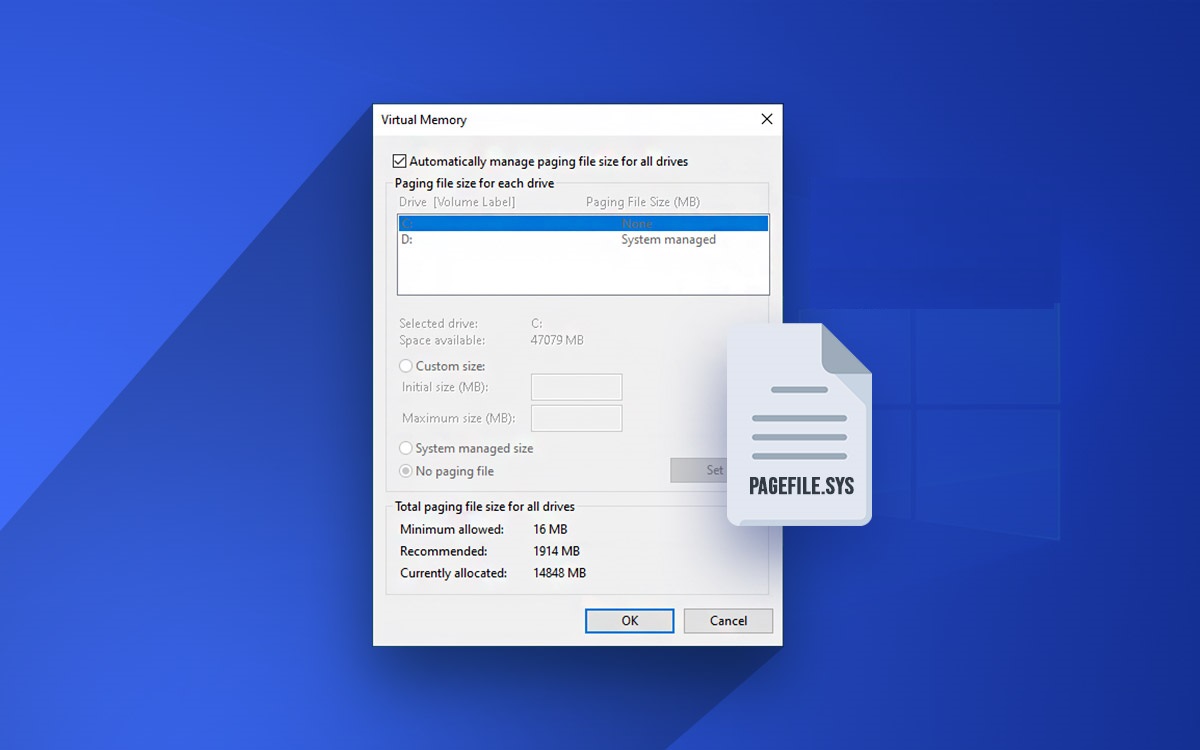
- pagefile.sys: Fichier d'échange que Windows utilise comme mémoire virtuelle secondaire. Si vous disposez de suffisamment de RAM et d'un SSD rapide, vous pouvez gérer ou réduire sa taille, même s'il est généralement préférable de le laisser géré par le système, sauf si vous avez des besoins spécifiques.
- mémoire.dmp : Fichier de vidage de mémoire après des erreurs graves, utile uniquement pour les diagnostics avancés.
En général, Nous ne recommandons pas de supprimer ces fichiers à la légère si vous ne savez pas exactement ce qu'ils font et comment ils affectent les performances..
Comment vérifier l'état d'hibernation et le fichier hiberfil.sys ?
Pour savoir si l'hibernation est active et quelle quantité de données hiberfil.sys occupe :
- Appuyez sur Windows + R, tapez « cmd » et appuyez sur Entrée.
- Exécutez-le en tant qu’administrateur (cliquez avec le bouton droit sur le raccourci de l’invite de commandes).
- Utilisez la commande :
powercfg /a
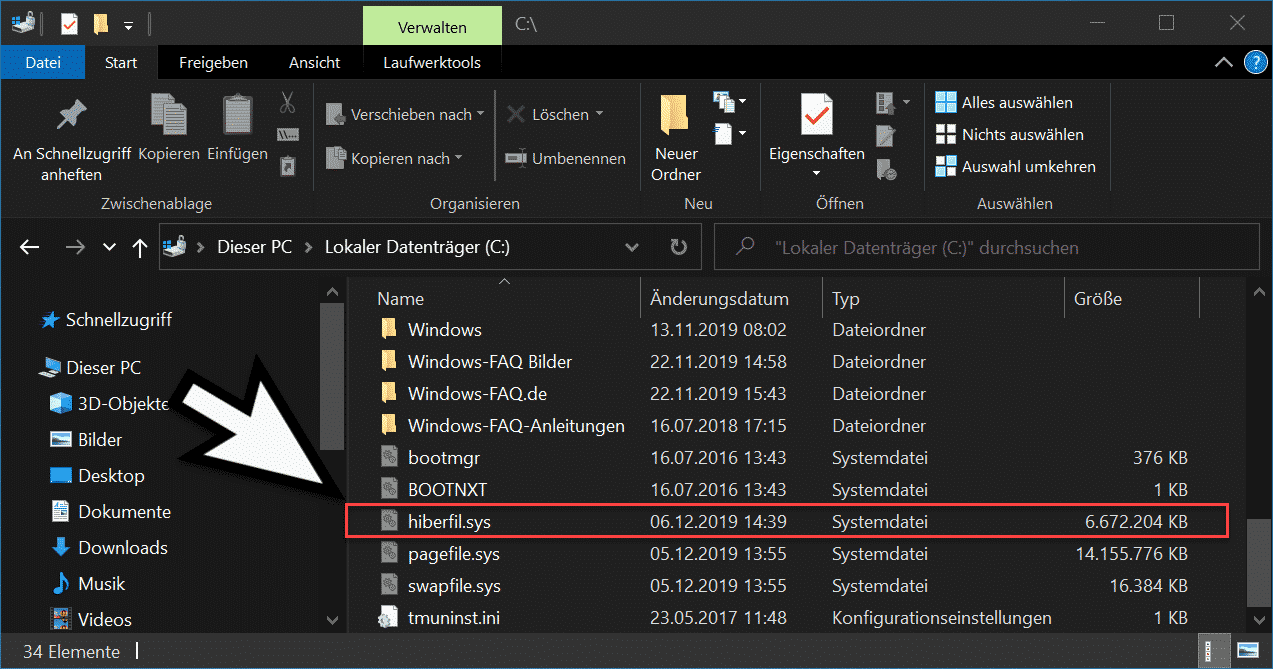
Cela vous montrera quels modes de veille sont disponibles sur votre ordinateur. - Ouvrez l'Explorateur de fichiers, cliquez sur Affichage > Éléments masqués et accédez à la racine de C:. Recherchez hiberfil.sys et il vous montrera la taille exacte.
S'il n'apparaît pas, l'hibernation est désactivée ou le fichier a été supprimé.
La suppression de hiberfil.sys peut-elle affecter les performances et la santé du disque ?
Sur les disques durs plus anciens, l’hibernation pouvait considérablement accélérer le démarrage du système. Cependant, sur les SSD modernes, il est préférable de laisser l'hibernation désactivée et d'économiser les cycles d'écriture, car ces disques sont si rapides que le démarrage est à peine différent d'un démarrage normal.
La suppression de hiberfil.sys peut être bénéfique pour la longévité de votre SSD., tout en vous offrant un espace supplémentaire. Vous ne remarquerez pas beaucoup de différence dans l'utilisation quotidienne si vous éteignez ou mettez simplement votre appareil en veille.
Erreurs courantes et comment les corriger
- Le fichier hiberfil.sys ne disparaît pas : Vérifiez si vous avez exécuté la commande en tant qu'administrateur. Sinon, répétez le processus en vous assurant que vous disposez des autorisations suffisantes.
- Vous ne pouvez pas activer l'hibernation : Cela peut être dû aux paramètres du BIOS, anciens pilotes ou stratégies de groupe dans les versions d'entreprise. Mettez à jour votre BIOS et vos pilotes et vérifiez vos paramètres d’alimentation.
- L'ordinateur se bloque lors de la sortie de l'hibernation : Assurez-vous que le fichier n'est pas corrompu. Désactivez l'hibernation, redémarrez et réactivez-la pour forcer la création d'un fichier propre.
Conseils supplémentaires pour les utilisateurs avancés
- Ne déplacez pas, ne renommez pas et ne tentez pas de modifier hiberfil.sys en dehors des méthodes officielles.
- Si vous utilisez le chiffrement de disque, assurez-vous que la mise en veille prolongée est prise en charge.
- Sur les ordinateurs d’entreprise, consultez votre administrateur système avant d’apporter des modifications à la gestion de l’alimentation.
Comme vous pouvez le voir, La gestion du fichier hiberfil.sys est simple et sûre si vous suivez les bonnes étapes.. Déterminez si vous avez vraiment besoin ou utilisez l'hibernation, envisagez d'autres moyens de libérer de l'espace avant de fouiller dans des fichiers protégés et, surtout, ne négligez pas la sécurité de vos données si vous travaillez régulièrement sur des ordinateurs portables. Votre système vous remerciera et vous retrouverez cet espace tant convoité sans complications inutiles.

Rédacteur spécialisé dans les problématiques technologiques et Internet avec plus de dix ans d'expérience dans différents médias numériques. J'ai travaillé comme éditeur et créateur de contenu pour des sociétés de commerce électronique, de communication, de marketing en ligne et de publicité. J'ai également écrit sur des sites Web d'économie, de finance et d'autres secteurs. Mon travail est aussi ma passion. Maintenant, à travers mes articles dans Tecnobits, j'essaie d'explorer toutes les actualités et les nouvelles opportunités que le monde de la technologie nous offre chaque jour pour améliorer nos vies.