
Saviez-vous qu'un moniteur iMac de haute qualité peut être utilisé comme moniteur externe pour votre PC Windows ? C'est un Guide d'utilisation de votre iMac comme moniteur pour votre PC Windows. Le processus n'est pas aussi compliqué qu'il y paraît, mais il nécessite certaines étapes clés et une compatibilité matérielle. Dans cet article, nous allons vous montrer comment configurer votre iMac comme moniteur externe pour votre PC Windows, garantissant ainsi une expérience visuelle optimisée.
Prérequis : Guide d'utilisation de votre iMac comme moniteur pour votre PC Windows
Pour connecter votre PC à votre iMac, vous avez besoin des bons câbles. Les câbles les plus couramment utilisés sont :
- Mini DisplayPort vers Mini DisplayPort (pour les anciens modèles compatibles).
- Thunderbolt vers Thunderbolt (pour la nouvelle génération d'iMac pris en charge).
Vérifiez si votre PC dispose d'un port DisplayPort ou Thunderbolt. Si ce n'est pas le cas, vous aurez besoin d'un adaptateur adapté. Nous continuons avec le guide pour utiliser votre iMac comme moniteur pour votre PC Windows.
Configuration PC et système d'exploitation
Pour que votre PC reconnaisse votre iMac comme moniteur, il doit de préférence disposer d'une carte graphique haute résolution prenant en charge la sortie DisplayPort. De plus, votre système d'exploitation Windows doit être mis à jour pour éviter les problèmes de connectivité.
Étapes pour configurer un iMac comme moniteur de PC Windows
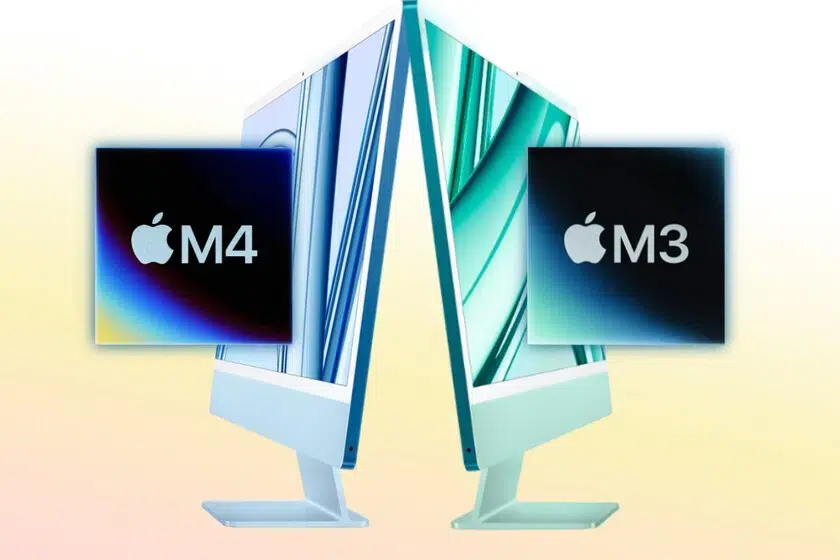
Après vous être assuré que vous disposez de tout ce dont vous avez besoin, suivez ces étapes pour le configurer :
Étape 1 : Connectez votre PC à l'iMac :
Éteignez votre iMac et votre PC. Utilisez un câble Mini DisplayPort ou Thunderbolt pour connecter les deux appareils. Allumez d'abord votre iMac, puis votre PC.
Étape 2 : Activer le mode d'affichage cible :
Sur votre iMac, appuyez sur Commande + F2 o Commande + Fn + F2 immédiatement après l'avoir démarré. Cela activera le « Mode d'affichage de la cible ». Votre iMac devrait automatiquement refléter l'écran de votre PC. Sinon, vérifiez la connexion et réessayez.
Étape 3 : Ajustez la résolution de l'écran :
Sur votre PC Windows, ouvrez les paramètres d'affichage : accédez à Paramètres > Système > Affichage. Assurez-vous de sélectionner la résolution native appropriée pour l'écran de votre iMac. Si votre contenu n'est pas mis à l'échelle correctement, vous pouvez utiliser les outils de mise à l'échelle disponibles dans Windows pour améliorer l'expérience.
Que dois-je faire si j'ai des problèmes de connexion ?
Si votre iMac n'affiche pas l'écran de votre PC, vérifiez les éléments suivants pour connaître les solutions possibles :
- Vérifiez la compatibilité matérielle.
- Vérifiez si votre iMac et votre PC prennent en charge le mode d'affichage cible.
- Assurez-vous que les câbles et adaptateurs sont identiques et en bon état.
- Mettez à jour le logiciel.
- Assurez-vous que macOS sur votre iMac est à jour. Les systèmes plus anciens peuvent nécessiter une version spécifique pour activer cette fonctionnalité.
- Assurez-vous que votre pilote graphique Windows est à jour.
- Modifiez les paramètres clés.
Dans certains cas, les combinaisons de touches utilisées pour activer le mode d'affichage cible peuvent varier. Essayez d'utiliser des combinaisons telles que Cmd + F2 ou Cmd + Fn + F2.
Mode d'affichage de la destination alternative
Si votre iMac ne prend pas en charge le mode d'affichage cible, vous pouvez toujours l'utiliser comme moniteur à l'aide de solutions logicielles tierces. Certaines options incluent :
Écran Luna
Cet appareil vous permet d'utiliser votre iMac comme écran supplémentaire, avec ou sans fil, idéal pour les modèles plus récents.
Affichage en duo
Cette application vous permet de connecter votre iMac comme écran secondaire à l'aide d'un câble USB ou sans fil.
Applications de bureau à distance
Si vous avez besoin de visualiser et de contrôler votre PC depuis votre iMac, vous pouvez opter pour des outils comme Microsoft Remote Desktop ou TeamViewer.
Avantages de l'utilisation d'un iMac comme moniteur de PC Windows
Bien que nous ayons déjà vu les avantages, nous détaillons ci-dessous chacun d’entre eux afin que vous puissiez en profiter au maximum :
Affichage de haute qualité
Les Mac offrent des écrans avec une résolution et des couleurs exceptionnelles, idéaux pour les tâches de création ou de conception.
Gain de place
Si vous possédez déjà un iMac, vous n'avez pas besoin d'acheter un moniteur supplémentaire. Économisez de l'argent et de l'espace.
Expérience immersive
Avec les bons paramètres, vous pouvez profiter d'une expérience visuelle améliorée sur l'écran Retina d'Apple. Utiliser un iMac comme moniteur pour un PC Windows est un excellent moyen de tirer le meilleur parti de votre ordinateur, surtout si vous disposez d'un modèle et de câbles compatibles. Bien que ce processus puisse paraître technique, suivre les bonnes étapes garantira une connexion fluide. Si votre modèle ne prend pas en charge le mode d'affichage cible, envisagez d'utiliser des options logicielles pour obtenir des résultats similaires.
Utilisez ce guide pour tirer le meilleur parti de votre iMac et profitez d'un excellent écran à la maison avec votre PC. Êtes-vous prêt à l'essayer ? D'ailleurs, si vous êtes un utilisateur Mac, nous avons ce tutoriel qui peut vous aider : Qu'est-ce que la touche Option sur Mac et à quoi sert-elle ?

Passionné de technologie depuis qu'il est petit. J'aime être à jour dans le secteur et surtout le communiquer. C'est pourquoi je me consacre à la communication sur les sites de technologie et de jeux vidéo depuis de nombreuses années. Vous pouvez me trouver en train d'écrire sur Android, Windows, MacOS, iOS, Nintendo ou tout autre sujet connexe qui me vient à l'esprit.