- La plupart des problèmes d’accès aux dossiers partagés sont dus aux paramètres réseau, aux autorisations ou aux services désactivés.
- Les erreurs les plus courantes incluent les verrouillages de politique de sécurité, les autorisations insuffisantes ou l’incompatibilité de protocole.
- L’activation de certaines fonctionnalités et la gestion appropriée des autorisations résolvent généralement la plupart des problèmes.
Avoir des difficultés à accéder à un dossier partagé sous Windows est un véritable casse-tête. plus courant qu'il n'y paraît, même pour ceux qui utilisent le système d'exploitation depuis des années. Que ce soit sur un réseau domestique ou professionnel, cette erreur peut apparaître soudainement et bloquer votre accès aux documents, photos, imprimantes et toutes sortes de fichiers précieux stockés sur d'autres ordinateurs. La frustration est courante : messages d'erreur obscurs, itinéraires inaccessibles et un sentiment d'être perdu entre des paramètres et des autorisations qui ne correspondent pas tout à fait.
Dans ce guide, nous décomposons toutes les causes courantes et leurs solutions, des options les plus basiques aux plus avancées. L’objectif est de garantir que, quel que soit votre niveau de compétence, vous puissiez accéder à ce dossier partagé tenace. Nous avons compilé et réorganisé toutes les connaissances disponibles provenant des sources les plus fiables, à la fois officielles et pratiques, afin que vous ne manquiez rien d'important.
Pourquoi est-ce que j'obtiens l'erreur « Le dossier partagé n'est pas accessible » ?

Ce message peut être dû à de nombreuses causes, allant de une simple déconnexion du réseau à des politiques de sécurité, des erreurs de configuration du système ou même des modifications récentes des mises à jour Windows. Ci-dessous, nous passons en revue les raisons habituelles :
- Autorisations de dossier insuffisantes: L'utilisateur actuel ne dispose pas de droits de lecture, d'écriture ou d'exécution sur le dossier partagé.
- Services nécessaires désactivés:Certains services de partage de fichiers peuvent être suspendus ou désactivés.
- Incompatibilité de protocole (SMB 1.0/CIFS):Les versions récentes de Windows ont désactivé les anciens protocoles pour des raisons de sécurité, empêchant l'accès aux anciens ordinateurs ou disques.
- Politique de sécurité organisationnelle:Restrictions pour les utilisateurs invités ou non authentifiés qui bloquent l'accès par défaut.
- Problèmes de réseau:Des câbles déconnectés aux adresses IP en double ou aux conflits avec les paramètres du pare-feu.
Vérifications initiales avant d'entrer dans les détails
Avant d’entrer dans les paramètres avancés, Il convient de revoir quelques points fondamentaux qui sont généralement à l’origine de la plupart des échecs :
- Les deux appareils (émetteur et récepteur) sont-ils connectés au même réseau local ?
- L'ordinateur auquel vous essayez d'accéder est-il allumé et le partage est-il visible ?
- Voyez-vous le dossier partagé sur d’autres appareils ou échoue-t-il uniquement sur un seul ?
- Voyez-vous des messages d’erreur spécifiques, tels que des autorisations manquantes ou un chemin introuvable ?
Solutions générales pour accéder aux dossiers partagés sous Windows

Si l'accès échoue depuis l'Explorateur de fichiers, essayez d'y accéder via l'invite de commande. Souvent, cela révèle si l’erreur se situe au niveau de la couche graphique ou au niveau de la communication réseau elle-même.
Accéder au dossier partagé avec l'invite de commande
- Faites un clic droit sur le bouton Démarrer et sélectionnez « Terminal » ou « Invite de commandes ».
- Saisissez la commande suivante (en ajustant les noms à votre cas) :
net use Z: \\NOMBRE_SERVIDOR\NOMBRE_RECURSO - Si cela fonctionne, le problème vient généralement des paramètres de votre navigateur ou des informations d’identification enregistrées.
Activez SMB 1.0 si vous avez des ordinateurs ou des disques plus anciens
SMB 1.0/CIFS est un protocole plus ancien mais il est toujours nécessaire pour accéder à certaines ressources héritées, telles que les anciens lecteurs NAS ou les imprimantes réseau de base. Si l'accès aux dossiers sur d'autres systèmes Windows fonctionne mais que les ordinateurs plus anciens échouent, c'est généralement le coupable. Vous pouvez en savoir plus sur la compatibilité et les configurations sur Outils utiles pour activer SMB 1.0 sous Windows.
- Ouvrez le Panneau de contrôle.
- Allez à Programmes > Programmes et fonctionnalités > Activer ou désactiver les fonctionnalités Windows.
- Recherchez l'option Compatibilité avec le protocole de partage de fichiers SMB 1.0/CIFS et marque Client PME 1.0/CIFS.
- Cliquez sur OK et redémarrez votre ordinateur.
Activer la découverte du réseau et le partage de fichiers et d'imprimantes
- Ouvrez le Panneau de contrôle.
- Sélectionner Réseau et Internet > Centre de réseautage et de partage > paramètres de partage avancés.
- Marque Activer la découverte du réseau y Activer le partage de fichiers et d'imprimantes pour le profil réseau « Privé ».
- Enregistrez les modifications.
Cette étape est essentielle pour que d’autres ordinateurs puissent voir et accéder à vos dossiers partagés.
Configurer les services réseau nécessaires en mode automatique
Certains services doivent être en cours d’exécution pour que d’autres appareils détectent votre ordinateur sur le réseau :
- Presse Commencer, cherche Services et entrez dans l'application.
- Localisez les services suivants et modifiez-les en type de démarrage Automatique:
- Hôte du fournisseur de découverte de fonctions
- publication de ressources sur la détection de fonctions
- Détection SSDP
- périphérique hôte UPnP
- Redémarrez votre ordinateur après avoir appliqué les modifications.
Gestion des autorisations de partage de dossiers
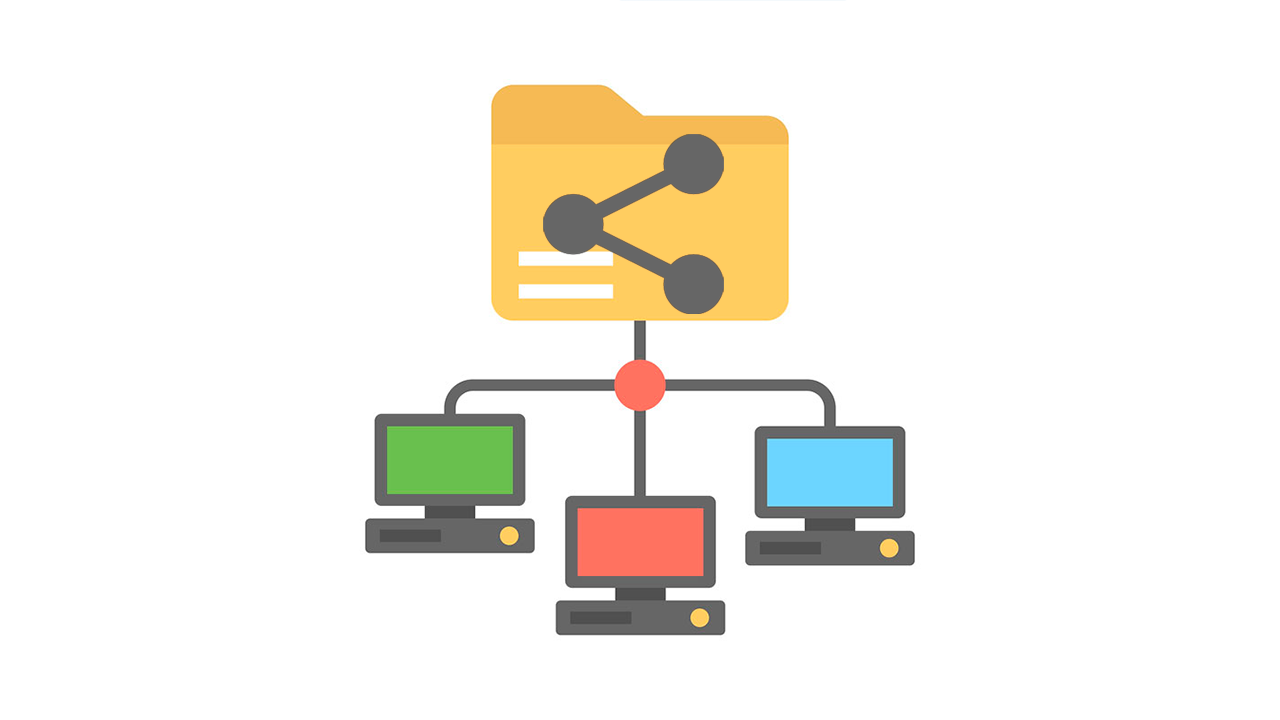
Accorder des autorisations à tous les utilisateurs (contrôle total)
- Faites un clic droit sur le dossier à partager et sélectionnez Propriétés.
- Allez dans l'onglet Partager et presse Partage avancé.
- Cliquez sur Permissélectionner Tous et activer Permettre pour Contrôle total. Acceptez les boîtes de dialogue.
Assurer les autorisations de sécurité NTFS
- Sur l'onglet Sécuritépresse Modifier.
- Cliquez sur Ajoutertaper Touspresse Vérifier les noms et accepte.
- Sélectionner Permettre pour Contrôle total et accepter les changements.
Cette procédure garantit que tout utilisateur connecté au réseau dispose d'un accès complet. Cependant, si vous travaillez avec des informations sensibles, il est judicieux de définir des autorisations uniquement pour ceux qui ont réellement besoin d'y accéder.
Erreurs courantes : raisons et solutions détaillées

Vous n'avez pas l'autorisation d'accéder au dossier ou à la ressource
Si vous recevez un message indiquant un manque d’autorisations, ajuste à la fois le partage NTFS et les autorisations de sécurité, comme nous l'avons expliqué dans la section précédente.
Accès bloqué par des politiques d'invités non authentifiés
Windows peut refuser l’accès lorsque vous essayez de vous connecter en tant qu’invité ou à partir d’un appareil qui ne dispose pas d’un nom d’utilisateur et d’un mot de passe enregistrés. Dans les environnements d'entreprise, ou après certaines mises à jour, ce verrouillage est appliqué pour des raisons de sécurité. Pour mieux comprendre comment résoudre ces problèmes, nous vous recommandons de consulter Ce guide sur les autorisations et l'accès aux dossiers partagés.
Pour autoriser temporairement l'accès invité, il existe deux méthodes :
Méthode 1 : Éditeur du Registre
- Ouvrir regedit (Éditeur du registre) depuis le menu Démarrer.
- Accédez à :
HKEY_LOCAL_MACHINE\SOFTWARE\Policies\Microsoft\Windows\LanmanWorkstation - Créez une nouvelle valeur DWORD (32 bits) appelée Autoriser l'authentification invité non sécurisée, avec courage 1.
Méthode 2 : Éditeur de stratégie de groupe local
- Ouvrir gpedit.msc depuis le menu Démarrer.
- Naviguer vers Configuration de l'équipement > Modèles administratifs > Grille > Poste de travail Lanman.
- Activer l'option Autoriser les connexions invité non sécurisées.
Œil! L’activation de l’accès invité dans des environnements ouverts ou non fiables peut exposer votre réseau à des risques. N'agissez que sur des réseaux de confiance ou s'il s'agit d'une mesure temporaire.
Erreur : Code 0x80004005 (erreur non spécifiée)
Cette erreur est généralement liés à la configuration du réseau etPlus précisément, avec des problèmes d'adressage IP ou des conflits de réseau.
- Configurer manuellement l'adresse IP de la carte réseau :
- Ouvrez le Centre de réseautage et de partage et sélectionnez Modifier les paramètres de l'adaptateur.
- Double-cliquez sur votre adaptateur, sélectionnez Propriétés et entrez Protocole Internet version 4 (TCP/IPv4).
- Marque Utilisez l'adresse IP suivante et entrez l'IP, le masque de sous-réseau, la passerelle et les serveurs DNS en fonction de votre réseau.
- Acceptez et fermez toutes les fenêtres.
Erreur système 53 : chemin réseau introuvable
Cette erreur apparaît lorsque l'équipe ne parvient pas à trouver la destination, mais en même temps, il est capable de se connecter via telnet au port 445 du serveur. Cela est généralement dû à l'arrêt ou à la mauvaise configuration du service NetBIOS sur TCP/IP.
- Ouvrir Services depuis le menu Démarrer.
- Cherche Application d'assistance NetBIOS sur TCP/IP et assurez-vous qu'il soit dedans Automatique et opérationnel.
- De la part de Centre de réseautage et de partage, entrez les paramètres de la carte réseau, double-cliquez sur Ethernet puis allez à Propriétés.
- Double-cliquez sur Protocole Internet version 4 (TCP/IPv4), puis dans Avancé.
- Sur l'onglet VICTOIRES, marque Activer NetBIOS sur TCP/IP et accepte toutes les boîtes de dialogue.
Recommandations supplémentaires

- Désactivez temporairement votre antivirus ou votre pare-feu pour exclure qu'ils bloquent l'accès.
- Vérifier mises à jour Windows en attente cela peut interférer avec la communication réseau.
- En milieu professionnel, Vérifiez s'il existe des GPO ou des politiques d'entreprise qui limitent la visibilité des ressources partagées.
- Redémarrez l'équipement de transmission et de réception après des changements majeurs.
Pour résoudre les problèmes d’accès aux dossiers partagés, La clé est de vérifier la configuration du réseau, d’activer les services et protocoles nécessaires et d’ajuster correctement les autorisations de partage et de sécurité. En suivant ces étapes de manière ordonnée, la plupart des incidents sont résolus avec succès et sans complications techniques majeures.

Je suis un passionné de technologie qui a fait de ses intérêts de « geek » un métier. J'ai passé plus de 10 ans de ma vie à utiliser des technologies de pointe et à bricoler toutes sortes de programmes par pure curiosité. Aujourd'hui, je me spécialise dans l'informatique et les jeux vidéo. En effet, depuis plus de 5 ans, j'écris pour différents sites Web sur la technologie et les jeux vidéo, créant des articles qui cherchent à vous donner les informations dont vous avez besoin dans un langage compréhensible par tous.
Si vous avez des questions, mes connaissances s'étendent de tout ce qui concerne le système d'exploitation Windows ainsi qu'Android pour les téléphones mobiles. Et mon engagement est envers vous, je suis toujours prêt à consacrer quelques minutes et à vous aider à résoudre toutes les questions que vous pourriez avoir dans ce monde Internet.