Dans cet article, nous allons vous apprendre à installer des sites Web en tant qu'applications dans Windows 11. Avec cette option, vous pouvez accéder au contenu d'un site Web sans avoir à ouvrir le navigateur. Nous verrons ensuite ce qu'est une application Web et comment les installer sous Windows 11, que vous utilisiez Microsoft Edge ou Google Chrome.
Installer des sites Web en tant qu'applications est particulièrement pratique s'il s'agit de pages que vous visitez fréquemment. Parce que? Parce qu'en installant le site Web en tant qu'application, vous pourrez entrez directement depuis le bureau ou la barre d'outils de votre PC. En fait, certains de ces sites vous permettent de naviguer hors ligne, ce qui est génial. Parlons un peu plus du sujet.
Que sont les sites Web en tant qu’applications ?
Avant de voir comment installer des sites Web en tant qu'applications dans Windows 11, il convient de savoir ce que l'on entend par l'expression « sites Web en tant qu'applications ». Que sont les sites Web en tant qu'applications ou applications Web ? Une application Web C'est une application créée pour un site Web à laquelle vous pouvez accéder depuis n'importe quel appareil: un PC ou un mobile Android ou iPhone.
En anglais, les web apps sont connues sous l’acronyme : PWA, qui signifie Aplicaciones Web Progresivas. Fondamentalement, les PWA Ils font fonctionner un site Web comme une application sur votre ordinateur. Cela signifie que vous pouvez accéder au site depuis vos applications Windows, la barre d'outils ou le bureau.
En revanche, selon le développeur de l'application web, cela peut avoir des fonctions supplémentaires telles que:
- Notifications
- Insignes d'icône
- Acceso al sistema de archivos
- Mises à jour en arrière-plan
- Fonctionnement hors ligne
Comment installer des sites Web en tant qu’applications sous Windows 11 ?
Jusqu’à présent, nous avons vu qu’il était possible d’installer des sites Web en tant qu’applications. En réalité, el procedimiento es bastante sencillo, mais c'est très utile. Désormais, le moyen le plus simple d’installer une application Web dans Windows 11 consiste à utiliser le navigateur Microsoft Edge. Avec Google Chrome, vous pouvez également le faire, seule l'option Installer la page en tant qu'application n'est pas encore disponible dans certaines régions.
Con Microsoft Edge
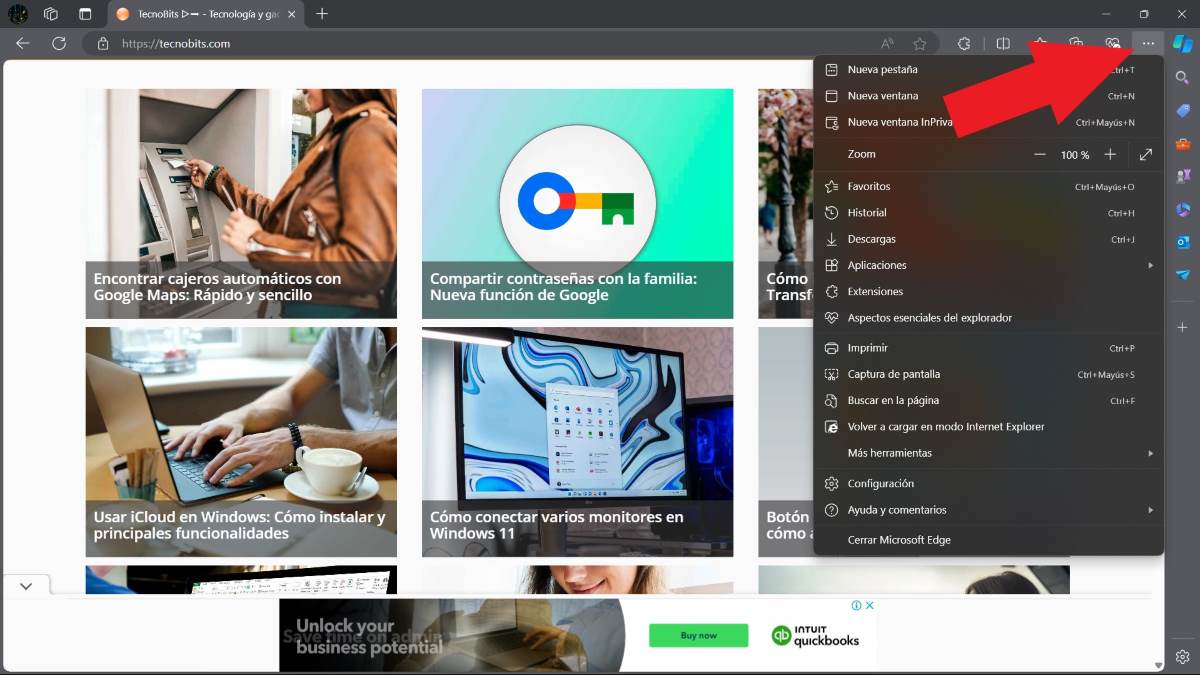
Voyons d'abord comment installer des sites Web en tant qu'applications dans Windows 11 utilizando el navegador Microsoft Edge. Pour y parvenir, suivez les étapes ci-dessous :
- Ouvrez le navigateur Microsoft Edge.
- Ouvrez le site Web que vous souhaitez installer.
- Appuyez sur les trois points dans le coin supérieur droit pour accéder à Plus (comme le montre l'image ci-dessus).
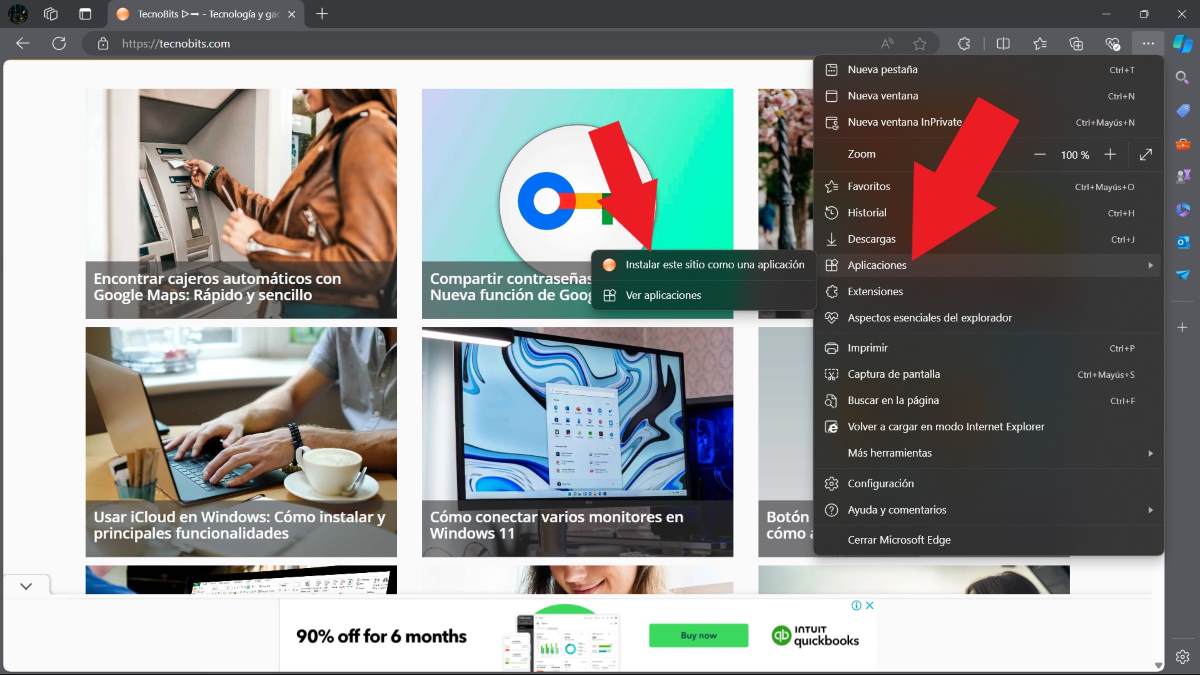
- Sélectionnez Applications – Installez ce site en tant qu’application.

- Saisissez le nom que vous souhaitez attribuer à l'application.
- Toca en Instalar.
- Attendez quelques secondes, cochez les cases que vous souhaitez ajouter et c'est tout.
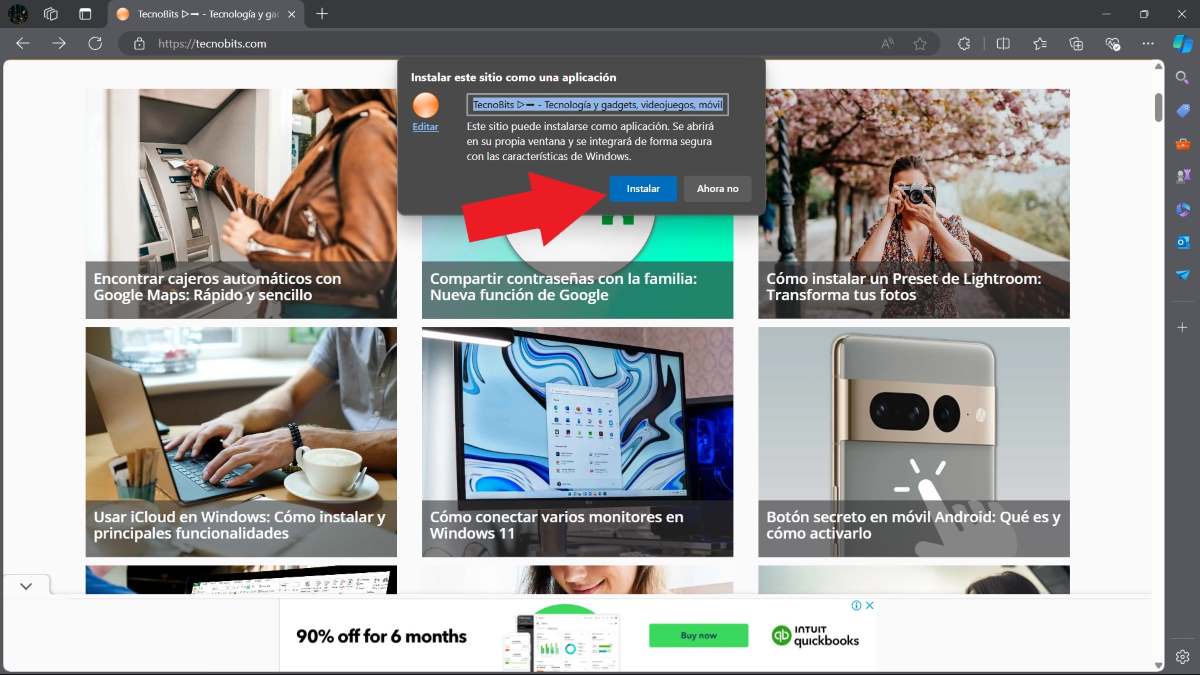
Après avoir installé le site Web en tant qu'application sur votre PC, vous pouvez y accéder depuis le bouton Démarrer de Windows. De plus, une fois dans l'application, vous avez la possibilité de l'ajouter à la barre des tâches ou de créer un raccourci depuis le bureau. En règle générale, ces applications ne peuvent être utilisées qu'avec une connexion Internet, à moins que le développeur n'ait ajouté cette fonctionnalité spéciale.
Avec Google Chrome
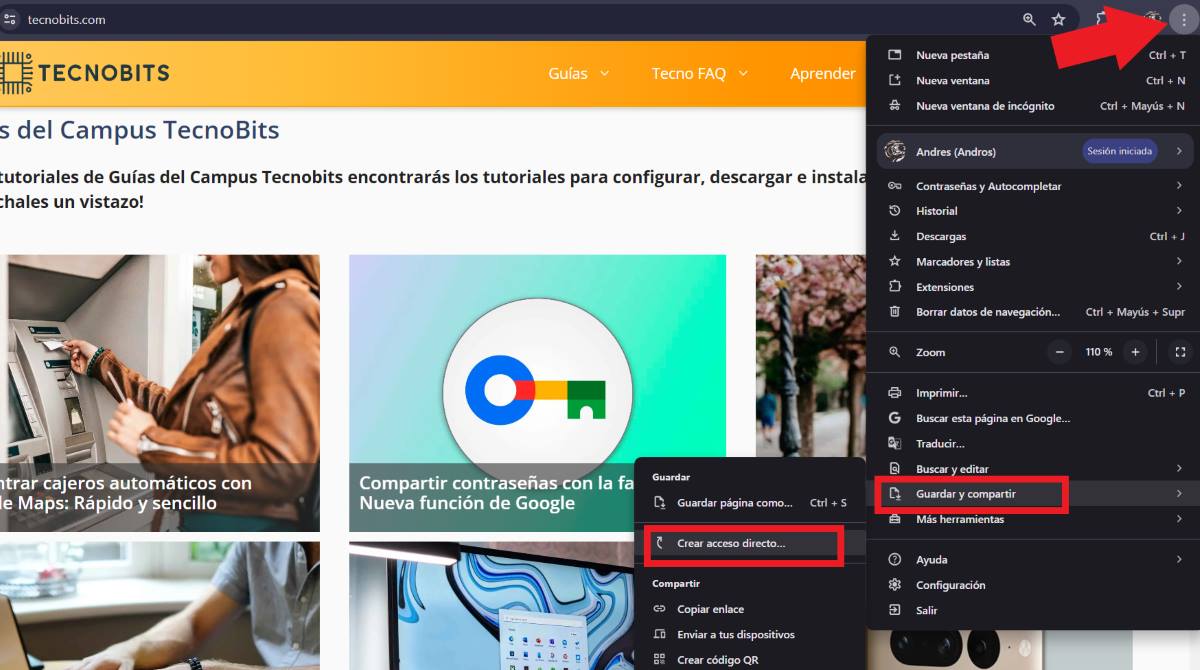
Selon certains utilisateurs de Google Chrome Beta (et en fait la même page d'aide de Google Chrome), c'est désormais possible installer des sites Web en tant qu'applications à partir du moteur de recherche Google Chrome. Pour ce faire, vous devez suivre les étapes ci-dessous :
- Depuis votre PC, entrez Google Chrome.
- Accédez au site Web que vous souhaitez installer.
- Dans le coin supérieur droit, sélectionnez Plus en appuyant sur les trois points.
- Maintenant, localisez l’option Enregistrer et partager – Installer la page en tant qu’application.
- Suivez les instructions à l'écran et vous avez terminé.
Désormais, il est possible que lors de l'exécution de la procédure, vous ne voyiez nulle part l'option « Installer la page en tant qu'application ». Si cela vous arrive, Vous pouvez utiliser l'option « Créer un raccourci », choisissez le nom et appuyez sur la case « Ouvrir comme fenêtre ». De cette façon, vous obtiendrez pratiquement la même chose qu’en installant le site Web en tant qu’application. De cette façon, vous pouvez accéder à l’application sans avoir à accéder au navigateur.
Comment désinstaller un site internet en tant qu'application ?

D'autre part, Que devez-vous faire pour désinstaller un site Web que vous avez installé en tant qu'application ? Que ce soit parce que vous avez arrêté de l'utiliser, parce qu'il n'est plus aussi pratique qu'avant, ou si vous souhaitez simplement savoir comment le désinstaller, le processus est simple et vous pouvez également le faire depuis Microsoft Edge et Google Chrome.
Voici les étapes pour désinstaller une application Web de Microsoft Edge:
- Encore une fois, entrez dans le navigateur Microsoft Edge.
- Toca en los tres puntos de la esquina superior derecha.
- Sélectionnez Applications – Afficher les applications.
- Un onglet appelé Applications s'ouvrira, appuyez dessus sur les trois points en haut indiquant « Plus d'options ».
- Cliquez maintenant sur l’option « Gérer les applications ».
- Localisez l'application que vous souhaitez désinstaller et cliquez sur Détails.
- Faites défiler vers le bas et vous trouverez la dernière option qui dit « Désinstaller », cliquez dessus.
- Prêt. Cela désinstallera l'application du site Web.
Pour désinstaller une application Web de Google Chrome, faites ce qui suit :
- Ouvrez le navigateur Chrome.
- Ouvrez l'application que vous souhaitez désinstaller.
- Dans le coin supérieur droit, appuyez sur les trois points.
- Maintenant, sélectionnez désinstaller (nom de l’application) – Supprimer.
- Prêt.
Ahora bien, en caso de que vous avez installé l'application en créant un raccourci, vous devez procéder comme suit pour le désinstaller :
- Ouvrez l'application installée.
- Toca en los tres puntos de la parte superior derecha.
- Cliquez sur Désinstaller (nom de l'application).
- Enfin, appuyez sur Supprimer et c'est tout.
Installer des sites Web en tant qu'applications sur Windows 11 présente de nombreux avantages
À vrai dire, installer des sites Web en tant qu’applications sous Windows présente de nombreux avantages. D'un côté, Ils prennent moins de place et utilisent moins de ressources informatiques.. D'un autre côté, il est non seulement possible d'utiliser ces applications sur un PC Windows, mais aussi avec un Mac ainsi que de les utiliser sur des appareils Android et Apple.
Une autre caractéristique très frappante de ces applications est que vous n'êtes pas obligé de les mettre à jour manuellement. En effet, l'application fait partie d'un service Web et démarrera donc toujours dans sa version la plus récente. En résumé, si vous envisagez d'installer des sites Web sous forme d'applications sur votre ordinateur, les méthodes que nous analysons dans cet article peuvent vous aider beaucoup.

Depuis mon plus jeune âge, je suis fasciné par tout ce qui touche aux sciences et aux technologies, en particulier les progrès qui nous facilitent la vie et la rendent plus agréable. J'aime me tenir au courant des dernières actualités et tendances, et partager mes expériences, mes opinions et mes conseils sur les appareils et gadgets que j'utilise. C'est ce qui m'a amené à devenir rédacteur web il y a un peu plus de cinq ans, en me concentrant principalement sur les appareils Android et les systèmes d'exploitation Windows. J'ai appris à expliquer des concepts complexes en termes simples afin que mes lecteurs puissent les comprendre facilement.