
Il existe une énorme bibliothèque de jeux Xbox disponibles de nos jours, il est donc presque impossible de s'ennuyer de tous. En effet, grâce au Xbox Game Pass, vous disposez de centaines de jeux pour un prix très raisonnable. Et maintenant, si tu veux jouer à des jeux Steam PC sur Xbox? Est-ce même possible ? A cette occasion nous répondrons à ces questions.
La première chose que vous devez savoir, c'est que Oui, il est possible de jouer à des jeux Steam PC sur Xbox. Ceci est réalisé via GeForce Now, un service de jeux en streaming créé par Nvidia, ce qui signifie que vous devez avoir un compte sur ledit service. Et, pour accéder à ce compte, vous devrez utiliser le navigateur disponible sur votre console : Microsoft Edge. Ci-dessous, nous expliquons la procédure à suivre plus en profondeur.
Comment jouer à des jeux Steam PC sur Xbox ?
Comment jouer à des jeux Steam PC sur Xbox ? Ce Vous pouvez y parvenir via l'application GeForce Now, que vous possédiez une Xbox series S ou une Xbox One. Cependant, cette application n'est pas disponible dans la boutique Xbox, vous devrez donc vous connecter depuis Microsoft Edge pour y accéder.
Un autre point important que vous devez garder à l’esprit est que Sur votre Xbox, vous ne pourrez pas jouer à tous les jeux que vous avez sur votre compte Steam. En effet, certains de ces titres ne sont pas disponibles sur le service GeForce Now. Ceci étant clair, regardons la procédure pour jouer à des jeux Steam PC sur Xbox.
Ouvrir un compte dans GeForce Now
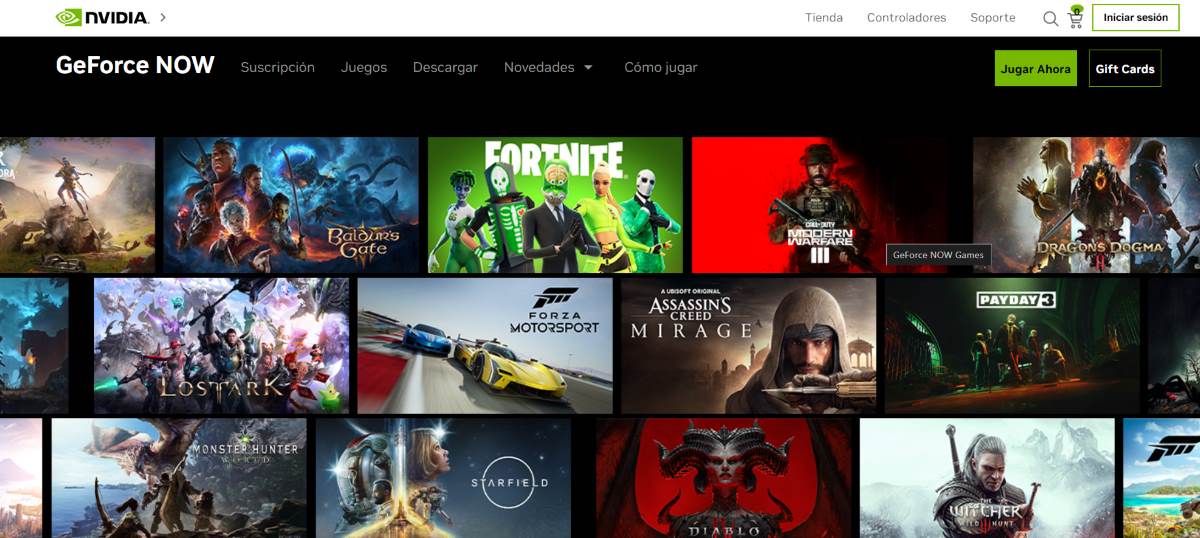
La première étape pour jouer à des jeux Steam PC sur Xbox est créer un compte sur GeForce Now. Bien que vous puissiez le faire depuis la console elle-même, nous vous recommandons d'ouvrir le compte depuis votre ordinateur ou votre téléphone portable, car c'est beaucoup plus fluide. Pour ce faire, procédez comme suit :
- Écrit GeForce maintenant dans le navigateur.
- Entrez dans premier lien.
- Cliquez sur Se connecter, situé dans la partie supérieure droite de l'écran.
- Maintenant, glissez jusqu'à l'endroit où il est écrit 'Aide Connexion" ou " Aide à la connexion ".
- Ensuite, il aborde le sujet suivant : Créer un compte.
- Fournissez des informations telles que l’e-mail, le nom, la date de naissance, le mot de passe et complétez la vérification.
- Enfin, appuyez sur Créer un compte et c'est tout.
Vous verrez sûrement ça Un compte Nvidia a été créé, mais c'est le même dont vous avez besoin pour accéder à GeForce Now. Gardez également à l’esprit que il existe trois types d'abonnements: le gratuit, dans lequel vous ne pourrez jouer que 1 heure, le prioritaire, pour 9,99 euros par mois, où vous aurez une session pouvant aller jusqu'à 6 heures, et l'Ultimate, pour 19,99 euros par mois, avec des jeux de jusqu'à 8 heures et une meilleure qualité de jeu.
Configurez votre compte GeForce Now pour connecter des jeux Steam
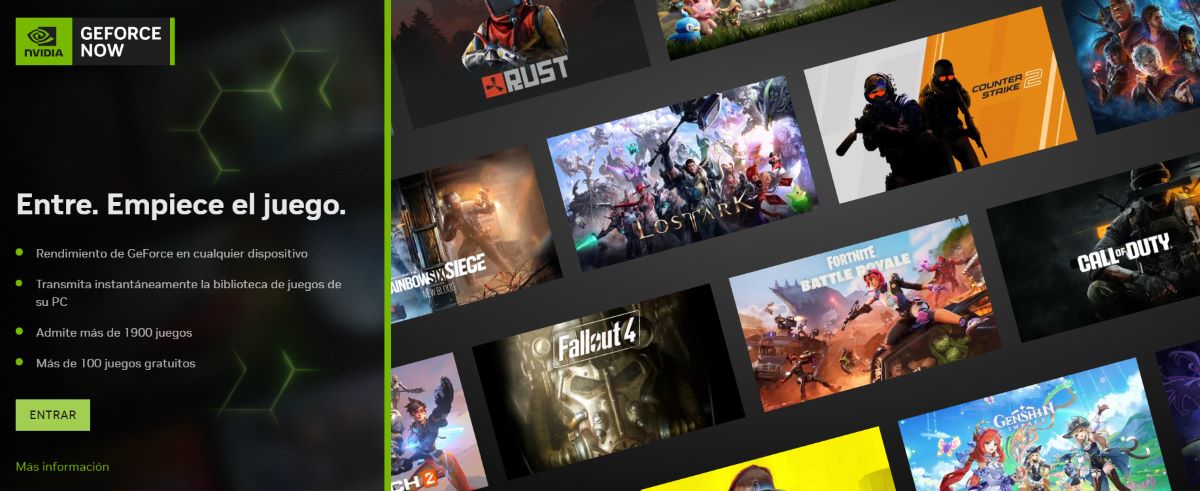
La prochaine étape consiste à configurez votre compte GeForce Now pour connecter vos jeux sur Steam. De même, il est préférable de le faire depuis un PC ou un téléphone portable. Voici les étapes à suivre :
- Encore une fois, écrivez GeForce Now dans le navigateur.
- Entrez le lien qui dit seulement GeForce Now.
- Appuyez sur Se connecter.
- Écrivez l'e-mail et le mot de passe que vous avez déjà créés pour saisir.
- Sélectionner Jeux dans le coin supérieur droit.
- Ensuite, choisissez Configuration.
- Sur le côté droit de l'écran, vous verrez le options pour se connecter, y compris Steam.
- Appuyez sur Connecter et ajoutez votre compte Steam et c'est tout.
Gardez à l'esprit que, pour effectuer cette procédure depuis votre mobile, vous devrez d'abord télécharger le Application GeForce Now, si disponible pour votre région. Une fois téléchargé, suivez les mêmes étapes mentionnées ci-dessus pour connecter votre compte Steam à GeForce Now.
Configurer les jeux Steam pour qu'ils apparaissent dans GeForce Now
Si vous avez déjà effectué la procédure précédente, mais que vous ne voyez toujours pas les jeux Steam dans le service GeForce Now, cela signifie que vous devez les configurer. Pour que ces jeux y apparaissent, vous devez procéder comme suit:
- Connectez-vous à votre Compte Steam.
- Appuyez sur Voir mon profil.
- Sélectionnez maintenant Modifier le profil.
- Appuyez sur Paramètres de confidentialité.
- En Détails des jeuxchoisir Publique.
- De cette façon, vous pouvez désormais voir les jeux Steam sur GeForce Now.
Accédez à GeForce Now depuis votre Xbox
La prochaine étape pour jouer à des jeux Steam PC sur votre Xbox est Entrez GeForce Now depuis le navigateur Microsoft Edge directement depuis votre Xbox. La procédure continue ainsi :
- Écrit GeForce Now dans le navigateur.
- Sélectionnez le deuxième lien.
- Maintenant, appuyez à l'endroit où il est écrit Entrer.
- A ce moment-là, vous verrez qu'un code que vous devrez scanner avec votre mobile.
- Une fois scanné, vous verrez le même code sur le mobile, appuyer sur Envoyer.
- Appuyez sur Continuer et autorise l'entrée depuis la console Xbox.
- Attendez quelques secondes et vous serez automatiquement connecté à GeForce Now sur votre Xbox.
- Appuyez sur Jeux — Configuration et vous verrez que le compte Steam est connecté à GeForce Now.
- Si vous le souhaitez, personnaliser la résolution du service.
- Cherchez le jeu ce que vous voulez, puis appuyez sur Jouer.
- Sélectionnez votre profil Steam et Se connecter dans votre compte.
- Ajustez le rapport hauteur/largeur selon vos possibilités et c'est tout.
Ce que vous devez garder à l’esprit lorsque vous jouez à des jeux Steam PC sur Xbox

Veuillez noter que si vous utilisez la version gratuite de GeForce Now pour jouer à des jeux Steam PC sur Xbox, vous devrez attendre un espace pour jouer. Mais si vous payez un abonnement, le jeu démarrera probablement immédiatement.
N'oubliez pas non plus que La fluidité du jeu dépendra de la vitesse de votre connexion Internet. En effet, vos jeux peuvent être affectés par un échec de connexion. Au vu de ce qui précède, il serait préférable de connecter votre console via son port Ethernet et non via Wifi.
Enfin, vous ne pourrez probablement pas jouer avec la manette Xbox, donc vous devrez sûrement jouer avec le clavier et la souris. Gardez cependant à l’esprit que vous verrez toujours le curseur numérique sur l’écran, ce qui peut être un peu ennuyeux. Dans l’ensemble, c’est toujours la meilleure option pour jouer à des jeux Steam PC sur Xbox actuellement.

Depuis mon plus jeune âge, je suis fasciné par tout ce qui touche aux sciences et aux technologies, en particulier les progrès qui nous facilitent la vie et la rendent plus agréable. J'aime me tenir au courant des dernières actualités et tendances, et partager mes expériences, mes opinions et mes conseils sur les appareils et gadgets que j'utilise. C'est ce qui m'a amené à devenir rédacteur web il y a un peu plus de cinq ans, en me concentrant principalement sur les appareils Android et les systèmes d'exploitation Windows. J'ai appris à expliquer des concepts complexes en termes simples afin que mes lecteurs puissent les comprendre facilement.