- Les causes les plus courantes d’échec de la barre de recherche sont liées aux erreurs de service de recherche, d’indexation et de fichiers système.
- Il existe des procédures étape par étape, allant d’actions simples comme le redémarrage des services à la régénération des dossiers et à la réinitialisation à l’aide de PowerShell.
- Windows lui-même inclut des outils de dépannage et des utilitaires avancés pour réparer la recherche sans perdre vos données ni réinstaller le système d'exploitation.
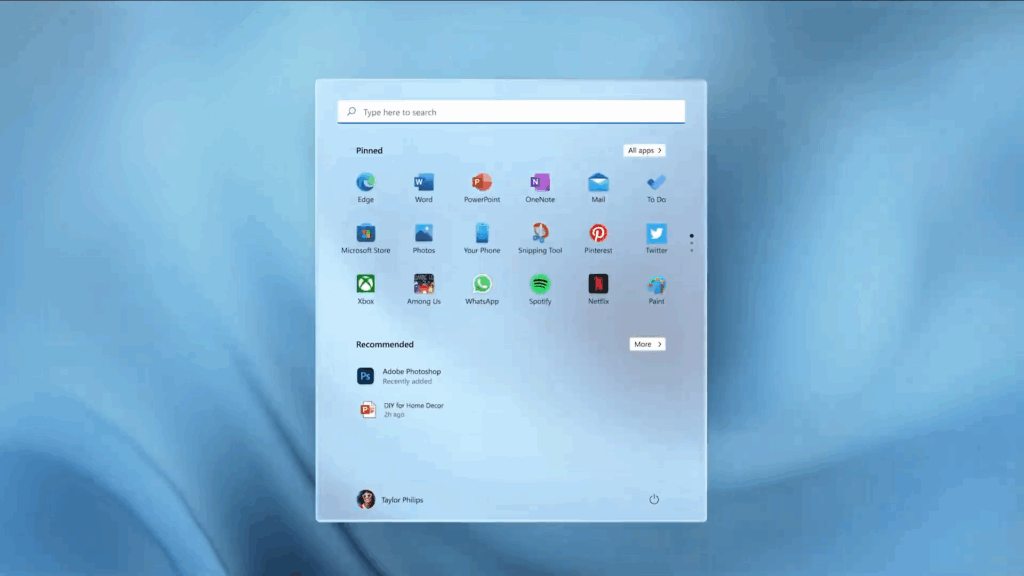
Si vous avez constaté que La barre de recherche de Windows 11 ne fonctionne pas (il ne répond pas ou ne trouve tout simplement rien), vous êtes confronté à l'un des problèmes les plus courants avec cette fonctionnalité. Heureusement, Il existe plusieurs solutions que vous pouvez essayer avant d'envisager des mesures plus drastiques telles que la réinstallation du système d'exploitation.
Dans cet article, nous abordons les causes les plus courantes d’erreurs dans le barre de recherche et surtout un recueil de méthodes pour le résoudre, des plus simples aux plus avancées.
Causes les plus courantes des échecs de la barre de recherche de Windows 11
Avant de s’attaquer à la racine du problème, il est important de savoir Pourquoi la barre de recherche de Windows 11 ne fonctionne pas. Voici quelques-unes des raisons les plus courantes :
- Le service de recherche Windows n'est pas actif ou a temporairement échoué.
- Erreurs dans le système d'indexation, ce qui fait que le contenu n'apparaît pas comme il le devrait ou qu'il n'est pas trouvé du tout.
- Interruption du processus interne qui gère la recherche (comme SearchHost.exe dans Windows 11 ou SearchUI.exe dans Windows 10).
- Problèmes ou erreurs dans les fichiers système, parfois causés par des mises à jour échouées ou des fichiers corrompus.
- Échec après une mise à jour de Windows récent qui n'a pas été complété correctement ou qui n'est pas entièrement pris en charge.
- Problèmes liés à mémoire ou cache, ce qui peut provoquer des blocages temporaires.
- Corruptions dans dossiers utilisateur ou entrées de registre lié à la recherche.
C'est important identifier la cause la plus probable Dans votre cas, pour gagner du temps, même si comme vous le verrez, la plupart des solutions que nous présentons sont générales et vous aideront dans presque toutes les circonstances.
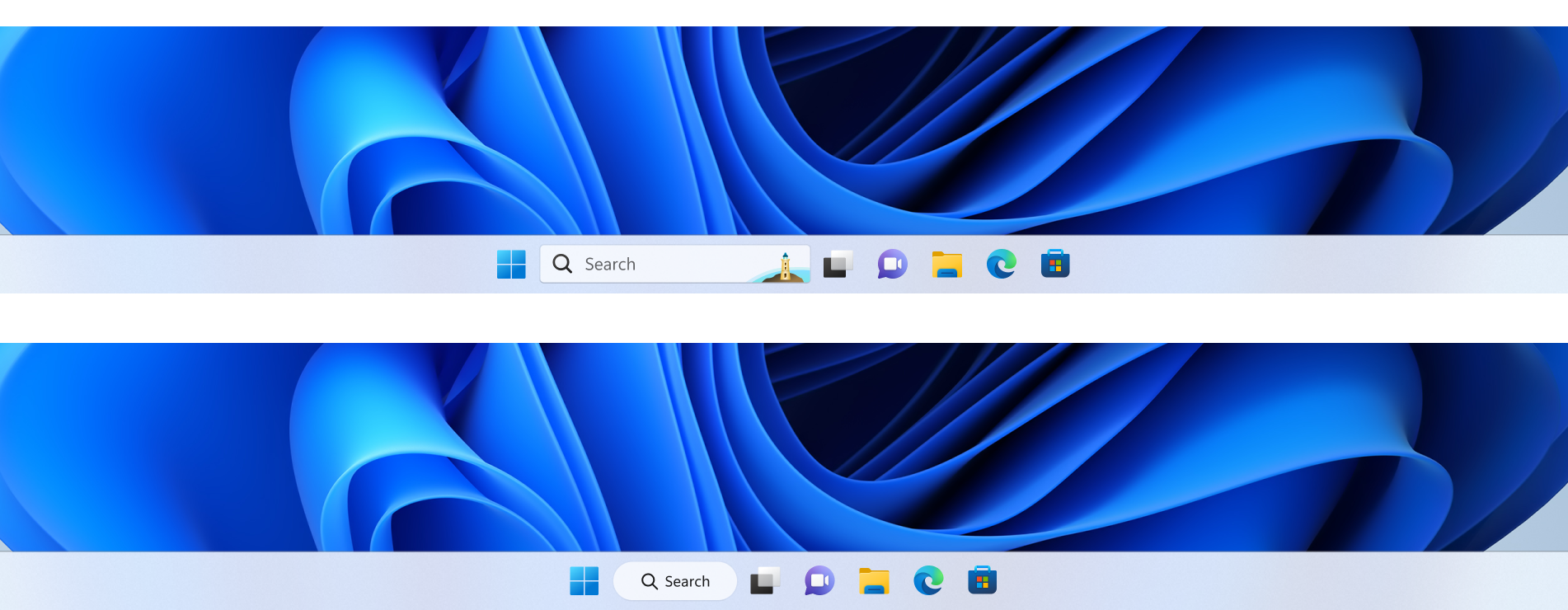
Solutions à appliquer lorsque la barre de recherche de Windows 11 ne fonctionne pas
Une fois que nous connaissons les raisons pour lesquelles la barre de recherche de Windows 11 ne fonctionne pas, il est temps d'appliquer les solutions correspondantes :
1. Vérifiez et redémarrez le service de recherche Windows
L’une des premières étapes recommandées est vérifier que le service de recherche fonctionne. Parfois, il s'arrête ou ne démarre pas correctement en raison d'un bug ou d'un conflit. Pour ce faire, suivez ces étapes :
- Presse Windows + R pour ouvrir la boîte de course. Taper services.msc et appuyez sur Entrée.
- Dans la fenêtre qui s'ouvre, recherchez le service appelé Recherche Windows sur la liste.
- Faites un clic droit dessus et sélectionnez Propriétés. Vérifiez que le type de démarrage est défini sur Automatique et que l'État est En cours. Si ce n'est pas le cas, cliquez sur Commencer puis cliquez sur Accepter.
2. Terminez et redémarrez le processus de recherche Windows
Une autre solution très pratique est de arrêter et redémarrer le processus de recherche interne (SearchUI.exe sur Windows 10 et SearchHost.exe sur Windows 11). Si le processus est bloqué, la barre cesse de fonctionner :
- Presse Ctrl + Alt + Suppr et sélectionnez Gestionnaire de tâches.
- Sur l'onglet Détails, cherche SearchHost.exe (sous Windows 11) ou SearchUI.exe (sous Windows 10).
- Cliquez avec le bouton droit et sélectionnez Terminer la tâche. Confirmez l’action lorsque vous y êtes invité.
- La prochaine fois que vous utiliserez la recherche, le processus redémarrera automatiquement.
C'est une solution rapide et sans risque., idéal pour tester avant toute chose si vous constatez que la barre est devenue « bloquée ».
3. Redémarrez votre ordinateur et vérifiez les mises à jour en attente
Parfois, si la barre de recherche de Windows 11 ne fonctionne pas, un simple redémarrage du système c'est suffisant. Profitez également de rechercher et installer les mises à jour Windows, car certains corrigent des bugs qui peuvent affecter votre recherche.
- Cliquez sur Commencer.
- Ensuite, allez à Configuration.
- Sélectionner Mises à jour et sécurité.
- Cliquez sur Mise à jour Windows.
- Presse Vérifiez les mises à jour. Si de nouveaux apparaissent, installez-les et redémarrez votre PC.
4. Reconstruire l'index de recherche Windows
L'index de recherche est la clé pour des résultats rapides et fiables. Si elle est endommagée ou incomplète, la barre ne trouve rien :
- Faites un clic droit sur le bouton Commencer et accéder au Panneau de contrôle.
- Sélectionner Options d'indexation.
- Cliquez sur Avancé et ensuite dans Reconstruire. Le système supprimera l'index et le régénérera à partir de zéro.
Ce processus peut prendre un certain temps et Il est normal que la recherche fonctionne à moitié pendant qu'elle est en cours d'exécution.. Attendez quelques minutes après la reconstruction et réessayez.
5. Utilisez l'utilitaire de résolution des problèmes de recherche et d'indexation
Windows a des outils spécifiques pour détecter et corriger les erreurs dans la recherche:
- Allez à Commencer > Configuration > Mises à jour et sécurité > Résoudre les problèmes.
- Cherche Recherche et indexation et cliquez sur Exécutez l'utilitaire de résolution des problèmes.
- Sélectionnez les problèmes et laissez l’outil faire son travail.
- Parfois, vous serez invité à exécuter l’utilitaire de résolution des problèmes en tant qu’administrateur pour réparer certains fichiers ou services.
6. Réparez les fichiers système avec SFC et DISM
Réparer le fichiers endommagés ou corrompus du système d'exploitation est une bonne ressource lorsque la barre de recherche de Windows 11 ne fonctionne pas. Windows comprend deux utilitaires pour les détecter et les réparer :
- SFC (Vérificateur de fichiers système) :
- Cliquez avec le bouton droit sur le bouton Commencer et sélectionnez Invite de commandes (administrateur) ou ouvrez une fenêtre de commande avec des autorisations d'administrateur.
- Écrit sfc /scannow et appuyez sur Entrée. Attendez que l’analyse et la réparation soient terminées.
- DISM (Gestion et maintenance des images de déploiement) :
- Presse Windows + R, écrit cmd et exécutez-le en tant qu'administrateur.
- Entrer Dism /Online /Nettoyer-Image /Restauration de la santé et attendez que le processus soit terminé.
7. Réinitialiser la recherche Windows à l'aide de PowerShell
Si les méthodes ci-dessus n'ont pas fonctionné et que la barre de recherche de Windows 11 ne fonctionne toujours pas, Vous pouvez réinitialiser complètement le composant de recherche en utilisant Windows PowerShell. C'est une méthode plus avancée mais très efficace :
- Ouvrir PowerShell en tant qu'administrateur.
- Vérifiez la politique d'exécution en exécutant
Get-ExecutionPolicySi ce n'est pas le cas Libre, changez-le temporairement avecSet-ExecutionPolicy -Scope CurrentUser -ExecutionPolicy Unrestricted. - Téléchargez le script officiel RéinitialiserWindowsSearchBox.ps1 (vous pouvez le trouver sur le site Web de Microsoft).
- Faites un clic droit sur le fichier téléchargé et sélectionnez Exécuter avec PowerShell.
- Confirmez lorsque vous êtes invité à autoriser l'application à apporter des modifications à l'appareil. Le script réinitialisera la recherche.
- Si vous avez modifié la politique d'exécution, rétablissez-la à ce qu'elle était avec
Set-ExecutionPolicy -Scope CurrentUser -ExecutionPolicy.
8. Supprimez et régénérez le dossier AppData du package de recherche
Dans les cas extrêmes, la source du problème de non-fonctionnement de la barre de recherche de Windows 11 peut être dans le dossier utilisateur spécifiquement associé à la recherche. Le supprimer et laisser Windows le régénérer corrige généralement des erreurs très persistantes :
- Pour Windows 10 : accédez à %USERPROFILE%\AppData\Local\Packages\Microsoft.Windows.Search_cw5n1h2txyewy et supprimez le dossier.
- Pour Windows 11 : Supprimer %USERPROFILE%\AppData\Local\Packages\MicrosoftWindows.Client.CBS_cw5n1h2txyewy.
Ensuite, entrez dans l'Éditeur du Registre (regedit) et accédez à HKEY_CURRENT_USER\SOFTWARE\Microsoft\Windows\CurrentVersion\Search. Supprimer la clé Recherche.
Ensuite, dans PowerShell Avec des privilèges élevés, exécutez l’une des commandes suivantes en fonction de votre version de Windows :
- Windows 10 :
Add-AppxPackage -Path "C:\Windows\SystemApps\Microsoft.Windows.Search_cw5n1h2txyewy\Appxmanifest.xml" -DisableDevelopmentMode -Register - Windows 11 :
Add-AppxPackage -Path "C:\Windows\SystemApps\MicrosoftWindows.Client.CBS_cw5n1h2txyewy\Appxmanifest.xml" -DisableDevelopmentMode -Register
Redémarrez votre ordinateur et La fonctionnalité de recherche doit être restaurée à son état d'origine, avec une nouvelle indexation.
Vous voyez, il existe toujours des solutions au problème de la barre de recherche de Windows 11 qui ne fonctionne pas. Les solutions fonctionnent si vous agissez avec patience et suivez les bonnes étapes.

Rédacteur spécialisé dans les problématiques technologiques et Internet avec plus de dix ans d'expérience dans différents médias numériques. J'ai travaillé comme éditeur et créateur de contenu pour des sociétés de commerce électronique, de communication, de marketing en ligne et de publicité. J'ai également écrit sur des sites Web d'économie, de finance et d'autres secteurs. Mon travail est aussi ma passion. Maintenant, à travers mes articles dans Tecnobits, j'essaie d'explorer toutes les actualités et les nouvelles opportunités que le monde de la technologie nous offre chaque jour pour améliorer nos vies.