- Les accents étranges sont généralement causés par des dispositions mixtes ou des touches américaines-internationales mortes ; ajustez la méthode de saisie par défaut.
- Le verrouillage de la session avec Ctrl+Alt+Suppr redémarre le sous-système d’entrée et résout les erreurs sans redémarrer l’ordinateur.
- Supprimez les claviers fantômes et définissez la langue dans les paramètres ; vérifiez l'accessibilité, la répétition et le verrouillage numérique.
- Si le problème persiste, mettez à jour le BIOS/les pilotes, réinstallez le clavier et utilisez les outils de dépannage du système et du fabricant.
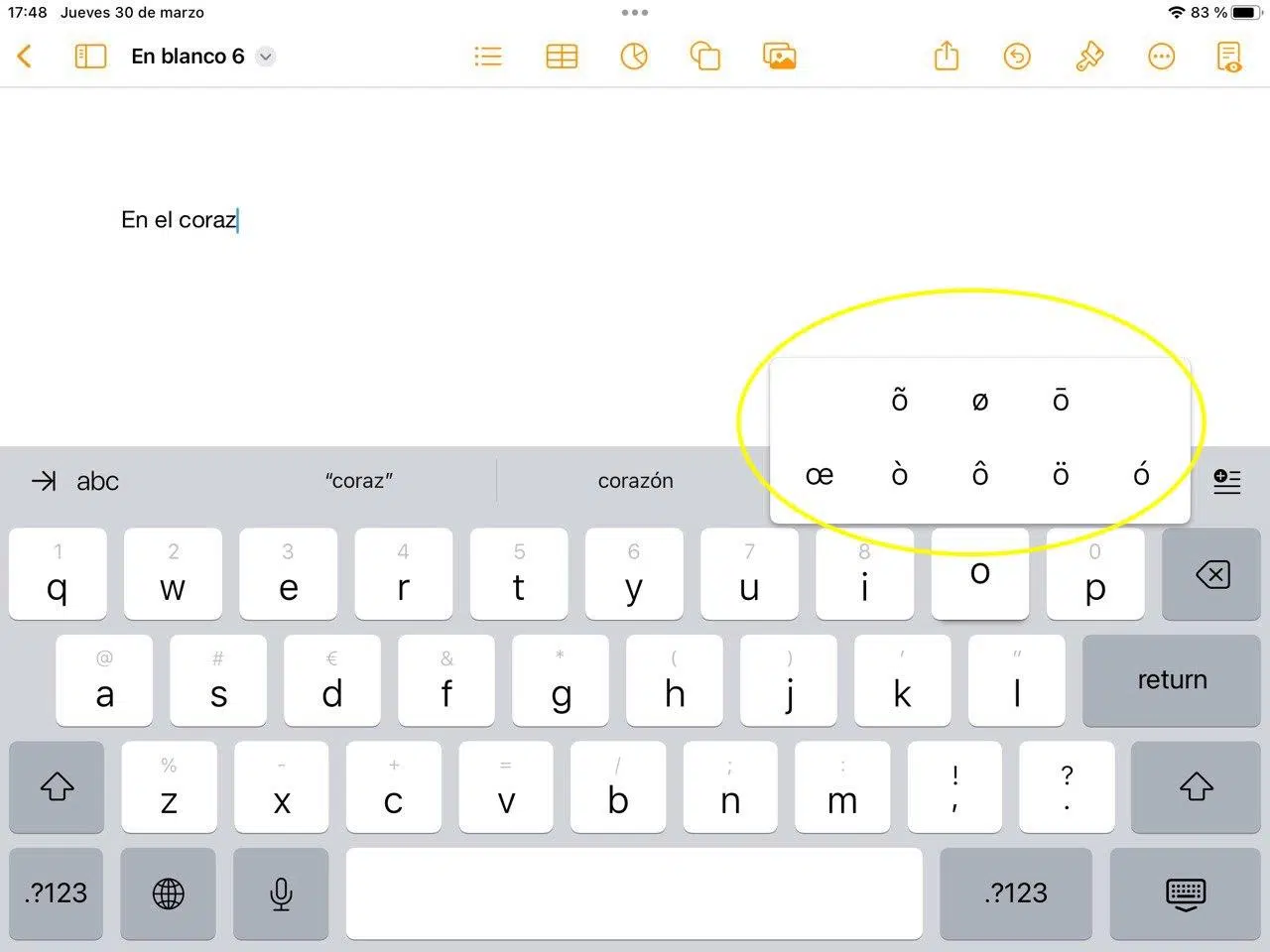
¿Le clavier a-t-il des accents étranges ? Lorsque votre clavier commence à taper des accents et des caractères étranges de manière imprévisible, le problème vient généralement de vos paramètres de langue et de disposition du clavier, et non du matériel. Dans de nombreux cas, les dispositions d'entrée sont mixtes ou un mode avec des touches mortes est activé, et cela déclenche un comportement étrange lorsque l'on appuie sur les touches habituelles.
La bonne nouvelle, c'est qu'il existe des solutions simples et rapides à appliquer sans redémarrer votre ordinateur. Du légendaire verrouillage de session Ctrl+Alt+Suppr à la modification de votre méthode de saisie par défaut, en passant par la désactivation des fonctionnalités d'accessibilité qui ralentissent ou dupliquent les frappes, vous découvrirez comment. Vous retrouverez un comportement normal du clavier en quelques minutes.
Pourquoi des accents et des symboles étranges apparaissent
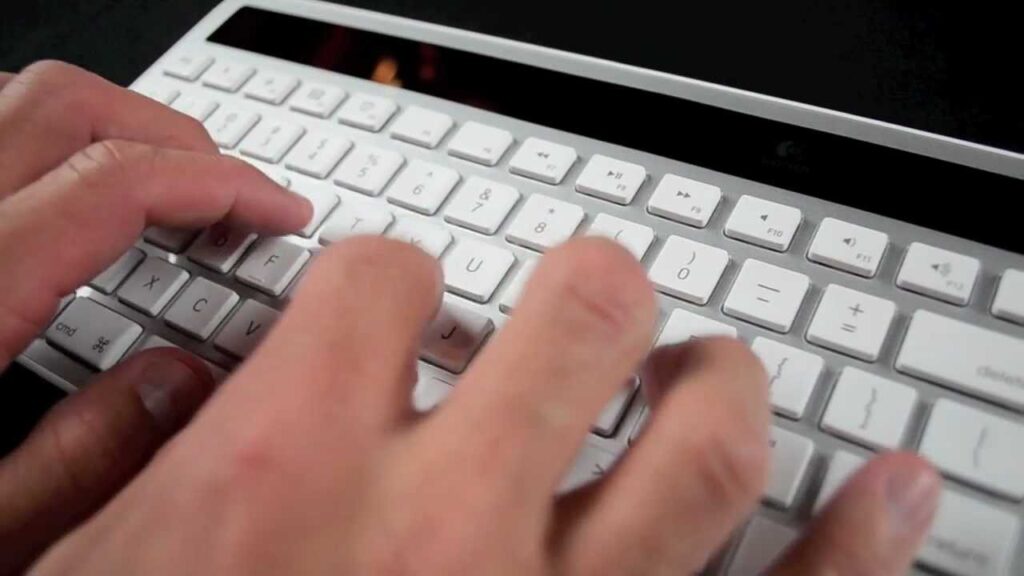
L'une des raisons les plus courantes est que la disposition internationale des États-Unis est chargée. Cette disposition est conçue pour saisir les accents et les caractères européens à l'aide de touches mortes. Appuyer sur la touche d'accent puis sur une lettre génère un caractère composé. Si vous ne connaissez pas ce mécanisme, cela peut sembler une erreur, mais c'est en réalité le cas. Il s'agit du comportement attendu de la disposition US-International.
Une autre cause fréquente est que Windows démarre avec plusieurs configurations actives simultanément. Par exemple, l'espagnol (Espagne) et, par intermittence, l'anglais (États-Unis) ou le portugais (ABNT2) peuvent être ajoutés sans que vous vous en rendiez compte. Dans ce cas, un simple raccourci système (comme changer de langue avec une combinaison de touches) peut activer par inadvertance un autre clavier. Dans ce cas, Ce que vous tapez ne correspond plus à ce qui apparaît à l'écran.
Si vous voyez des cases noires avec un point d'interrogation dans des applications comme le Bloc-notes ou les programmes d'installation, il s'agit du caractère de remplacement habituel. Cela indique un problème d'encodage : le texte contient des symboles que l'application ne peut pas afficher. Ce n'est pas la faute du clavier, mais plutôt de la façon dont le texte est interprété ; malgré cela, l'utilisateur peut rencontrer des lettres étranges. Dans ces cas-là, Assurez-vous d'utiliser l'encodage UTF-8 et vérifiez les options régionales pour l'espagnol.
Il est également possible que des touches déclenchent des raccourcis au lieu de saisir du texte. Plusieurs utilisateurs de Windows 10 ont remarqué que, de manière aléatoire, des touches comme la touche M coupent le son d'un onglet de navigateur ou que la touche F ouvre un champ de recherche. Cela indique un problème temporaire dans le sous-système de saisie ; heureusement, il existe une astuce très efficace pour le réinitialiser sans redémarrage complet : verrouiller la session et y entrer à nouveau.
Enfin, il existe des scénarios liés au matériel et aux pilotes : des retards de caractères dus à l'activation des fonctionnalités d'accessibilité à la duplication des touches due aux paramètres de répétition. Sur les ordinateurs portables, l'état du BIOS et des pilotes de la carte mère, du clavier et du pavé tactile peut jouer un rôle ; dans ces cas, Mettre à jour vers les versions récentes ou réinstaller l'appareil à partir du gestionnaire c'est un remède miracle.
Solutions rapides et comment empêcher le changement de langue

Si votre clavier se met soudainement à ouvrir des fonctions ou à saisir des symboles étranges, essayez d'abord une réinitialisation logicielle du sous-système de saisie. Appuyez sur Ctrl+Alt+Suppr, accédez au menu de sécurité et choisissez l'option Verrouiller. Lorsque vous vous reconnectez avec votre code PIN ou votre mot de passe, les gestionnaires d'entrée sont réinitialisés sans redémarrer l'ensemble du systèmeDans de nombreux cas, le clavier revient immédiatement à son comportement normal.
Si le problème est dû à des mises en page mixtes, utilisez la barre de langue de la barre des tâches pour choisir la mise en page appropriée. Survolez l'icône pour afficher la langue et la mise en page actives. Cliquez et sélectionnez celle qui vous convient, par exemple, États-Unis International ou Espagnol Espagne, selon vos préférences. La sélection est immédiate et éviter les surprises lors de l'écriture d'accents ou de symboles.
Pour ajouter ou définir la disposition appropriée sur les anciens systèmes, vous pouvez le faire depuis le Panneau de configuration. Accédez à Claviers et langues, cliquez sur Modifier les claviers, puis sur Ajouter. Développez la langue souhaitée (par exemple, Anglais (États-Unis), ouvrez la branche Clavier et sélectionnez États-Unis (International). Acceptez les modifications et, dans la section Langue de saisie par défaut, choisissez la langue avec la nouvelle disposition. Après confirmation, Vous verrez la barre de langue dans la barre des tâches avec la disposition active.
Sous Windows 11 et 10, la méthode moderne est « Paramètres », « Heure et langue », « Langue et région ». Vérifiez que la langue souhaitée est correcte et accédez aux Options de langue pour consulter les claviers associés. Supprimez les dispositions inutilisées (comme l'anglais américain ou le portugais ABNT2 s'ils apparaissent involontairement) et ajoutez uniquement celles dont vous avez besoin. Dans les Paramètres avancés du clavier, définissez le mode de saisie par défaut et désactivez l'option permettant d'autoriser un mode de saisie différent par application si vous ne le souhaitez pas. Donc, Vous verrouillez la langue pour l'ensemble du système et empêchez les modifications aléatoires..
Conseil pratique : vérifiez les raccourcis système permettant de changer de langue. Si vous avez tendance à activer accidentellement le changement, pensez à les désactiver ou à choisir des combinaisons que vous n'utilisez pas. Vérifiez également que la synchronisation des langues avec votre compte ne restaure pas les mises en page que vous avez déjà supprimées. Grâce à ces deux mesures, Les claviers fantômes ne réapparaîtront plus lors de la connexion.
Pour les caractères étranges avec des points d'interrogation, il est conseillé de forcer l'enregistrement en UTF-8 dans le Bloc-notes ou votre éditeur de texte. Si vous utilisez des installateurs ou des logiciels plus anciens, vérifiez les options régionales et de formatage et, le cas échéant, activez l'utilisation d'Unicode pour la compatibilité globale dans les paramètres régionaux du système. En pratique, cela facilite Les lettres espagnoles avec accents et eñes s'affichent correctement dans la plupart des programmes.
Remarque pour ceux qui souhaitent utiliser United States International : n'oubliez pas que cette disposition utilise des touches mortes. Pour saisir des voyelles accentuées, appuyez d'abord sur l'accent, puis sur la voyelle ; pour saisir un accent seul, appuyez sur l'accent suivi de la barre d'espace. Si cela ne vous convient pas, utilisez la disposition standard de votre langue préférée. En adaptant la disposition à vos habitudes, Vous évitez les frictions et accélérez votre écriture quotidienne.
Si des configurations de clavier apparaissent et disparaissent sans cesse après un redémarrage, supprimez celles que vous ne souhaitez pas, définissez votre configuration préférée comme configuration par défaut et redémarrez pour consolider la modification. Si elles réapparaissent après le redémarrage, désactivez la synchronisation des langues pour votre compte et examinez les applications qui gèrent les langues (par exemple, les suites qui ajoutent leurs propres configurations). Avec ce nettoyage, le système sera maintenu avec une seule méthode de saisie cohérente. Vous constaterez peut-être que la lecture d'autres guides sur Windows comme celui-ci sur La barre des tâches a disparu dans Windows 11 : un guide pour la récupérer vous aider à mieux tout maîtriser.
Si le problème persiste : Pilotes, raccourcis Fn et diagnostics (Windows 11 et 10)
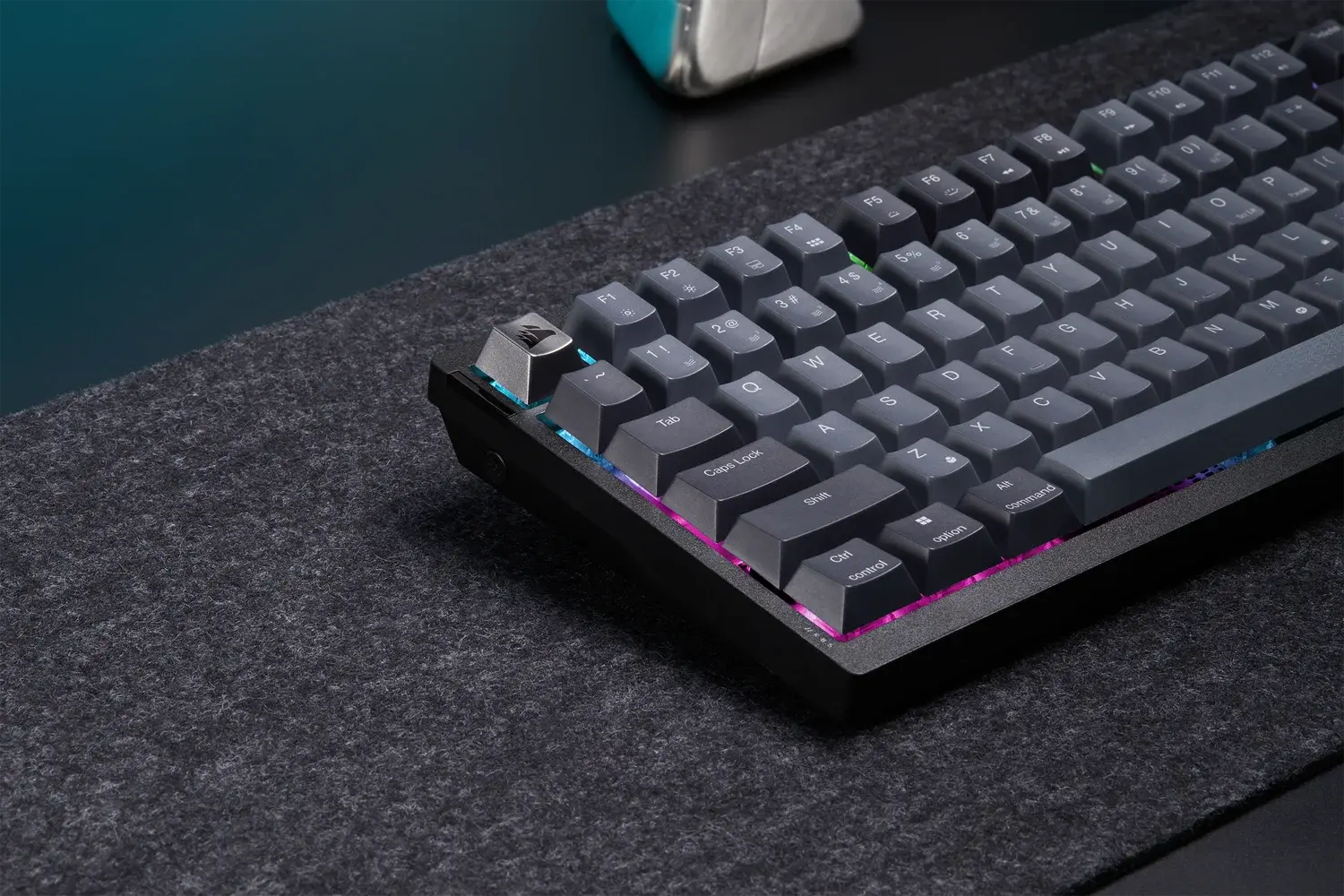
Commencez par mettre à jour votre ordinateur. Maintenir à jour votre BIOS, Windows et vos pilotes améliore souvent la stabilité et résout les problèmes de clavier. Dans les Paramètres, accédez à Windows Update et appliquez toutes les mises à jour disponibles. Si vous utilisez un ordinateur portable, consultez la page d'assistance du fabricant, indiquez le modèle et téléchargez les derniers pilotes pour votre système, votre clavier et votre pavé tactile. Cette routine de maintenance simple corrige de nombreux plantages intermittents et des frappes de touches erratiques.
Si, après la mise à jour, vous constatez que certaines touches ne répondent pas ou se comportent de manière étrange, réinstallez le clavier depuis le Gestionnaire de périphériques. Ouvrez le Gestionnaire de périphériques, développez la catégorie « Claviers », faites un clic droit sur le clavier et choisissez « Désinstaller le périphérique ». Répétez l'opération jusqu'à ce que tous les claviers listés soient supprimés, puis redémarrez ; Windows réinstallera automatiquement le pilote. Ce processus de nettoyage… Rapide et sécurisé, supprime les paramètres corrompus cela peut être à l'origine du problème.
Essayez également l'utilitaire de résolution des problèmes Windows intégré. Sous Windows 11, accédez à Paramètres, Dépannage, puis, sous Autres utilitaires de résolution des problèmes, exécutez l'utilitaire de résolution des problèmes de clavier. Sous Windows 10, ouvrez Paramètres, Mise à jour et sécurité, Dépannage, sélectionnez Clavier, puis exécutez l'assistant. Laissez-le détecter et appliquer les correctifs ; c'est un outil simple qui fonctionne souvent. détecte les services ou les configurations d'entrée dans un état anormal.
Si vous constatez un délai avant l'apparition du caractère à l'écran, les touches filtres sont peut-être activées. Accédez à Paramètres, Accessibilité, Clavier et désactivez-les. Si une seule pression provoque l'apparition de deux caractères ou plus, accédez au Panneau de configuration, ouvrez le Clavier et réglez le curseur Délai de répétition sur Long. Avec ces paramètres, Les lenteurs et répétitions indésirables sont corrigées en cours d'écriture.
Lorsque vous appuyez sur certaines touches et que des chiffres apparaissent, vérifiez l'état du verrouillage numérique. Vous pouvez ouvrir le clavier virtuel depuis Exécuter en tapant « osk », activer le pavé numérique dans Options, puis appuyer sur le verrouillage numérique pour l'activer. Ensuite, les touches reviendront à leur affectation alphabétique normale si le problème n'était que numérique.
Si les caractères affichés ne correspondent pas aux touches, vérifiez votre langue préférée et le clavier installé. Dans les Paramètres de langue, vérifiez que la bonne langue apparaît en haut de la liste et que le clavier actif est bien celui souhaité. S'il manque, utilisez « Ajouter une langue », puis « Ajouter un clavier ». Assurez-vous également de le sélectionner comme langue préférée en utilisant « Monter » ou en le définissant comme clavier par défaut. Voici les étapes à suivre. unifier la saisie de texte dans l'ensemble du système.
Sur les ordinateurs portables, certains raccourcis Fn peuvent cesser de fonctionner si des utilitaires ou des pilotes spécifiques sont manquants. Utilisez l'outil du fabricant (par exemple, MyASUS) pour installer l'interface de contrôle du système et les pilotes de pavé tactile appropriés, tels que Precision TouchPad ou Smart Gesture, selon le modèle. Après l'installation et le redémarrage, les raccourcis comme Fn pour activer ou désactiver le pavé tactile réapparaîtront. Ceci est important car Ces utilitaires gèrent les fonctions du clavier au-delà de la saisie.
Un point à garder à l'esprit pour les consoles de jeu : désactiver la touche Windows dans les utilitaires système (par exemple, dans les paramètres d'Armory Crate) désactive certains raccourcis liés à l'affichage. Si vous rencontrez des difficultés pour changer de mode d'affichage ou de luminosité, cochez cette option. En cas de doute, restaurez le paramètre et vérifiez que Windows Update est à jour ; ainsi, les raccourcis graphiques fonctionnent généralement à nouveau.
Si le problème est apparu récemment et que tout fonctionnait correctement auparavant, envisagez d'utiliser un point de restauration système à une date antérieure à la panne. La restauration du système peut annuler les modifications apportées aux pilotes ou aux paramètres à l'origine de l'erreur. Si rien ne résout le problème, enregistrez vos fichiers et essayez de réinitialiser votre PC, en préservant les données autant que possible. C'est l'option la plus radicale, mais ramène l'environnement à un état propre sans entraîner de conflits.
Enfin, si vous disposez d'un outil de diagnostic du fabricant, exécutez-le. Dans l'écosystème ASUS, la fonction MyASUS System Diagnostics vérifie le matériel et les paramètres et propose des correctifs. Ces suites sont utiles pour vérifier l'absence de problème physique avec le clavier intégré et son bon fonctionnement. Tout se résume au logiciel et à la configuration.
Vous devriez maintenant taper normalement sur votre clavier. Si vous êtes obligé d'utiliser le format US-International, utilisez la logique des touches mortes ; sinon, conservez la disposition la mieux adaptée à votre langue et supprimez le reste. En combinant le verrouillage de session pour des corrections rapides, une bonne gestion des langues et des paramètres d'accessibilité et de pilote, Vous éviterez ainsi que le clavier ne vous joue à nouveau des tours. dans votre vie quotidienne. Pour plus d'informations, nous vous laissons Prise en charge de Windows sur ce même sujet.

Passionné de technologie depuis qu'il est petit. J'aime être à jour dans le secteur et surtout le communiquer. C'est pourquoi je me consacre à la communication sur les sites de technologie et de jeux vidéo depuis de nombreuses années. Vous pouvez me trouver en train d'écrire sur Android, Windows, MacOS, iOS, Nintendo ou tout autre sujet connexe qui me vient à l'esprit.