- Masquer les icônes du bureau ne supprime pas les fichiers ou les raccourcis, cela les masque simplement temporairement.
- L'option est facilement trouvée en cliquant avec le bouton droit sur le bureau et en décochant « Afficher les icônes du bureau ».
- La personnalisation de votre barre des tâches et l’organisation des raccourcis améliorent l’efficacité et maintiennent votre bureau propre.
Vous ouvrez votre ordinateur et trouvez un écran rempli de raccourcis, de dossiers et de documents accumulés. Pour mettre un peu d'ordre, c'est intéressant apprenez à masquer les icônes de votre bureau. Sans avoir à les supprimer, bien sûr.
Avec cela, nous gagnerons en organisation, en intimité ou simplement obtiendrons une vue plus propre. Nous ne devons pas oublier que Trop d’icônes peuvent rendre la concentration difficile ou donner une impression de désordre.. Dans cet article, nous allons vous indiquer toutes les options disponibles pour le faire.
Comment masquer les icônes du bureau sous Windows 11
Windows 11 est arrivé avec de nombreux changements esthétiques et de nouvelles fonctionnalités que nous découvrons encore. Parmi elles, la possibilité de masquer les icônes de votre bureau. Une option qui reste aussi simple, voire plus simple, que dans les versions précédentes.
Pour ce faire, suivez simplement ces étapes :
- Asseyez-vous à votre bureau. Vous pouvez réduire toutes les fenêtres ouvertes avec la combinaison de touches Windows + D.
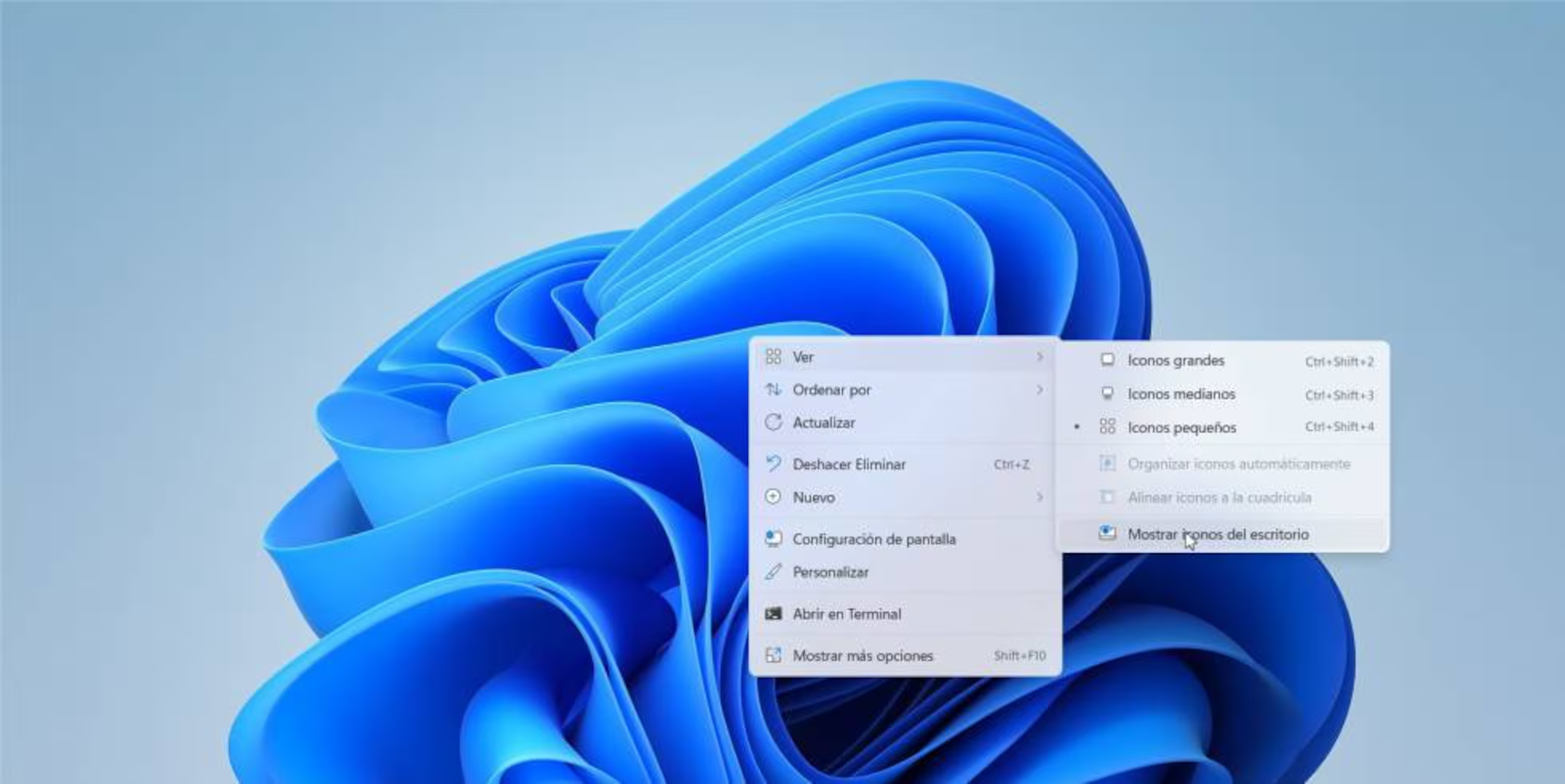
- Faites un clic droit sur un espace vide du bureau. Le menu contextuel s'ouvrira avec différentes options de personnalisation.
- Sélectionnez « Afficher » dans le menu qui apparaît. Un sous-menu s'affichera avec plusieurs alternatives.
- Cliquez sur « Afficher les icônes du bureau » pour décocher la case.. Les icônes disparaîtront instantanément.
Si vous souhaitez revoir les icônes, répétez simplement le processus et cochez à nouveau l'option « Afficher les icônes du bureau ». C'est aussi simple que ça.
Il est important de noter qu'en masquant les icônes de votre bureau, Vous ne supprimez ni ne perdez aucun fichier ou programme. Tout est toujours en place, juste invisible sur le bureau. Si vous double-cliquez sur l'arrière-plan du bureau où se trouvait auparavant une icône, le programme ou le fichier ne sera pas lancé. Vous devrez le rechercher dans le menu Démarrer, dans l'Explorateur de fichiers ou via la barre des tâches.
Que faire si vous avez Windows 10 ou une autre version ?
La procédure pour masquer les icônes de votre bureau dans d’autres versions du système d’exploitation est pratiquement la même. Microsoft a conservé cette option identique dans Windows 10 et avant, seule l'apparence des menus peut varier légèrement. Essentiellement:
- Faites un clic droit sur le bureau.
- Allez dans « Affichage » et décochez « Afficher les icônes du bureau ».
Donc, Windows masque tous les éléments du bureau sans les supprimer. Si vous réactivez l’option, les icônes réapparaîtront exactement là où elles se trouvaient. Plus d'informations sur ce lien.
Que se passe-t-il lorsque vous masquez des icônes ?
Il est important de savoir que masquer les icônes de votre bureau ne supprime aucun des fichiers ou raccourcis. Il les masque et les désactive simplement afin que vous ne puissiez pas interagir avec eux depuis le bureau.
Par exemple, si vous avez un raccourci vers votre navigateur préféré ou un dossier de travail sur votre bureau, les masquer vous ne pourrez pas double-cliquer sur la zone correspondante. Mais vous pouvez ouvrir des fichiers ou des programmes en utilisant le menu Démarrer, en recherchant sur votre disque dur ou via l'Explorateur de fichiers.
Donc, Vous pouvez activer et désactiver l'affichage des icônes autant de fois que vous le souhaitez. sans crainte de perdre quoi que ce soit d'important.
Personnaliser le bureau et la barre des tâches sous Windows
Au-delà des icônes cachées, La personnalisation du bureau couvre de nombreuses autres options. L’une des plus utiles est la gestion de la barre des tâches.
La barre des tâches C'est l'espace qui se trouve généralement en bas de l'écran et où apparaissent les applications ouvertes, les raccourcis et le menu Démarrer. À partir de là, vous pouvez accéder rapidement aux programmes que vous utilisez le plus et organiser votre flux de travail.
Certaines options de personnalisation clés de la barre des tâches incluent :
- Applications d'ancrage: Faites un clic droit sur n’importe quelle application ouverte ou recherchez-la dans la zone de recherche et sélectionnez « Épingler à la barre des tâches » pour la garder toujours visible.
- Détacher les applicationsSi vous n’utilisez plus une application aussi souvent, faites un clic droit sur son icône dans la barre des tâches et sélectionnez « Détacher de la barre des tâches ».
- Réorganiser les icônes:Vous pouvez modifier l'ordre des icônes en les faisant simplement glisser vers la position que vous préférez.
Cela vous permet ayez toujours vos outils préférés à portée de main et libérez de l'espace sur votre bureau, en optant pour un environnement de travail plus propre et plus efficace.
Et si les icônes ne disparaissaient pas ?
Parfois, Vous pouvez toujours voir certaines icônes système telles que la Corbeille, le Poste de travail ou d’autres éléments. après avoir masqué les icônes du bureau. Cela se produit généralement pour deux raisons :
- Ce sont des icônes système et doivent être désactivés à partir du menu de personnalisation.
- Le système n'a pas réussi à mettre à jour l'affichage. Vous pouvez essayer d’actualiser le bureau (F5) ou de redémarrer votre ordinateur.
Si vous souhaitez faire disparaître ces icônes spéciales, faites un clic droit sur le bureau, sélectionnez « Personnaliser » et recherchez « Thèmes » ou « Paramètres des icônes du bureau ». À partir de là, vous pouvez masquer la corbeille et d’autres éléments du système.
Conseils supplémentaires pour la gestion du bureau
En plus de masquer les icônes de votre bureau, vous pouvez également trier les éléments selon vos besoins:
- Organise automatiquement les icônes: Depuis le menu « Affichage », vous pouvez activer l’alignement automatique afin que les icônes soient disposées en lignes et colonnes correctement réparties.
- Modifier la taille des icônes:Dans le menu Affichage, sélectionnez également des icônes grandes, moyennes ou petites pour personnaliser le bureau selon vos préférences.
- Personnaliser les raccourcis: Modifiez les noms, les icônes et les emplacements des raccourcis pour les rendre plus reconnaissables.
La combinaison de ces options avec le masquage sélectif des icônes vous donne un contrôle total sur votre espace de travail.
Conseils et recommandations de productivité
Plusieurs experts en organisation et en productivité s'accordent à dire que Le bureau numérique est le reflet de notre méthode de travail. Un bureau propre vous aide à garder l’esprit clair et réduit la tendance à tergiverser en recherchant des fichiers dispersés.
De plus, si vous partagez du matériel ou l’utilisez dans des environnements où la confidentialité est importante, Masquer les icônes devient une mesure simple mais très efficace. pour éviter les regards indiscrets ou les accès accidentels.
N'hésitez pas à créer une structure de dossiers efficace et à profiter des barres des tâches et des menus démarrer. pour votre accès rapide. De cette façon, vous ne dépendrez pas autant de votre bureau et tout sera mieux organisé.
La prochaine fois que vous aurez besoin de montrer votre ordinateur lors d'une réunion en ligne, d'enregistrer un tutoriel ou simplement de profiter d'un arrière-plan dégagé, N'oubliez pas que masquer les icônes du bureau est une option rapide, réversible et très utile..

Rédacteur spécialisé dans les problématiques technologiques et Internet avec plus de dix ans d'expérience dans différents médias numériques. J'ai travaillé comme éditeur et créateur de contenu pour des sociétés de commerce électronique, de communication, de marketing en ligne et de publicité. J'ai également écrit sur des sites Web d'économie, de finance et d'autres secteurs. Mon travail est aussi ma passion. Maintenant, à travers mes articles dans Tecnobits, j'essaie d'explorer toutes les actualités et les nouvelles opportunités que le monde de la technologie nous offre chaque jour pour améliorer nos vies.