- Le format hybride combine fragmentation et complétion compatible.
- Elle ne garantit pas une protection contre toute perte.
- Choisissez en fonction des codecs et de l'éditeur.
- Testez l'enregistrement dans son intégralité avant une séance importante.

El OBS Hybride MP4 Il permet d'enregistrer en cas d'arrêt inattendu et produit un fichier compatible avec les flux de travail de lecture et de montage standard. Son objectif est d'éliminer la nécessité d'enregistrer d'abord au format MKV, puis de générer un autre fichier MP4 pour l'utiliser.
Le format MP4 hybride est apparu dans OBS 30.2 et le format MOV hybride dans OBS 32.0. Depuis cette dernière version, ces deux formats sont devenus les formats par défaut pour les nouveaux profils : MP4 hybride sous Windows et Linux, et MOV hybride sous macOS. Les profils que vous utilisiez déjà conservent leurs paramètres précédents.
Comment activer le format MP4 hybride dans OBS
- Ouvrir Paramètres > Sortie.
- Dans la section enregistrement, repérez Format d'enregistrementSi vous utilisez le mode de sortie avancé, accédez à son onglet Enregistrement.
- Sélectionner MP4 hybride (.mp4) ou MOV hybride, selon vos besoins.
- Vérifiez l'itinéraire, l'encodeur et les pistes audio sélectionnées.
- Appliquez les modifications et effectuez un court enregistrement.
Arrêtez l'enregistrement normalement et ouvrez le fichier dans votre logiciel de montage. Vérifiez l'image, le son, la navigation dans la timeline et la durée avant d'enregistrer une session importante.
Si l'option n'apparaît pas, vérifiez votre version d'OBS. Ne confondez pas MP4 hybride Avec le format MP4 traditionnel ou avec le format MP4 fragmenté : ce sont des options qui présentent des comportements différents.
Que fait le format hybride pendant l'enregistrement ?
Lors de l'enregistrement, OBS écrit le contenu de manière fragmentée. En cas d'interruption de l'enregistrement, cette structure permet de préserver les données lisibles jusqu'aux fragments restants, sans avoir recours à la fermeture requise par un format MP4 traditionnel.
Lorsque vous arrêtez correctement l'enregistrement, OBS effectue une remuxage souple: ajoute les informations finales et modifie une petite partie de la structure afin que d'autres applications interprètent le fichier comme un MP4 conventionnel.
Ce processus ne recompresse pas la vidéo. Il ne garantit pas non plus la récupération des données non écrites, ni la protection contre les dommages physiques du disque. Après une panne, le fichier peut nécessiter un remuxage pour être utilisé correctement dans certaines applications.
MP4 hybride, MOV hybride ou MKV : lequel choisir ?
| Format | Principal avantage | Que vérifier |
|---|---|---|
| MP4 hybride | Résilience aux perturbations et compatibilité post-arrêt | Codecs pris en charge par l'éditeur |
| MOV hybride | Alternative compatible avec les formats ProRes et PCM | Disponibilité de l'encodeur et compatibilité de la destination |
| MKV | Flexibilité du codec et tolérance aux enregistrements interrompus | Vous aurez peut-être besoin d'un remux pour effectuer le montage. |
| MP4/MOV traditionnel | Compatibilité normale après fermeture correcte | Risque de créer un fichier inutilisable s'il ne peut être finalisé. |
MKV reste une option valableSurtout si vous disposez déjà d'un flux de travail éprouvé ou si vous avez besoin de combinaisons de codecs non prises en charge par d'autres conteneurs. Cependant, il est inexact d'affirmer qu'il offre systématiquement une meilleure protection que les formats hybrides.
L'extension ne détermine pas non plus la qualité visuelle : le conteneur organise les pistes ; le codec et ses paramètres déterminent leur compression.
Compatibilité vidéo et audio dans les formats hybrides
Le format MP4 hybride prend en charge H.264, HEVC et AV1Le format MOV hybride prend en charge les formats H.264, HEVC et ProRes, mais pas AV1 selon le tableau de compatibilité d'OBS.
En audio, les deux formats prennent en charge les AAC et ALAC. Le MP4 hybride est également compatible avec les formats Opus et FLAC. Pour le PCM, le MOV hybride offre une meilleure compatibilité, car certaines applications ne le prennent pas encore en charge au sein du MP4.
Ne choisissez pas le format MOV simplement parce que vous travaillez sur Mac, ni le MP4 simplement parce que vous utilisez Windows. Vérifiez la combinaison précise de conteneur, de vidéo, d'audio et de logiciel de montage. La possibilité de choisir un encodeur dépend également de votre configuration et de votre matériel.
Comment ajouter des chapitres pendant l'enregistrement
Les formats hybrides permettent l'ajout de chapitres. Paramètres > RaccourcisRecherchez l'action permettant d'ajouter un marqueur de chapitre et attribuez-lui une combinaison disponible.
OBS permet également de les créer via WebSocket et son API. Leur affichage dépend du logiciel utilisé pour ouvrir le fichier : vérifiez comment votre éditeur les interprète avant de baser l’intégralité de votre montage sur eux.
Les chapitres sont écrits à la fin de l'enregistrement et ne sont pas récupérables après une fermeture inattendue.D'après la documentation OBS actuelle, la vidéo peut rester utilisable même sans ces filigranes.
Que faire si le fichier ne s'ouvre pas ou se lit par intermittence ?
Conserver le fichier original et dissocier le problème d'importation du problème de performance :
- Cela ne fonctionne que dans une seule application : Vérifiez sa compatibilité avec le codec et l'audio utilisés.
- L'enregistrement a été interrompu : Essayez un remux sur une copie pour améliorer sa compatibilité.
- OBS a indiqué une surcharge de codage : Réduisez la charge d'enregistrement et effectuez un autre test.
- La vidéo fonctionne, mais on n'entend pas toutes les sources : Vérifiez la sélection de la piste et son affectation.
Pour le remux, ouvrez Fichier > Convertir les enregistrementsÉgalement appelé remix, selon la traduction. Sélectionnez le fichier et générez une nouvelle sortie.
Le remuxage modifie le format sans réencoder les pistes. Il ne convertit pas automatiquement un codec incompatible et ne reconstruit pas les images manquantes. Si vous avez besoin d'un autre codec pour le montage, un transcodage peut être nécessaire.
Quand conserver les fichiers MKV avec remux automatique
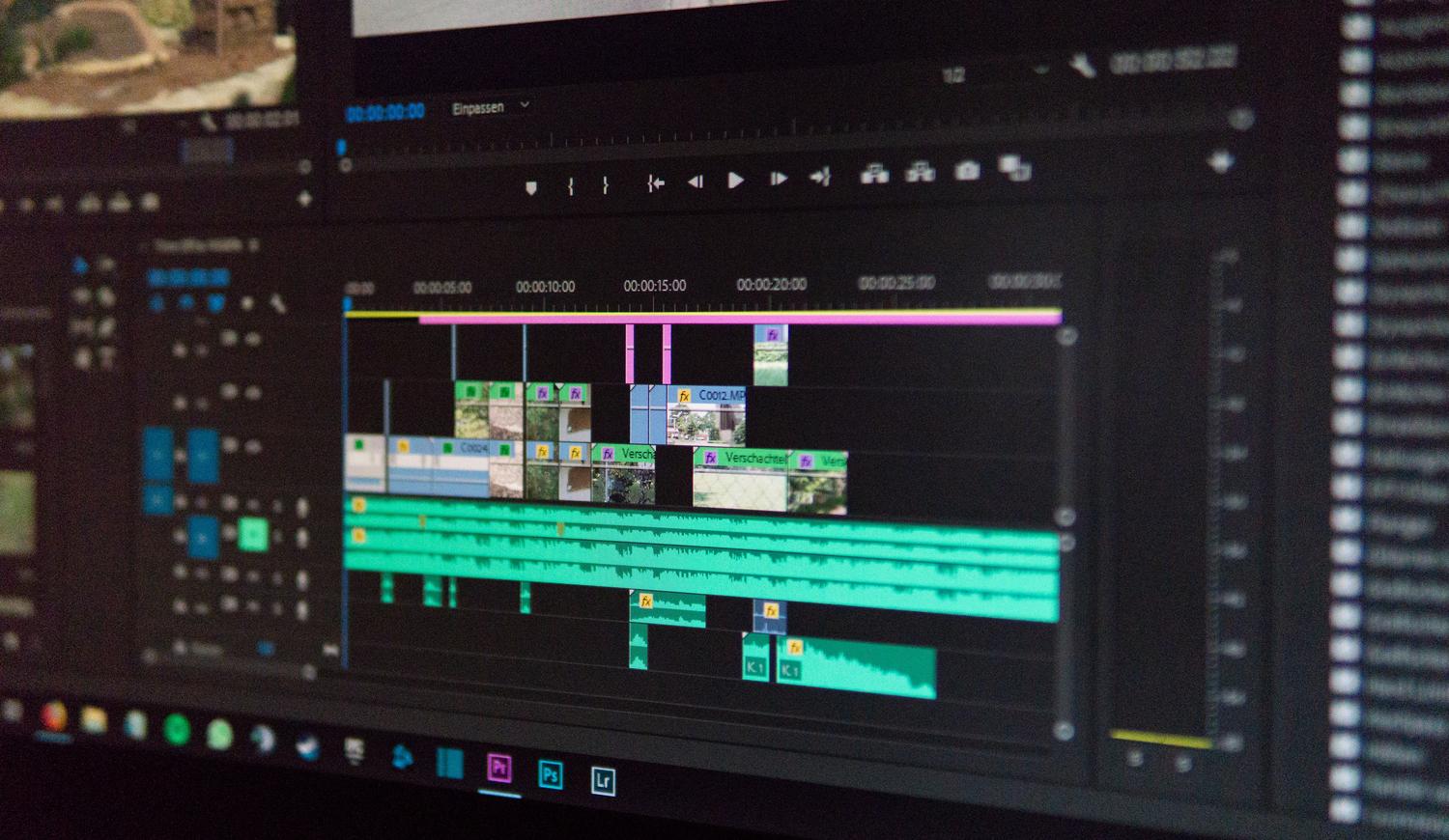
Si votre flux MKV fonctionne correctement, vous pouvez le conserver. OBS vous permet de l'activer. Conversion automatique au format MP4 dans les paramètres d'enregistrement avancés et effectuez également le processus manuellement.
Vérifiez que les pistes sont compatibles avec le conteneur de destination et réservez de l'espace pour le fichier supplémentaire. Conservez le fichier original jusqu'à ce que vous ayez vérifié le résultat.
Pour un nouveau flux de travail, commencez par tester le format hybride adapté à vos codecs. Le test crucial consiste à réaliser l'intégralité du flux : enregistrement, arrêt, lecture et importation dans l'éditeur.
Indice
- 1 Comment activer le format MP4 hybride dans OBS
- 2 Que fait le format hybride pendant l'enregistrement ?
- 3 MP4 hybride, MOV hybride ou MKV : lequel choisir ?
- 4 Compatibilité vidéo et audio dans les formats hybrides
- 5 Comment ajouter des chapitres pendant l'enregistrement
- 6 Que faire si le fichier ne s'ouvre pas ou se lit par intermittence ?
- 7 Quand conserver les fichiers MKV avec remux automatique

Je suis un passionné de technologie qui a fait de ses intérêts de « geek » un métier. J'ai passé plus de 10 ans de ma vie à utiliser des technologies de pointe et à bricoler toutes sortes de programmes par pure curiosité. Aujourd'hui, je me spécialise dans l'informatique et les jeux vidéo. En effet, depuis plus de 5 ans, j'écris pour différents sites Web sur la technologie et les jeux vidéo, créant des articles qui cherchent à vous donner les informations dont vous avez besoin dans un langage compréhensible par tous.
Si vous avez des questions, mes connaissances s'étendent de tout ce qui concerne le système d'exploitation Windows ainsi qu'Android pour les téléphones mobiles. Et mon engagement est envers vous, je suis toujours prêt à consacrer quelques minutes et à vous aider à résoudre toutes les questions que vous pourriez avoir dans ce monde Internet.