- WinSxS est le référentiel de composants ; sa taille apparente est trompeuse en raison de liens physiques.
- DISM et la tâche StartComponentCleanup vous permettent de nettoyer en toute sécurité les versions remplacées.
- ResetBase économise plus d'espace, mais empêche la désinstallation des anciennes mises à jour.
- Le nettoyage MSI/Installer est avancé et comporte des risques ; utilisez-le avec prudence.

Si votre ordinateur Windows commence à se plaindre du manque d'espace, il est fort probable que vous tombiez sur le dossier WinSxS Et vous vous demandez si vous pouvez le supprimer sans conséquences. La réponse est non, mais vous pouvez réduire sa taille en toute sécurité grâce aux outils intégrés du système. Vous trouverez ici tout ce que vous devez savoir. nettoyez le dossier WinSxS sans mettre votre Windows en danger.
Avant de commencer, il convient de clarifier quelque chose d'essentiel : le dossier WinSxS est le entrepôt de composants Windows. Il contient les versions du système, des sauvegardes pour restaurer les mises à jour et des éléments permettant d'ajouter ou de supprimer des fonctionnalités. Le supprimer sans réfléchir est une catastrophe assurée.
Qu'est-ce que WinSxS et pourquoi prend-il autant de place ?
WinSxS vient de Fenêtres côte à côte et agit comme un référentiel central pour les composants du système. C: \ Windows \ WinSxS Les binaires, les manifestes, les pilotes et les métadonnées essentiels à l'installation, à l'application et à la restauration des fonctionnalités sont stockés. mises à jour ou réparer Windows. De plus, Windows conserve les versions précédentes pendant une durée raisonnable afin que vous puissiez revenir en arrière en cas de problème après une mise à jour.
Une partie importante du contenu de WinSxS n’est pas constituée de « vrais » fichiers en double, mais liens physiques (liens physiques) pointant vers les mêmes données sur le disque. C'est pourquoi, lorsque vous consultez les propriétés des dossiers dans l'Explorateur, la « Taille » peut sembler énorme, tandis que la « Taille sur le disque » est plus petite. DISM affiche également une estimation de l'espace de stockage « utilisable », en distinguant ce qu'il partage avec Windows et ce qui pourrait être réellement utilisé. réclamer.
Windows nettoie désormais automatiquement les composants obsolètes après un certain temps (généralement après quelques 30 jours Ce délai de grâce permet une annulation en cas de problème. Cependant, si vous devez utiliser de l'espace maintenant, il est conseillé nettoyez vous-même le dossier WinSxS.
Comment mesurer la taille réelle de l'entrepôt de composants
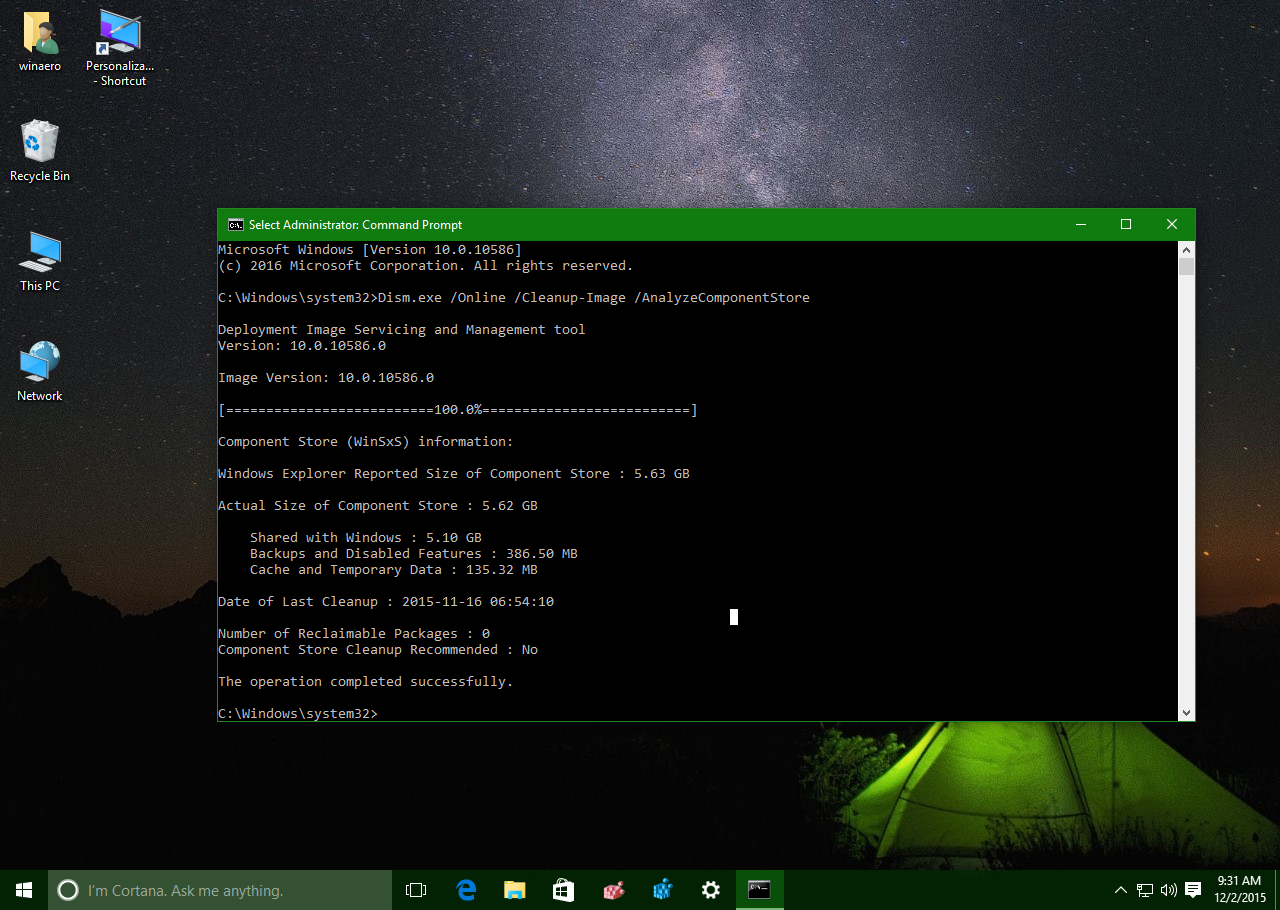
Pour dissiper tout doute et avoir une photo fidèle, utilisez DISMAvec une invite de commande élevée, vous pouvez analyser le coffre-fort et voir des catégories telles que « Partagé avec Windows » (irrécupérable), « Sauvegardes et fonctionnalités désactivées » et « Cache et temporaires ». Cette répartition vous indique si un nettoyé vaut la peine.
Ouvrez le Symbole du système en tant qu'administrateur et exécutez :
Dism.exe /Online /Cleanup-Image /AnalyzeComponentStoreDans la sortie, vous verrez des données telles que la « Taille réelle de l'entrepôt », la « Date de la dernière nettoyé», combien de paquets peuvent être récupérés et si un nettoyage est recommandé. Si la mention « Nettoyage recommandé : Oui » est affichée, allez-y : il y a une marge de réduction.
Des moyens sûrs pour nettoyer le dossier WinSxS sur un système en cours d'exécution
Il existe trois manières principales d'alléger ou de nettoyer le dossier WinSxS avec des outils natifs : Planificateur de tâches, l'utilité DISM et le Nettoyeur d'espace disqueIls s'appuient tous sur les mêmes mécanismes internes : suppression des packages remplacés, compression des composants et nettoyage des sauvegardes inutiles.
Nettoyage automatique avec la tâche StartComponentCleanup
Windows inclut une tâche planifiée qui nettoie votre ordinateur lorsque celui-ci est inactif. Lorsqu'elle s'exécute automatiquement, attendez au moins 30 jours Dès l'installation d'un nouveau composant, avant la suppression des versions précédentes. Si vous l'exécutez manuellement, cela prend environ une heure ; il est donc possible que tout ne soit pas parfaitement propre du premier coup.
Pour l'exécuter à partir de l'interface, ouvrez le Planificateur de tâches et accédez à : Bibliothèque du planificateur de tâches \ Microsoft \ Windows \ Maintenance \ StartComponentCleanupUne fois l'élément sélectionné, cliquez sur « Exécuter ». Vous pouvez également l'exécuter depuis la ligne de commande :
schtasks.exe /Run /TN "\Microsoft\Windows\Servicing\StartComponentCleanup"Cette option est prudente et respecte le délai de grâce. Si vous êtes pressé par les gigaoctets, la méthode DISM suivante est plus simple et n'impose pas ce délai. report.
Nettoyage avec DISM : plus de contrôle et pas de période de grâce
DISM (Deployment Image Servicing and Management) est l'outil officiel de réparation, de maintenance et d'optimisation des images Windows, y compris les installations en direct. / Cleanup-Image Il propose plusieurs actions qui, lorsqu'elles sont utilisées à bon escient, permettent de récupérer de nombreux mégaoctets en peu de temps.
Pour forcer le nettoyage immédiat des composants remplacés, exécutez :
Dism.exe /Online /Cleanup-Image /StartComponentCleanupSi votre système est stable et que vous n'avez pas besoin de revenir aux mises à jour précédentes, vous pouvez consolider la boutique avec / ResetBaseCe modificateur supprime toutes les anciennes versions de chaque composant et conserve la dernière version installée comme base. Notez qu'après cela, vous ne pourrez plus désinstaller anciennes mises à jour.
Consolidation base:
Dism.exe /Online /Cleanup-Image /StartComponentCleanup /ResetBaseSur les systèmes plus anciens avec Service Packs, il est également possible de supprimer les fichiers de sauvegarde de ce package pour gagner de l'espace. Cela vous évite de désinstaller le SP ultérieurement ; utilisez-le donc uniquement si vous êtes sûr de pouvoir le faire.
Commande pour supprimer les copies du Service Pack :
Dism.exe /Online /Cleanup-Image /SPSupersededNote historique : la croissance de WinSxS était célèbre dans Windows 7. Il était disponible depuis SP1. compcln.exe pour consolider les composants, et des options DISM équivalentes sont apparues ultérieurement. Sous Windows 10 et versions ultérieures, la maintenance du référentiel est beaucoup plus précise et sécurisée.
Réduisez WinSxS avec le nettoyage de disque
Si vous préférez une interface graphique pour nettoyer le dossier WinSxS, l'utilitaire classique de nettoyage de l'espace Windows peut également vous être utile. L'important est d'activer l'option « Mise à jour Windows(ou « Nettoyage de Windows Update »), qui affecte réellement le magasin de composants. L'analyse et la suppression peuvent prendre un certain temps.
Mesures conseillé:
- Presse Windows + R, écrit cleanmgr et acceptez. Dans le sélecteur de lecteur, choisissez votre lecteur système (généralement C:).
- Lorsque la fenêtre apparaît, appuyez sur «Nettoyer les fichiers système" (nécessite des autorisations d'administrateur) et attend l'analyse.
- Cochez « Mises à jour Windows », « Fichiers temporaires », « Fichiers journaux » et toute autre catégorie pertinente. Confirmez avec « »OK"
Sur les ordinateurs avec de nombreuses mises à jour, le processus de nettoyage peut prendre plusieurs heures. Il est normal que le disque fonctionne sans interruption ; laissez le processus se terminer pour consolider l'espace et éviter les incohérences. stocker.
Nettoyage avancé pour les administrateurs : suppression des fonctionnalités et de leur charge utile
Sur les serveurs et les ordinateurs gérés, vous pouvez réduire davantage l'espace disque en déchargeant les fonctionnalités Windows disponibles mais non installées (appelées charges utiles). Cela ne signifie pas qu'il faille nettoyer complètement le dossier WinSxS. Cela libère plusieurs centaines de Mo ou quelques Go, selon le cas, mais cela a un impact : si vous souhaitez installer cette fonctionnalité ultérieurement, vous aurez besoin d'un fontaine (WIM/ISO).
Avec PowerShell, répertorie l'état des rôles et des fonctionnalités :
Get-WindowsFeaturePour supprimer la charge utile d'une fonctionnalité spécifique, par exemple Hyper-V:
Uninstall-WindowsFeature Hyper-V -RemoveA télécharger immédiatement toutes les charges utiles en statut « Disponible » (disponible mais non installé) :
Get-WindowsFeature | Where-Object { $_.InstallState -eq "Available" } | Uninstall-WindowsFeature -RemoveSi vous devez ultérieurement réinstaller une fonctionnalité, vous pouvez le faire en pointant sur le support d'installation Windows. Par exemple, en utilisant une image WIM du lecteur D :
Install-WindowsFeature NombreDelServicio -Restart -Source wim:D:\sources\install.wim:4Savoir quoi indice correspond à votre édition au sein du WIM, utilisez :
dism /get-wiminfo /getfile:D:\sources\install.wimCet itinéraire implique un risque Ceci est particulièrement important si la documentation n'est pas bien documentée dans votre organisation. Utilisez-le pour gérer des images de référence, des serveurs avec des rôles très spécifiques ou des environnements VDI nécessitant des modèles légers et un contrôle total sur leur contenu.
Un autre espace ciblé : C:\Windows\Installer et le PatchCache
Si vous avez encore besoin de libérer plus d'espace et que vous savez ce que vous faites, il existe une tactique supplémentaire liée aux installateurs MSI pour nettoyer le dossier WinSxS. C:\Windows\Installateur Stocke les installateurs et les correctifs utilisés par les applications pour la maintenance et la désinstallation. Appuyer ici présente de sérieux risques : la suppression brutale d'entrées peut entraîner des pannes. désinstallations ou des réparations de programmes.
Une technique avancée consiste à ajuster la taille du cache de correctifs et à le vider de manière contrôlée. N'opérez que si le compromis vous convient et comprenez qu'il peut affecter certaines installations MSI. Consignes (toujours dans l'interface de commande avec les droits d'administrateur). administrateur):
- Arrêt le service Windows Installer :
net stop msiserver /y - met le cache de correctifs à 0 pour permettre le nettoyage :
reg add HKLM\Software\Policies\Microsoft\Windows\Installer /v MaxPatchCacheSize /t REG_DWORD /d 0 /f - Supprimer le répertoire cache :
rmdir /q /s %WINDIR%\Installer\$PatchCache$ - Commencer et arrêtez à nouveau le service pour appliquer la modification :
net start msiserver /y net stop msiserver /y - Restaurer le cache à une valeur par défaut (par exemple, 10) :
reg add HKLM\Software\Policies\Microsoft\Windows\Installer /v MaxPatchCacheSize /t REG_DWORD /d 10 /f - Commencer encore le service :
net start msiserver /y
J'insiste sur l'avertissement suivant : la manipulation de ce dossier et de son cache est réservée aux utilisateurs expérimentés. Si une application commence à demander un MSI qui n'est plus présent, vous devrez fournir l'installateur d'origine pour le réparer ou le supprimer. désinstaller correctement.
Foire aux questions
- Puis-je supprimer le dossier WinSxS ? Non. C'est un élément essentiel du système. Il est conseillé de le nettoyer avec les outils fournis par Windows, qui savent ce qui peut être supprimé ou non.
- Pourquoi Explorer affiche-t-il une « Taille » beaucoup plus grande que DISM ? Étant donné que WinSxS utilise des liens physiques, Explorer additionne plusieurs fois la taille des fichiers liés, tandis que DISM calcule l'espace « réel » et le catégorise en catégories récupérables ou partagées.
- Que fait exactement /ResetBase ? Consolidez votre dépôt en supprimant toutes les anciennes versions. Vous gagnerez de l'espace, mais vous ne pourrez plus désinstaller les anciennes mises à jour. N'utilisez cette option que si vous êtes sûr de l'état de santé de votre système.
- Je viens de nettoyer le dossier WinSxS et il n'est pas redimensionné, est-ce un problème ? Pas nécessairement. Il se peut qu'il n'y ait pas eu beaucoup de paquets récupérables à ce moment-là, ou que la métrique que vous examinez ne reflète pas bien l'effet (en raison des liens physiques). Fiez-vous à l'analyse DISM et vérifiez s'il reste des « paquets récupérables ».
- Combien d’espace peut-on libérer ? Cela dépend de l'historique des mises à jour et des rôles. Sur les ordinateurs bien établis, une réduction de 15 à 20 % de la taille apparente de WinSxS est généralement obtenue ; dans d'autres cas, la marge est plus faible.
- Combien de temps cela prend? De quelques minutes à quelques heures. Le nettoyage de l'espace disque avec « Windows Update » coché est généralement le plus lent ; DISM est plus direct, mais le résultat dépend du volume de composants remplacés.
Avec tout ce qui précède, vous disposez déjà d'une carte claire pour nettoyer le dossier WinSxS. Si vous ajoutez à toutes ces informations de bonnes pratiques de mise à jour et, dans les environnements professionnels, l'élimination des charges utiles et le soin des images de référence, garder l'entrepôt de composants sous contrôle devient juste une autre procédure de maintenance, sans frayeurs ni problèmes. risques inutile.

Rédacteur spécialisé dans les problématiques technologiques et Internet avec plus de dix ans d'expérience dans différents médias numériques. J'ai travaillé comme éditeur et créateur de contenu pour des sociétés de commerce électronique, de communication, de marketing en ligne et de publicité. J'ai également écrit sur des sites Web d'économie, de finance et d'autres secteurs. Mon travail est aussi ma passion. Maintenant, à travers mes articles dans Tecnobits, j'essaie d'explorer toutes les actualités et les nouvelles opportunités que le monde de la technologie nous offre chaque jour pour améliorer nos vies.