- L'utilisation élevée du processeur par le lanceur provient des processus d'arrière-plan et de son interface basée sur Chromium.
- Les paramètres client (téléchargements, démarrage, overlay, cache) réduisent la charge et améliorent la fluidité.
- Pilotes, Visual C++, Windows et profil NVIDIA complètent une optimisation complète.
Si vous utilisez Epic Games Vous remarquerez souvent que le lanceur consomme plus de ressources que prévu ou que les téléchargements sont lents. Sur de nombreux ordinateurs Windows, cela entraîne Pics et saccades du processeur Dans les jeux, et même avec les ventilateurs à fond alors que vous vouliez simplement ouvrir votre bibliothèque. Est-il possible d'optimiser le lanceur Epic Games sur Windows ? La réponse est oui. Nous vous l'expliquons ici.
Nous ne restons pas dans les généralités : vous verrez les paramètres du lanceur, les solutions pour accélérer les téléchargementsOptimisation spécifique à Fortnite (y compris des ajustements au fichier GameUserSettings.ini), ajustements Windows recommandés et, si vous avez NVIDIA, un profil optimisé du Panneau de configuration. Nous expliquons également les raisons techniques pour lesquelles le client peut solliciter autant le processeur et comment y remédier. mesures de sécurité.
Pourquoi le lanceur Epic Games peut ralentir Windows
Comprendre l'origine vous aide à choisir la solution la plus adaptée. Le client Epic intègre des fonctionnalités web, de boutique et de service d'arrière-plan qui peuvent augmenter la consommation d'équipements spécifiquesCe sont les facteurs les plus courants qui, ensemble, expliquent la utilisation élevée du processeur:
- Activité silencieuse en arrière-plan : vérifie et télécharge automatiquement les mises à jour du lanceur lui-même et de votre bibliothèque, même si vous ne prévoyez pas de jouer à ce moment-là.
- Interface basée sur Chrome:Le magasin et les éléments sociaux s'affichent sous la forme d'un site Web avec des animations et des vidéos, ce qui ajoute de la charge au processeur et à la RAM.
- Numérisation de bibliothèque et la vérification de l'intégrité du jeu au démarrage ou à intervalles, ce qui est plus fastidieux sur les PC avec de nombreux titres ou des disques lents.
- Effets visuels de l'interface utilisateur : transitions et vidéos d'arrière-plan ce qui peut pénaliser si votre GPU n'accélère pas bien l'interface.
- Démarrage automatique et synchronisation dans le cloud: utile, mais l'activation à des moments inattendus peut générer des pics d'utilisation.
- L'optimisation du client pourrait être améliorée : la communauté s'accorde à dire que, comparé à d'autres lanceurs, Epic a encore une marge de progression. efficacité ressources.
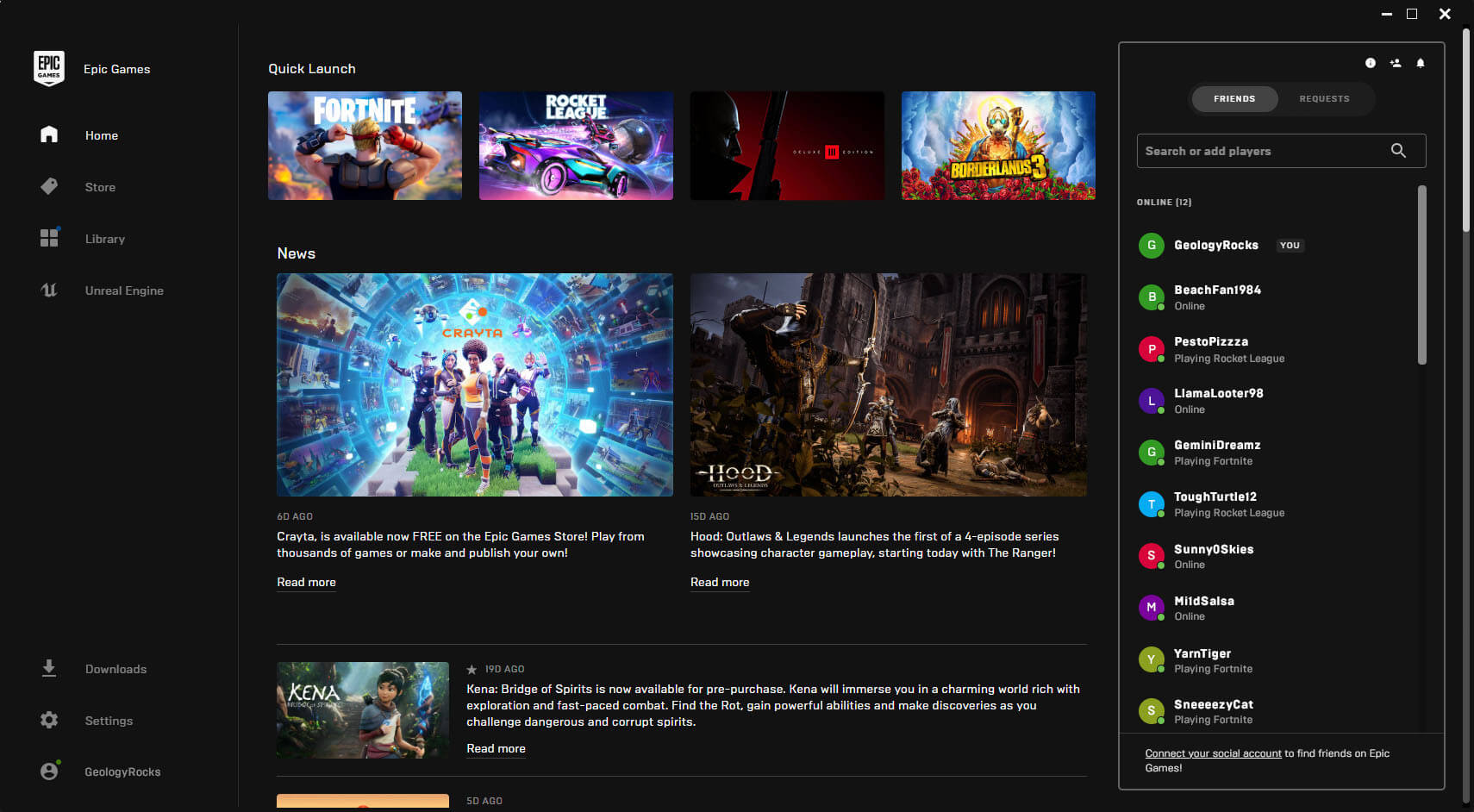
Paramètres du lanceur rapide pour réduire l'utilisation du processeur et accélérer les téléchargements
Si vous souhaitez optimiser le lanceur Epic Games, commencez par les modifications les plus efficaces et les plus simples. De nombreux utilisateurs constatent des améliorations notables après l'installation. appliquer ces paramètres:
- Fermer le lanceur Après avoir démarré une partie : lancez-la, puis sélectionnez « Quitter » depuis l'icône de la barre d'état système. Le jeu reprendra son cours et vous libérerez des ressources.
- Désactiver téléchargements/mises à jour en arrière-plan: Paramètres du lanceur → Préférences du lanceur → Décochez Autoriser les téléchargements et les mises à jour en arrière-plan.
- Retirez le démarrage automatique:Dans les paramètres du lanceur, décochez Exécuter au démarrage ; ou utilisez le Gestionnaire des tâches → Démarrage → désactivez Epic Games Launcher.
- Supprimer Cache du lanceur: fermez le lanceur (également depuis la barre d'état système) → Windows + R → %localappdata% → EpicGamesLauncher → Enregistré → supprimez « webcache », « webcache_4147 », « webcache_4430 » (ou similaire) et « Cache » → rouvrez le lanceur.
- Désactiver le superposition dans le jeuParamètres → Préférences de jeu → Décocher « Activer l'overlay Epic Games ». Pour certains titres, cette option devra être activée jeu par jeu (Bibliothèque → trois points → Gérer).
Il est également utile d'ajuster les préférences générales du client pour le rendre moins intrusif. Dans les Paramètres, il est recommandé de conserver navigation en mode hors ligne, activez Réduire dans la barre d'état système et activez l'enregistrement dans le Cloud ; cependant, désactivez Réguler les téléchargements, Utiliser un proxy, Autoriser les installations pendant l'exécution des éditeurs et les notifications de jeux/offres gratuits s'ils ne vous apportent pas de valeur (ils réduisent les distractions et les micro-coupures possibles).
Commandes utiles pour optimiser Epic Games Launcher
Si vous souhaitez aller plus vite, il existe des indicateurs avancés que certains utilisateurs ont trouvés efficaces. Utilisez-les avec prudence, car ils peuvent changer entre les mises à jour :
- Lanceur de jeux Epic (dans le raccourci, onglet Raccourci → Cible, ajouter à la fin) : -Pas de vérifications de mise à jour (évitez de vérifier les mises à jour au démarrage), - SkipBuildPatchPrereq (omet certaines vérifications préalables), -OpenGL (expérimental ; forcer le rendu de l'interface avec OpenGL sur certaines machines).
Exemple de destination complète : « C:\Program Files (x86)\Epic Games\Launcher\Portal\Binaries\Win64\EpicGamesLauncher.exe » -NoUpdateChecks -SkipBuildPatchPrereq. N'oubliez pas que ces options peuvent rester obsolète dans les versions futures.
Propriétés exécutables et mise à l'échelle DPI
Certains ordinateurs constatent des améliorations lorsque l'exécutable Fortnite n'est pas affecté par les optimisations plein écran ou la mise à l'échelle DPI. Ouvrez le chemin d'installation (par défaut). C:\Program Files\Epic Games\Fortnite\FortniteGame\Binaries\Win64) et localisez FortniteClient‑Win64‑Shipping :
- Clic droit → Propriétés → Compatibilité.
- Marque Désactiver les optimisations plein écran.
- Sous « Modifier les paramètres DPI élevés », cochez « Remplacer le comportement de mise à l’échelle DPI élevé » (si présent) et appliquez.
Sur certains ordinateurs, ces cases n'apparaissent pas ; ce n'est pas grave, appliquez celles que vous avez et vérifiez si vous remarquez bégaiement mineur.
Panneau de configuration NVIDIA : profil recommandé
Si vous utilisez NVIDIA, affiner votre profil 3D contribue grandement à stabiliser les temps d'image. Cela permet d'optimiser Epic Games Launcher sous Windows. Comment faire ? Dans le Panneau de configuration, accédez à « Ajuster les paramètres d'image avec aperçu » et cochez « Utiliser les paramètres d'image 3D avancés ». Ensuite, accédez à Gérer les paramètres 3D et présenter les éléments suivants :
- Mise à l'échelle de l'image: Désactivé
- occlusion environnementale: Désactivé
- filtration anisotrope: Désactivé
- Anticrénelage – FXAA: Désactivé
- Anticrénelage – Correction gamma: Désactivé
- Anticrénelage – Mode: Désactivé
- Fréquence d'images maximale de l'application en arrière-plan: Désactivé
- CUDA-GPU: Tous
- DSR – Facteurs: Désactivé
- Mode de faible latence: Activé
- fréquence d'images maximale: Désactivé
- MAAA: Désactivé
- GPU de rendu OpenGL: Sélection automatique
- Gestion de l'énergie: Puissance optimale
- Taux de rafraîchissement préféré:Le plus haut disponible
- Taille du cache du shader: Contrôleur par défaut
- Filtrage de texture – Échantillonnage anisotrope: Activé
- Filtrage de texture – Biais LOD négatif: Permettre
- Filtrage de texture – Qualité: Performance
- Filtrage de texture – Optimisation trilinéaire: Activé
- Optimisation des threads: Automatique
- Triple tampon: Désactivé
- Synchronisation verticale: Désactivé
- Images VR pré-rendues1
Sous Ajuster la taille et la position du bureau, sélectionnez Plein écranEffectuez une mise à l'échelle GPU et cochez la case correspondante ci-dessous. Assurez-vous de régler la fréquence de rafraîchissement à la valeur maximale. Sur de nombreux écrans, cette seule modification réduit microbégaiement.
Pilotes, Visual C++ et maintenance de base
Une base solide prévient les problèmes supplémentaires. Maintenez votre système à jour et éliminez les goulots d'étranglement logiciels perturbateurs. CPU global:
- Mettre à jour Pilotes GPU de NVIDIA, AMD ou Intel.
- Installer les redistribuables de Microsoft Visual C++ derniers (x86 et x64) : téléchargez-les depuis le site officiel, installez d'abord x86 puis x64, et redémarrez lorsque le reste des modifications est terminé.
- Exécutez l'antivirus/antimalware et appliquez-le Mise à jour Windows (des améliorations de performances et des correctifs arrivent généralement).
Conseils d'hygiène du système sous Windows : activez le Mode de jeu; désactivez la barre de jeu Xbox si vous ne l'utilisez pas ; essayez la planification GPU accélérée par le matériel (cela peut aider ou bégayer, vérifiez-le sur votre machine) ; effacez les fichiers temporaires avec Windows + R → %temp% → élimine Tout est sécurisé. Dans les Options de performances Windows, sélectionnez « Ajuster pour des performances optimales » et laissez l'option « Lisser les bords des polices » activée.
Réseau et latence : options Ethernet et adaptateur
Autres conseils pour optimiser Epic Games Launcher : si vous jouez en mode filaire, ajustez votre adaptateur pour maintenir une connectivité constante. Ouvrez le Gestionnaire de périphériques (Windows + R → devmgmt.msc) → Adaptateurs réseau → votre carte Ethernet (Realtek, Intel…) :
- Dans la gestion de l'alimentation, décochez «Autoriser l'ordinateur à éteindre cet appareil pour économiser l'énergie.
- Dans l'onglet Avancé, définissez Vitesse et duplex à la valeur la plus élevée prise en charge.
- Désactiver "Ethernet vert» et toutes les options d’économie d’énergie susceptibles de réduire les performances.
Cela garantit que l'interface réseau ne se met pas en veille et évite les pics de latence causés par les politiques de trafic. épargne agressive.
Mesures avancées : priorité, affinité et avertissements
Si vous rencontrez toujours des difficultés et souhaitez optimiser le lanceur Epic Games, vous pouvez toujours essayer des réglages avancés. Ils ne sont pas tous recommandés pour une utilisation quotidienne, mais n'hésitez pas à les essayer si vous rencontrez des difficultés. échecs récurrents:
- Priorité du processus: Ouvrez le Gestionnaire des tâches (Ctrl + Maj + Échap) → onglet Détails → FortniteClient‑Win64‑Shipping.exe → Clic droit → Définir la priorité → Élevée. Testez pour voir si cela fonctionne.
- Lanceur CPU Affinity- Dans le même menu « Détails », sélectionnez « EpicGamesLauncher.exe » → « Définir l'affinité » → « Décocher certains cœurs ». N'utilisez cette option que si le lanceur bloque votre ordinateur ; cela pourrait affecter le stabilité.
- Évitez le overclock Si vous n'êtes pas sûr : cela peut raccourcir la durée de vie de vos composants et ne donne pas toujours des résultats stables.
- Pensez à activer XMP dans le BIOS pour que votre RAM fonctionne à sa vitesse nominale (assurez-vous de vérifier votre carte mère/mémoire spécifique).
En guise d'étape finale après une séance de maintenance et des modifications majeures, il est idéal de Redémarrez votre PC Tout est donc propre et le système applique correctement les optimisations. Indispensable pour optimiser Epic Games Launcher sous Windows.
Notes et références utiles
Epic propose des instructions officielles pour améliorer la vitesse de téléchargement du lanceur. Vous les trouverez dans son centre d'aide : Documentation épiqueCette référence a été signalée par des utilisateurs qui, après avoir tout essayé, ont remarqué une amélioration notable.
Une note pertinente circulant dans les communautés : un auteur a indiqué qu'il préparerait un mise à jour début décembre 2024 En raison des modifications apportées au chapitre 6, qui causaient des erreurs sur de nombreux PC, leur guide était affiché en bonne place sur les forums. Ce genre d'avertissement renforce l'idée qu'avec les mises à jour majeures du jeu, le jeu en vaut la chandelle. revoir les paramètres et les revalider.
Enfin, si vous venez d'installer une carte graphique et que vous constatez de sérieux problèmes dans plusieurs jeux ou que votre ordinateur démarre très lentement, vous pourriez être intéressé par un contrôle de diagnostic plus approfondi, des pilotes propres à vérifications matériellesParfois, ce qui semble être une défaillance du lanceur est le symptôme de quelque chose d’autre.
L'utilisation intensive du processeur par Epic Games Launcher n'est pas toujours imputable à votre PC : son architecture basée sur Chromium, l'activité en arrière-plan et la taille de la boutique jouent tous un rôle. En combinant ajustements client, profil graphique adapté, nettoyage du cache et maintenance système rigoureuse, vous pourrez optimiser Epic Games Launcher sur Windows sans problème.

Rédacteur spécialisé dans les problématiques technologiques et Internet avec plus de dix ans d'expérience dans différents médias numériques. J'ai travaillé comme éditeur et créateur de contenu pour des sociétés de commerce électronique, de communication, de marketing en ligne et de publicité. J'ai également écrit sur des sites Web d'économie, de finance et d'autres secteurs. Mon travail est aussi ma passion. Maintenant, à travers mes articles dans Tecnobits, j'essaie d'explorer toutes les actualités et les nouvelles opportunités que le monde de la technologie nous offre chaque jour pour améliorer nos vies.