
Envie de transformer un fouillis de téléchargements en une arborescence de dossiers logique en moins d'un après-midi ? Organiser son gestionnaire de fichiers, c'est comme ranger une armoire : s'habiller devient rapide et sans stress. Il en va de même pour nos documents numériques. Une structure de dossiers logique nous fait gagner du temps.Cela évite le chaos et transforme la recherche de fichiers en une tâche efficace, presque intuitive.
Est-il possible de passer d'un système de téléchargement chaotique à une structure de dossiers logique en moins d'un après-midi ?

Bien sûr, il est possible de passer d'un système de téléchargement chaotique à une structure de dossiers logique. En moins d'un après-midi. La première chose à faire est d'organiser votre gestionnaire de fichiers. Pour cela, commencez par nettoyer manuellement : sélectionnez et supprimez les fichiers obsolètes, en double ou inutiles. Vous ne verrez ainsi que les fichiers, photos et documents importants.
En deuxième position, Vous devez créer une structure logique et déplacer les fichiers dont vous avez réellement besoin vers leur emplacement correct.Pour ce faire, vous pouvez créer des dossiers principaux nommés par exemple « Travail », « Personnel », « Clients », etc. Et à l’intérieur de ces dossiers, créez des sous-dossiers contenant des informations plus spécifiques, par date, projet ou importance.
Comment passer d'un système de téléchargement chaotique à une structure de dossiers logique

Ensuite, voyons Un plan rapide et efficace pour passer d'un chaos de téléchargements à une structure de dossiers logique en moins d'un après-midi.Tout d'abord, nous verrons comment nettoyer le dossier Téléchargements de votre ordinateur. Ensuite, nous vous expliquerons comment créer des dossiers et des sous-dossiers pour tout organiser. Enfin, nous vous donnerons quelques conseils pour vous aider à conserver une organisation optimale sur le long terme. C'est parti !
1. Nettoyage initial : 30 à 40 minutes
Avant de passer d'un téléchargement chaotique à une structure de dossiers logique, la première chose à faire est d'ouvrir l'Explorateur de fichiers et de faire le ménage pour supprimer les fichiers inutiles. Saviez-vous que nettoyer votre explorateur de fichiers peut éviter… des problèmes tels que le gel ou la lenteur ? Ces idées peuvent vous aider pour le nettoyage initial.:
- Triez par type de fichier et supprimez les doublons, les anciens programmes d'installation, les captures d'écran non pertinentes, etc.
- Utilisez l'affichage Détails et triez par date pour identifier plus facilement les fichiers plus anciens.
- Vous pouvez utiliser des outils supplémentaires comme le Nettoyage de disque Windows pour effectuer un nettoyage plus approfondi de l'Explorateur de fichiers.
2. Définissez vos principales catégories : 20 minutes maximum
Une fois votre explorateur de fichiers nettoyé, vous pouvez passer d'un fouillis de téléchargements à une structure de dossiers logique. Commencez par créer des dossiers de base adaptés à vos besoins. Par exemple, vous pourriez les nommer : Personnel, Emploi, Études, projets, musique, images, etc.
Créer des dossiers principaux dans le dossier Téléchargements de votre PC est très facile., il vous suffit de faire ce qui suit :
- Ouvrir l'explorateur de fichiers (Windows + E).
- Accédez au dossier Téléchargements.
- Faites un clic droit sur un espace vide et sélectionnez Nouveau – Dossier.
- Donnez un nom au nouveau dossier et c'est terminé (n'oubliez pas d'utiliser des noms faciles à identifier, évitez les abréviations confuses qui ne font qu'encombrer visuellement le dossier).
3. Créer des sous-dossiers : 10 minutes
Une fois les dossiers principaux créés dans Téléchargements, vous pouvez accéder à chacun d'eux et créer des sous-dossiers. Par exemple, dans un dossier appelé "Travail" train sous-dossiers appelés Clients, En attente, Fait, urgent, etc. Ou dans Études: 1 Semester, Thèse, Références, etc.
Une autre façon de passer de téléchargements chaotiques à une structure de dossiers logique est Organisez tout par date de modification.Vous pouvez nommer les sous-dossiers avec la date (décembre 2025) ou le nom d'un projet. À cet égard, il est conseillé de ne pas dépasser 2 à 4 niveaux de profondeur pour éviter une arborescence de dossiers trop longue et complexe.
4. Déplacez les fichiers dans leurs dossiers respectifs : 30 minutes à 1 heure
Une fois que vos dossiers et sous-dossiers sont prêts dans vos téléchargements, Il est temps de déplacer les fichiers existants vers leurs emplacements respectifs.Bien sûr, vous n'êtes pas obligé de les déplacer un par un ; vous pouvez en sélectionner plusieurs à la fois en survolant leur nom avec la souris ou en appuyant sur la touche Ctrl et en cliquant sur chacun d'eux pour plus de précision.
Une fois que vous avez sélectionné tous les fichiers à déplacer, relâchez la touche Ctrl et recherchez l'option « Déplacer vers », puis choisissez le dossier de destination que vous avez créé pour ces fichiers ou documents. Si vous ne trouvez pas un dossier particulier, Utilisez la fonction de recherche de l'explorateur pour les localiser plus rapidement par nom ou par type..
5. Gardez-le organisé : 10 minutes ou moins
Une fois que vous êtes parvenu à transformer un fouillis de téléchargements en une structure de dossiers logique, il vous faut maintenant maintenir cet ordre (un peu comme ranger vos vêtements par type ou par couleur). Pour ce faire, voici une astuce utile… Vérifiez le dossier chaque semaine pour supprimer et archiver les fichiers.Les documents ou captures d'écran inutiles. Vous pouvez également utiliser des outils comme CCleaner automatiser le nettoyage des équipements.
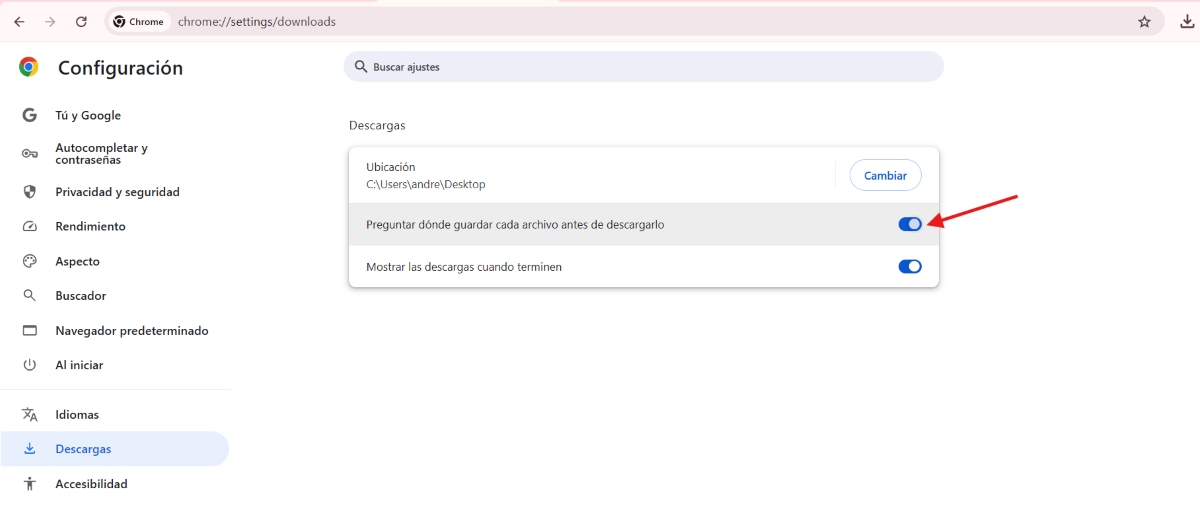
En revanche, vous pouvez rediriger les téléchargements du navigateur vers des dossiers spécifiques ou sélectionner « Demander où enregistrer ». Ainsi, les téléchargements ne seront pas enregistrés n'importe où, mais à l'emplacement que vous aurez personnellement choisi.et vous utilisez Chrome En tant que navigateur, voici les Étapes pour que le système vous demande votre avis avant d'enregistrer un fichier téléchargé.:
- Appuyez sur les trois points en haut pour afficher Plus loin.
- Sélectionner Configuration – Téléchargements.
- Activez l'interrupteur dans le «Demandez où enregistrer chaque fichier avant de le télécharger"
- C'est fait. Cela vous permettra d'envoyer le fichier directement dans le bon dossier au moment du téléchargement.
Une autre astuce pour rester organisé consiste à utiliser un dossier appelé « En attente » pour y stocker les fichiers que vous ne pouvez pas encore supprimer, mais dont vous n’aurez plus besoin très prochainement. Enfin, vousUne mesure infaillible consiste à supprimer les fichiers dont vous n'avez plus besoin avant d'éteindre votre PC.Cela empêchera les fichiers inutiles de réapparaître sur votre ordinateur trop tôt.
Passer d'un système de téléchargement chaotique à une structure de dossiers logique est possible
En conclusion, il n'existe pas de solution unique pour passer de téléchargements chaotiques à une structure de dossiers logique. Il faut… Concevoir un système fonctionnel et intuitif pour toi, Cela reflète votre façon de penser et de travailler. En procédant ainsi, vous ne perdrez plus de temps à fouiller dans une multitude de fichiers, le chaos se transformera en efficacité et votre environnement numérique restera aussi ordonné qu'un placard bien rangé.

Depuis mon plus jeune âge, je suis fasciné par tout ce qui touche aux sciences et aux technologies, en particulier les progrès qui nous facilitent la vie et la rendent plus agréable. J'aime me tenir au courant des dernières actualités et tendances, et partager mes expériences, mes opinions et mes conseils sur les appareils et gadgets que j'utilise. C'est ce qui m'a amené à devenir rédacteur web il y a un peu plus de cinq ans, en me concentrant principalement sur les appareils Android et les systèmes d'exploitation Windows. J'ai appris à expliquer des concepts complexes en termes simples afin que mes lecteurs puissent les comprendre facilement.