
La sécurité de votre routeur constitue la première ligne de défense de votre réseau domestique contre les intrusions et les attaques externes. Aujourd'hui, nous aborderons quelques vérifications essentielles pour garantir la sécurité de votre routeur : mise à jour du micrologiciel, utilisation d'un mot de passe robuste et gestion des appareils connectés, entre autres. Ces mesures sont essentielles pour garantir la sécurité et la tranquillité de votre environnement numérique..
Pourquoi est-il important de savoir si votre routeur est configuré de manière sécurisée ?
Pour vérifier que votre routeur est correctement configuré, vous devez effectuer des contrôles. Ainsi, vous vous assurerez qu'il constitue une protection fiable pour vos informations, vos appareils et votre réputation numérique. Si vous ne procédez pas à ces vérifications, votre réseau peut devenir une porte ouverte aux intrusions et aux risques inutiles..
Ce sont les principaux Raisons de vérifier si votre routeur est configuré de manière sécurisée:
- Protégez vos données personnellesLe routeur est le principal point d'entrée de votre réseau. S'il est mal configuré, un pirate peut intercepter vos mots de passe, vos courriels, voire accéder à vos fichiers partagés.
- Vous empêchez les intrusions réseauUn routeur non sécurisé permet à des tiers de se connecter à votre réseau Wi-Fi sans autorisation, de consommer vos données et d'exposer vos appareils. Caméras, ordinateurs et téléphones portables peuvent tous être ciblés.
- Protection contre les attaques extérieuresLes cybercriminels exploitent souvent les faiblesses des configurations pour lancer des attaques.
- Prévention des responsabilités juridiquesSi quelqu'un utilise votre réseau pour des activités illégales, la connexion est enregistrée à votre nom.
Comment savoir si votre routeur est configuré de manière sécurisée
Tant qu'il y a Habitudes à adopter pour éviter le piratage informatiqueIl existe des vérifications obligatoires pour déterminer si votre routeur est configuré de manière sécurisée. Par exemple, vérifier le mot de passe d'accès, chiffrement du réseau Wi-Fi, mises à jour du micrologiciel, configuration du pare-feu et la gestion des appareils connectés. Examinons chacun de ces points plus en détail.
Accédez aux paramètres du routeur
La première chose à faire pour savoir si votre routeur est configuré de manière sécurisée est : Ouvrez un navigateur web et saisissez l'adresse IP de votre routeur. (Il s'agit généralement d'une adresse du type 192.168.1.1). Pour trouver votre adresse IP depuis votre appareil mobile, accédez à Paramètres > Wi-Fi, appuyez longuement sur votre réseau et sélectionnez Gérer le réseau ou Détails.
Une fois à l'intérieur, Modifiez le mot de passe par défaut du routeur.Il est déconseillé de conserver le mot de passe par défaut. Veillez à utiliser un nom d'utilisateur et un mot de passe uniques. Évitez les combinaisons simples et faciles à deviner comme « admin » ou « nom_utilisateur ». Enfin, désactivez l'accès à distance au panneau de contrôle si cela n'est pas absolument nécessaire.
sécurité du réseau WiFi
Vous pouvez également renforcer la sécurité de votre réseau Wi-Fi via les paramètres de votre routeur. À cet égard, Utilisez le chiffrement WPA2 ou WPA3Évitez d'utiliser WEP ou WPA, car ils sont désormais obsolètes. De plus, il est essentiel d'attribuer un mot de passe robuste à votre réseau : un mot de passe d'au moins 12 caractères, combinant lettres, chiffres et symboles.
Si vous souhaitez ajouter un niveau de discrétion supplémentaire, vous pouvez Masquez votre réseau Wi-Fi dans la liste des réseaux disponibles.Pour ce faire, suivez ces étapes :
- Recherchez les paramètres sans fil (Sans fil, Paramètres Wi-Fi ou Configuration sans fil).
- Désactiver la diffusion du SSID (« Activer la diffusion du SSID » ou « Diffuser le SSID »).
- Enfin, enregistrez les modifications et redémarrez le routeur.
- Une fois cette opération terminée, pour vous connecter, vous devrez saisir manuellement le nom du réseau et le mot de passe sur vos appareils.
Mettre à jour le firmware
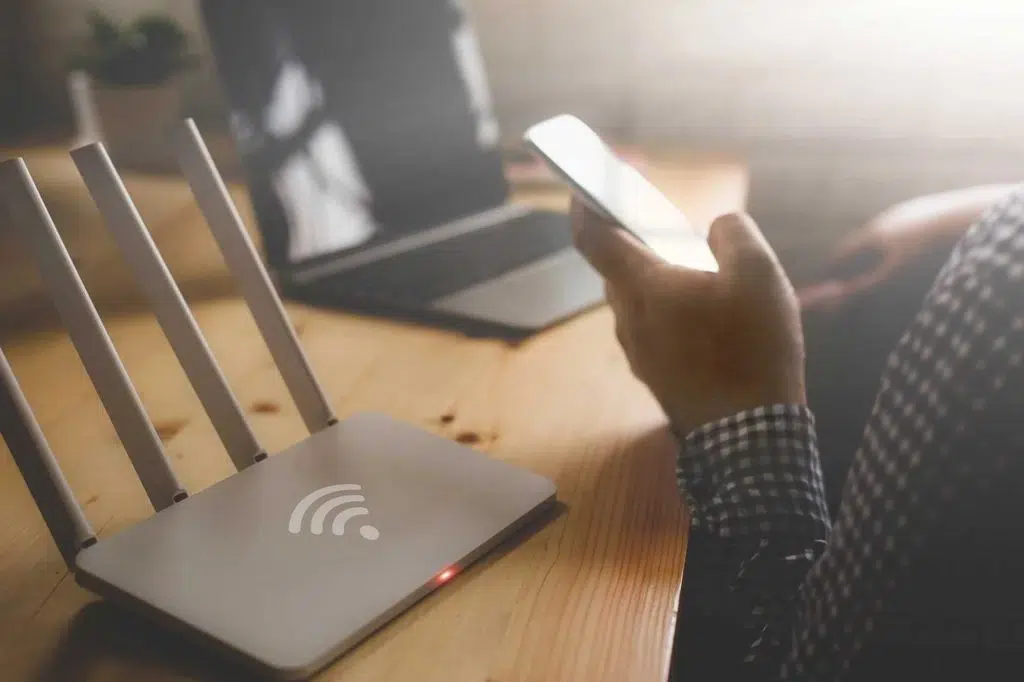
La mise à jour du micrologiciel de votre routeur est essentielle pour garantir sa sécurité. Le micrologiciel est le système d'exploitation interne de votre routeur ; les fabricants publient des mises à jour pour corriger les bugs, combler les failles de sécurité et améliorer les performances (comme pour votre téléphone). Pour mettre à jour le micrologiciel, procédez comme suit ::
- Localisez la section de mise à jour dans les paramètres du routeur : Mise à jour du firmware, Outils système, Maintenance ou Administration.
- Vérifiez la version actuelle et comparez-la avec la dernière version disponible sur le site officiel du fabricant.
- Téléchargez la dernière version du firmware sur le site web du fabricant.
- Installez la mise à jour. Sur le panneau de configuration du routeur, sélectionnez « Mettre à jour » ou « Téléverser le micrologiciel ».
- Redémarrez et vérifiez que la mise à jour a réussi.
Avant de procéder à une mise à jour du firmware, vous pouvez sauvegarder vos paramètres. Cela vous permettra de revenir à une version précédente si nécessaire. De plus, Il est très important de ne pas interrompre la mise à jour.Si cela se produit, le routeur risque de devenir inutilisable.
D'autre part, gardez à l'esprit que Il est toujours préférable de télécharger le firmware directement auprès du fabricant, et non depuis d'autres sites. (TP-Link(ASUS, Huawei, Movistar, etc.) Si votre routeur appartient à votre fournisseur d'accès Internet, il est possible que ce dernier gère les mises à jour. En tant qu'utilisateur, vous n'avez peut-être pas l'autorisation de les effectuer manuellement.
Pare-feu et filtrage MAC
Tout d'abord, assurez-vous que le pare-feu de votre routeur est activé. Ensuite, Configurez le filtrage des adresses MAC pour limiter les appareils autorisés à se connecter.C'est très utile, car vous pouvez n'inclure que les appareils utilisés chez vous, de sorte que personne d'autre ne puisse se connecter au réseau sans votre autorisation.
Vérifiez régulièrement vos appareils connectés.
Pour vérifier que votre routeur est correctement configuré, vous pouvez également examiner les appareils connectés. Cette liste est accessible régulièrement dans les paramètres du routeur. Si vous repérez des appareils inconnus, changez immédiatement leur mot de passe. Si ce problème se répète fréquemment, la meilleure solution est… mettre en place un réseau d'invités pour les visiteurs, séparément de votre réseau principal.
Vérifications obligatoires pour déterminer si votre routeur est configuré de manière sécurisée : conclusion
Vérifier que votre routeur est correctement configuré est essentiel pour protéger votre réseau domestique et les appareils qui y sont connectés. Changer les mots de passe par défaut, utiliser le chiffrement WPA2 ou WPA3, maintenir le micrologiciel à jour et activer le pare-feu sont autant d'étapes importantes. mesures de base permettant de réduire les risques d'intrusion et de vol de données.
Ces actions petites mais significatives Ils peuvent faire la différence entre un réseau sécurisé et un réseau non sécurisé.En procédant ainsi, vous garantissez une connexion stable et privée et faites de votre routeur un bouclier contre les menaces externes susceptibles de vous attaquer.

Depuis mon plus jeune âge, je suis fasciné par tout ce qui touche aux sciences et aux technologies, en particulier les progrès qui nous facilitent la vie et la rendent plus agréable. J'aime me tenir au courant des dernières actualités et tendances, et partager mes expériences, mes opinions et mes conseils sur les appareils et gadgets que j'utilise. C'est ce qui m'a amené à devenir rédacteur web il y a un peu plus de cinq ans, en me concentrant principalement sur les appareils Android et les systèmes d'exploitation Windows. J'ai appris à expliquer des concepts complexes en termes simples afin que mes lecteurs puissent les comprendre facilement.