
Qu'est-ce que Clipchamp ? Le croiriez-vous s'ils vous disaient que vous avez un éditeur vidéo gratuit installé sur votre PC, mais que vous ne l'avez pas encore vu ? C'est ce qui est arrivé à de nombreux utilisateurs de Microsoft, en particulier ceux qui utilisent Windows 11. L'outil dont nous parlons est Clipchamp, un éditeur vidéo gratuit préinstallé sur la plupart de ces ordinateurs et ordinateurs portables.
Si créer ou éditer des vidéos est votre truc, vous avez probablement entre les mains un outil assez puissant et, mieux encore, gratuit. Clipchamp permet de tout rassembler dans une même vidéo: images, chansons, fichiers audio, autocollants, GIF, etc. De plus, il dispose d'une interface assez simple et intuitive, il ne sera donc pas nécessaire d'être un expert en la matière ou quelque chose de similaire. Regardons de plus près Clipchamp.
Qu'est-ce que Clipchamp ?

Clipchamp est un éditeur vidéo gratuit de Microsoft qui est préinstallé sur de nombreux ordinateurs et ordinateurs portables avec Windows 11. Il est parfait pour ceux qui débutent dans le monde de la création de contenu et qui recherchent un éditeur gratuit, pratique et facile à utiliser. Si vous possédez un appareil doté de ce système d’exploitation, vous pouvez sûrement commencer à en profiter.
Certains des outils proposés par cet éditeur sont les suivants:
- Sous-titres automatiques.
- Convertisseur de texte en parole.
- Enregistrement d'écran.
- Enregistrement webcam
- Création vidéo automatique avec IA.
- De plus, il vous permet d'ajouter des effets visuels saisissants, ainsi que des transitions et des sons qui donneront vie à vos vidéos.
L'outil comporte deux présentations, un gratuit que vous pouvez commencer à utiliser quand vous le souhaitez sans rien payer et la version payante, avec lequel vous aurez accès à d'autres fonctions pour créer et éditer vos vidéos. Bien entendu, nous vous recommandons de connaître et de profiter de toutes les options de la version gratuite avant de passer à la version payante.
Sur quels appareils pouvez-vous utiliser Clipchamp ?
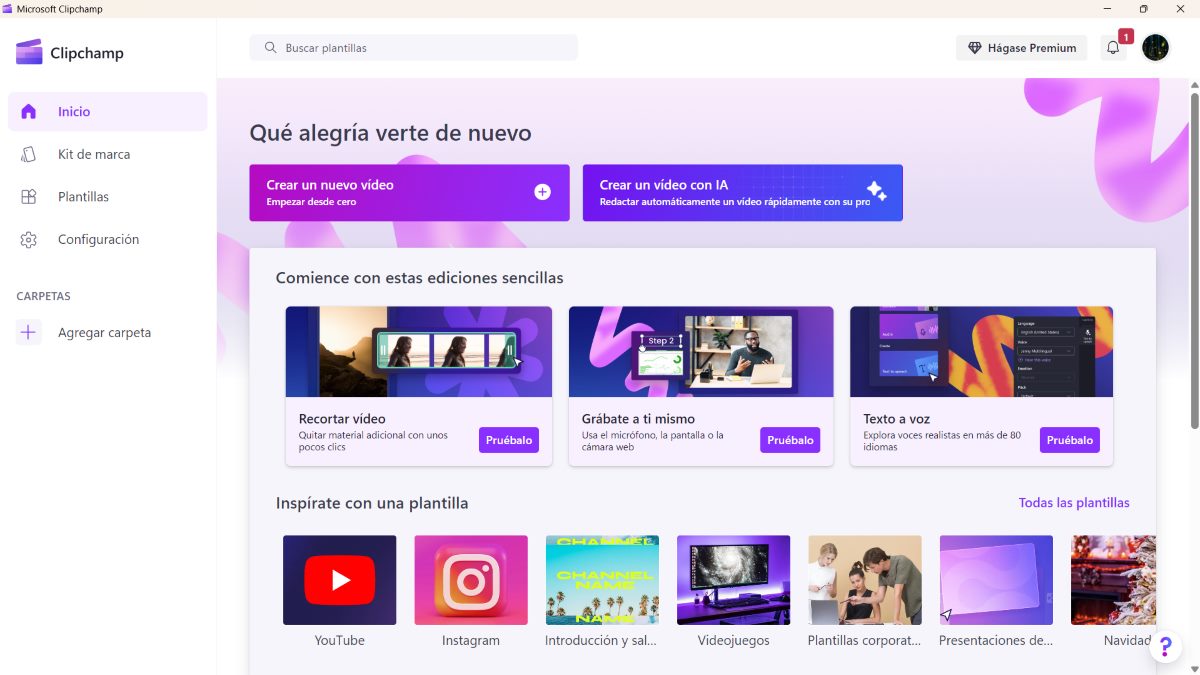
Pour utiliser cet éditeur, tout ce dont vous avez besoin est un ordinateur de bureau ou portable avec lequel vous pouvez accéder à Google Chrome ou Microsoft Edge. Malheureusement, vous ne pourrez pas l'utiliser depuis votre navigateur Web mobile, il n'est disponible que dans la version de bureau. Maintenant, une petite astuce pour pouvoir entrer sans problème depuis votre mobile est d'activer la fonction « Site pour ordinateurs » dans votre navigateur.
Dans l’ensemble, si vous possédez un PC avec Windows 11, il est encore plus simple d’utiliser l’application. Juste mettez le mot « Clipchamp » dans la barre de recherche et vous verrez qu'il apparaît immédiatement. Et, si vous disposez de Windows 10, vous pouvez le télécharger depuis le Boutique d'applications officielle de Microsoft. Encore une fois, il n’existe actuellement aucune application officielle pour les mobiles Android. Cependant, si vous possédez un appareil iOS, vous pouvez le télécharger.
Comment utiliser Clipchamp pour créer et éditer vos vidéos
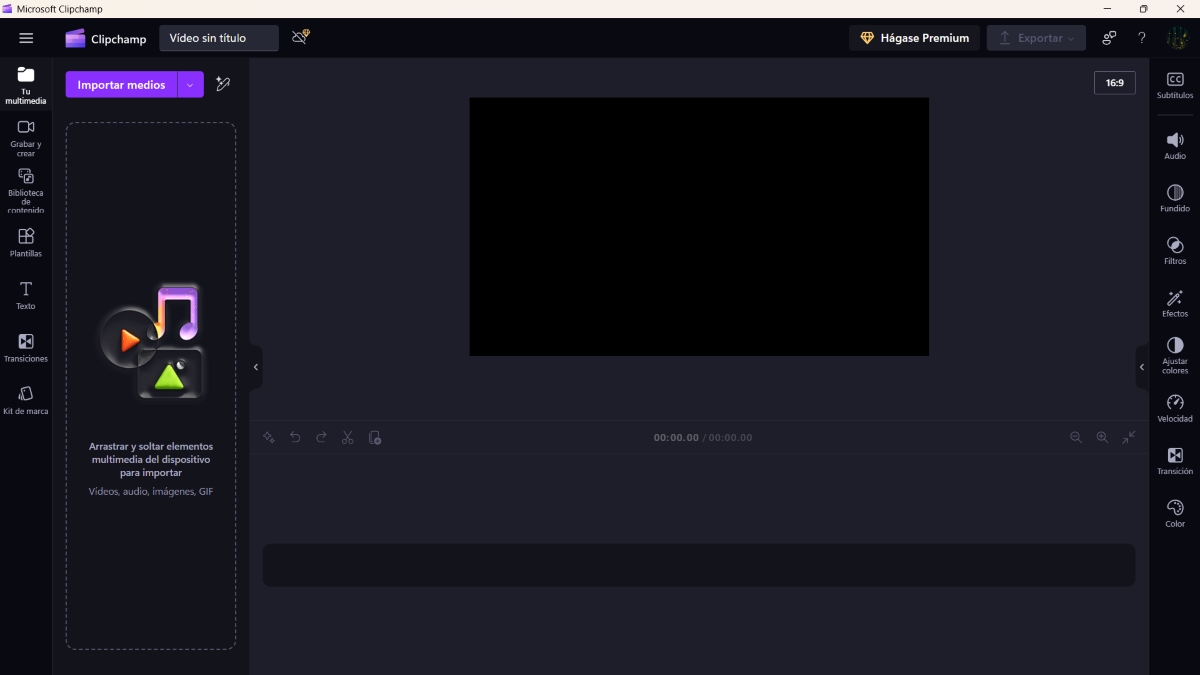
L’un des plus grands avantages de cet outil est qu’il peut être utilisé depuis le navigateur. Donc, à moins que vous souhaitiez télécharger l'application, vous pouvez utiliser Clipchamp en ligne sans aucun inconvénient. De plus, comme vous n'aurez pas à télécharger les fichiers multimédia sur un serveur, le processus de création et d'édition vidéo sera beaucoup plus rapide.
Maintenant donc, Comment utiliser Clipchamp pour créer une vidéo à partir de zéro ? La vérité est que la procédure est assez simple. Une fois connecté, suivez les étapes ci-dessous :
- Appuyez sur l'option «Créer une nouvelle vidéo"
- Pour commencer à ajouter des fichiers multimédias, cliquez sur «Médias d'importation» ou faites glisser et déposez les éléments dans la section avec les icônes multimédia.
- Placez chaque photo ou vidéo sur la timeline en les faisant glisser et en ajustant la durée.
- Entre chaque image, vous pouvez ajouter une transition avec l'effet souhaité. Il vous suffit d'appuyer sur Ajouter une transition et de choisir l'effet.
- Et en bas, vous verrez l'option Ajouter de l'audio pour lire la musique que vous souhaitez. Vous pouvez également ajuster la durée du son pour qu'elle corresponde à la durée des images.
Les étapes ci-dessus montrent la procédure la plus simple et la plus basique pour créer une vidéo à partir d'images et d'audio. Cependant, L'application propose un grand nombre d'outils à utiliser dans votre vidéo. Vous pouvez baser votre vidéo sur un modèle, ajouter du texte ou même enregistrer à l'aide de l'appareil photo de votre PC ou de l'appareil photo de votre téléphone (si votre téléphone est connecté à votre PC).
Comment créer une vidéo avec l'IA dans Clipchamp ?
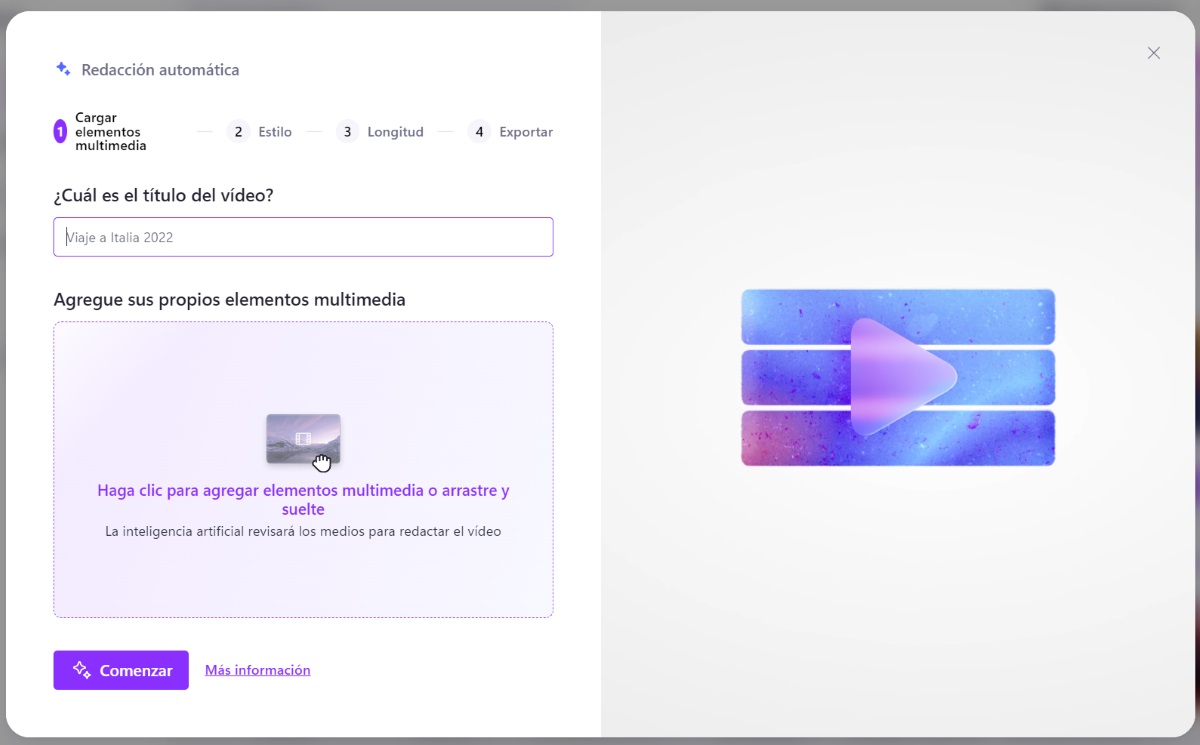
Une autre option proposée par cet éditeur vidéo est la possibilité de faire une vidéo avec l'aide de l'IA. Et à vrai dire, les résultats sont plutôt bons. En fait, vous pouvez économiser beaucoup de temps et d’efforts si vous profitez bien de cette fonctionnalité, qui est également gratuite. Pour y parvenir, connectez-vous à l'application ou à la version Web Clipchamp et procédez comme suit :
- Sur l'écran d'accueil de Clipchamp, appuyez sur le bouton «Créer une vidéo avec l'IA"
- La prochaine chose est de donner un titre à votre vidéo.
- Ensuite, vous devez ajouter les fichiers multimédia souhaités. Vous pouvez appuyer sur l’option pour y ajouter ou y faire glisser les éléments.
- Appuyez sur Démarrer.
- Sélectionnez le style que vous souhaitez pour votre vidéo en cliquant sur l'option verte pour dire que vous l'aimez ou sur l'option rouge pour dire que vous ne l'aimez pas.
- Il est maintenant temps de choisir la durée de la vidéo : horizontale ou verticale. N'oubliez pas qu'une vidéo horizontale peut être utilisée pour YouTube et une vidéo verticale pour Reels Instagram, Par exemple.
- Sélectionnez Suivant.
- Choisissez la musique et la police que vous souhaitez ajouter à votre vidéo.
- Modifiez la vidéo dans la timeline pour l'ajuster à votre guise.
- Enfin, sélectionnez Exporter pour enregistrer la vidéo au cas où vous seriez satisfait du résultat et c'est tout.
Cette option C'est idéal si vous devez créer une vidéo presque automatiquement au cas où vous n'auriez pas beaucoup de temps. De plus, il vous permet également de personnaliser la vidéo à votre guise en ajustant la durée des photos, de la musique, ou en ajoutant une transition différente de celle créée par l'IA.

Depuis mon plus jeune âge, je suis fasciné par tout ce qui touche aux sciences et aux technologies, en particulier les progrès qui nous facilitent la vie et la rendent plus agréable. J'aime me tenir au courant des dernières actualités et tendances, et partager mes expériences, mes opinions et mes conseils sur les appareils et gadgets que j'utilise. C'est ce qui m'a amené à devenir rédacteur web il y a un peu plus de cinq ans, en me concentrant principalement sur les appareils Android et les systèmes d'exploitation Windows. J'ai appris à expliquer des concepts complexes en termes simples afin que mes lecteurs puissent les comprendre facilement.