- GameBarPresenceWriter.exe gère la présence du jeu et intègre la Xbox Game Bar.
- Il existe plusieurs versions et hachages ; le fichier légitime réside dans System32.
- Cela peut entraîner une consommation de ressources et des saccades si vous n'utilisez pas de captures.
- Il existe des moyens sûrs de le désactiver : Paramètres, Services et Registre.
Si vous jouez sur un PC Windows, vous avez probablement vu le processus GameBarPresenceWriter.exe dans le Gestionnaire des tâches ou reçu des notifications ennuyeuses. Ce composant fait partie de l'écosystème Xbox Game Bar et de la capture de jeu, et bien qu'il soit utile pour ceux qui enregistrer ou transmettre, peut devenir une nuisance si vous n'utilisez aucune de ces fonctionnalités.
Dans ce guide complet, nous allons expliquer exactement ce qu'est Game Bar Presence Writer, comment il fonctionne sur Windows 10 et versions ultérieures, quels problèmes les utilisateurs signalent et, surtout, Comment le désactiver en toute sécurité avec différentes méthodes (des ajustements Windows aux modifications du Registre, en passant par les services, etc.). Nous vous expliquerons tout en détail, y compris tous les chemins, clés et options concernés.
Qu'est-ce que GameBarPresenceWriter.exe et à quoi sert-il ?
GameBarPresenceWriter.exe est un exécutable Win32 EXE inclus dans Windows 10 et les versions ultérieures, associé aux paramètres de jeu Windows et à l'expérience Xbox Game Bar. Son objectif principal est de gérer l'état de présence du jeu (si un jeu est actif au premier plan, si la fenêtre perd le focus ou si elle se ferme) et le communiquer à l'écosystème Xbox le cas échéant.
Par défaut, si l'utilisateur a installé l'application Xbox, est connecté à son compte et a autorisé la définition de la présence. Xbox Live lorsque vous jouez sur PC, Ce composant met à jour cet état automatiquementDe cette façon, vos contacts peuvent voir que vous êtes dans une session de jeu. Les développeurs d’applications peuvent remplacer ce comportement fourni par Windows par leur propre implémentation.
Selon la documentation technique de Microsoft, Game Bar Presence Writer existe dans Windows 10 et versions ultérieures et s'appuie sur un serveur COM hors processus. Cela signifie que Windows peut appeler une implémentation spécifique du rédacteur de présence. pour communiquer des événements lorsqu'un jeu est détecté.
Comment cela fonctionne en dessous : interface, événements et journalisation
L'implémentation fournie par Windows expose une interface appelée IPresenceWriter et une classe d'exécution appelée PresenceWriter. L'interface clé propose la méthode UpdatePresence avec les paramètres nécessaires pour décrire le contexte du jeu et les changements de focus :
- Poignée de fenêtre du jeu (un handle vers la fenêtre active ; dans la définition technique, il est typé comme un WindowId basé sur UINT64).
- Événement de notification du jeu : valeurs possibles None, GotFocus (focus gagné), LostFocus (focus perdu) ou AppClose (fermé).
- Identifiant de l'application du jeu (appId) : cela peut être l'AUMID (Application User Model Id) ou le Xbox Live TitleId.
- Type d'identifiant (appIdType) : Aumid ou TitleId, pour indiquer à quoi correspond le champ précédent.
Lorsque vous lancez un jeu, Windows appelle UpdatePresence avec ces données afin que l'implémentation puisse définir la présence ou faire ce qui est approprié. Si un développeur souhaite fournir son propre rédacteur de présence, vous devez fournir un serveur COM hors processus qui implémente cette interface.
Pour qu'un déploiement personnalisé puisse s'exécuter, le système a besoin d'une valeur de registre pointant vers le chemin de l'exécutable du serveur. Plus précisément, la clé est : HKEY_LOCAL_MACHINE\SOFTWARE\Microsoft\WindowsRuntime\Server\Windows.Gaming.GameBar.Internal.PresenceWriterServer\ExePath. Le type de données est REG_SZ et son contenu doit être le chemin complet vers l'exécutable. qui agit comme un serveur pour Presence Writer.
De plus, dans les scénarios avancés, une classe a été documentée qui peut être activée dans le Registre sous Windows.Gaming.GameBar.PresenceServer.Internal.PresenceWriter, où certains utilisateurs ont manipulé la valeur ActivationType. Ci-dessous, vous verrez comment il est utilisé dans l'une des méthodes pour arrêter la télémétrie de présence..
Localisation, versions et contrôles d'intégrité
Sur les installations Windows standard, le binaire se trouve à C:\Windows\System32\GameBarPresenceWriter.exe. Il existe plusieurs builds, tailles et sommes de contrôle. selon l'édition et la version du système :
- Tamaño aproximado 83 KB, MD5 d040264ba57bb72554c345f64ec635db, SHA1 50c3677a29cc809e3aa2c373c3df11eb14b99614, CRC32 ec32d073. Commun dans Windows 10 1607 à la fois x86 et x64, et disponibles dans les variantes Education, Enterprise et N.
- Tamaño aproximado 110 KB, MD5 f12fea49547eef195c422fcbca7ef575, SHA1 f87082cf430ddffff57f3aae53cc16d9175202a8, CRC32 fcaa6d1d. Courant dans Windows 10 Entreprise 2016 LTSB x64.
- Tamaño aproximado 205 KB, MD5 0c0f21df984fbfb430679f8120c12341, SHA1 e9af59525554c3690ce187175b28c4d15112b356, CRC32 604c0840. Associé à Windows 10 1703 sur x86 et x64, y compris les éditions Education, Enterprise et N.
- Tamaño aproximado 282 KB, MD5 6ae8f6709012bcbf6a92ac574b589d70, SHA1 a32f43636f59353ad6eed2d41f359ec6f9926e8c, CRC32 09cea85c. Vu dans les versions Windows 10 1703 x64.
Ces valeurs sont répétées dans les listes de fichiers pour différentes images et références Windows (Home, Pro, Education, Enterprise, N), vous aidant à vérifier l'authenticité si vous suspectez une variante malveillante. Vérifie que le fichier réside sur System32 et correspond aux tailles et hachages connus pour exclure les logiciels malveillants se faisant passer pour ce composant.
Problèmes courants signalés par les utilisateurs
Bien qu'il remplisse un objectif clair au niveau du système, de nombreux joueurs signalent que le service s'active sans leur demande et affiche des alertes lorsqu'ils ouvrent un jeu. Les symptômes les plus fréquents lorsqu'on parle de Game Bar Presence Writer incluent:
- Utilisation de la bande passante inutile en arrière-plan.
- Utilisation élevée du processeur en équipement modeste ou lors de longues séances.
- Mémoire occupée quand rien n'est enregistré.
- Chute de FPS ou bégaiement perceptible dans certains titres.
- Ralentissements paramètres généraux du jeu lors du changement de fenêtre.
Si vous n'enregistrez, ne clippez ou ne diffusez jamais, toute cette couche peut devenir inutile et une nuisance. La bonne nouvelle est qu’il peut être désactivé de plusieurs manières., du plus inoffensif au plus avancé. Nous vous recommandons de toujours commencer par les paramètres système avant de toucher au Registre ou aux autorisations de fichiers.
Comment désactiver la présence de la barre de jeu : 11 solutions éprouvées
Avant d'entrer dans le vif du sujet, deux conseils importants : ne modifiez que ce que vous connaissez et créez un point de restauration ou une copie du Registre. La modification du Registre ou la désactivation négligente des services peut entraîner des effets indésirables.Si vous comptez sur les fonctionnalités d’enregistrement ou de streaming, gardez à l’esprit que la désactivation de la barre de jeu signifie que vous perdez cette commodité (même si vos jeux fonctionneront toujours).
1) Désactiver le DVR de jeu et la barre de jeu à partir du registre
Cette méthode supprime plusieurs fonctions liées à la capture à la racine. Sauvegarder le registre à partir de Fichier > Exporter dans l'Éditeur du registre avant de toucher quoi que ce soit.
- Ouvrir la boîte Exécuter Appuyez sur Windows + R, tapez regedit et confirmez.
- Allez à
HKEY_CURRENT_USER\Software\Microsoft\Windows\CurrentVersion\GameDVRet trouve la valeur Capture d'application activée. Changez-le à 0. - Maintenant, accédez à
HKEY_CURRENT_USER\System\GameConfigStoreet mettre GameDVR_Activé en 0. - En
HKEY_LOCAL_MACHINE\SOFTWARE\Policies\Microsoft\Windows\GameDVRétablit Autoriser GameDVR à 0. - En
HKEY_CURRENT_USER\Software\Microsoft\GameBarajuster Mode de jeu automatique activé à 0. - Redémarrez votre ordinateur pour appliquer les modifications. Après le redémarrage, la capture en arrière-plan doit être désactivée..
2) Désactiver la surveillance des jeux Xbox (xbgm)
Windows inclut un service de surveillance pour Xbox que vous pouvez désactiver à l’aide du Registre. Cela permet d’éviter une partie des oublis liés aux jeux..
- Ouvrez l'Éditeur du Registre.
- Allez à
HKEY_LOCAL_MACHINE\SYSTEM\CurrentControlSet\Services\xbgm. - Dans la valeur Commencer (REG_DWORD), changez les données de 3 à 4.
- Avec 4, le service est désactivé. Si vous souhaitez revenir en arrière, revenez à l'étape 3.
3) Prenez le contrôle du fichier et supprimez-le (non recommandé)
Certains utilisateurs choisissent de s'approprier l'exécutable et de le supprimer afin qu'il ne puisse plus être chargé. Nous ne le recommandons pas, à moins que vous ne sachiez clairement ce que vous faites., car c'est un fichier système et vous pourriez rompre les dépendances.
- Situer
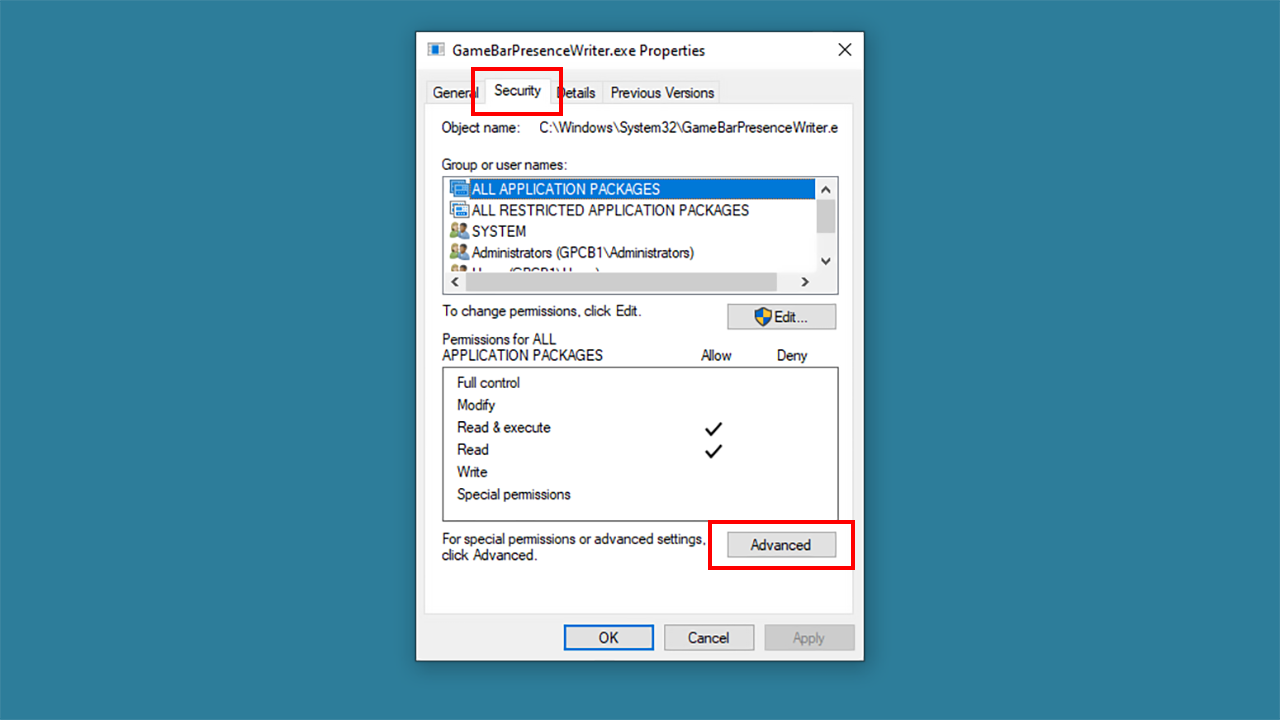
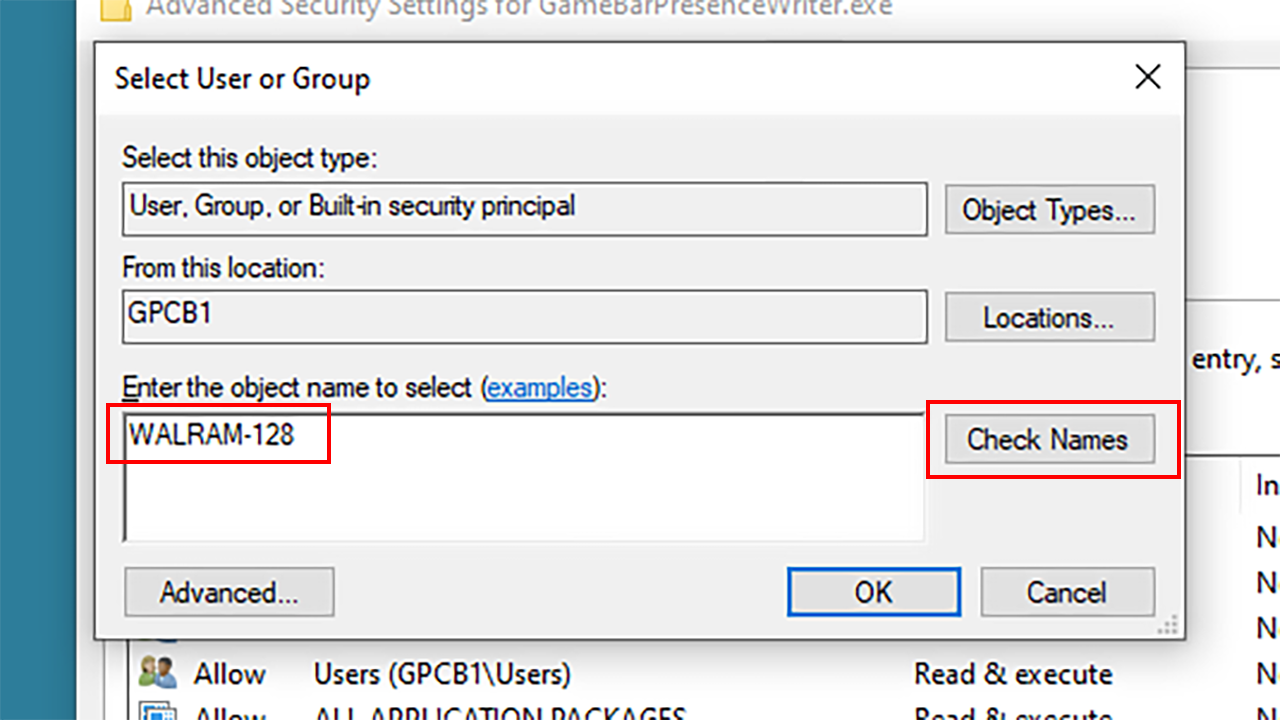
C:\Windows\System32\GameBarPresenceWriter.exedu moteur de recherche. - Ouvrez Propriétés > onglet Sécurité > Avancé, remplacez le propriétaire (TrustedInstaller) par votre utilisateur administrateur et appliquez.
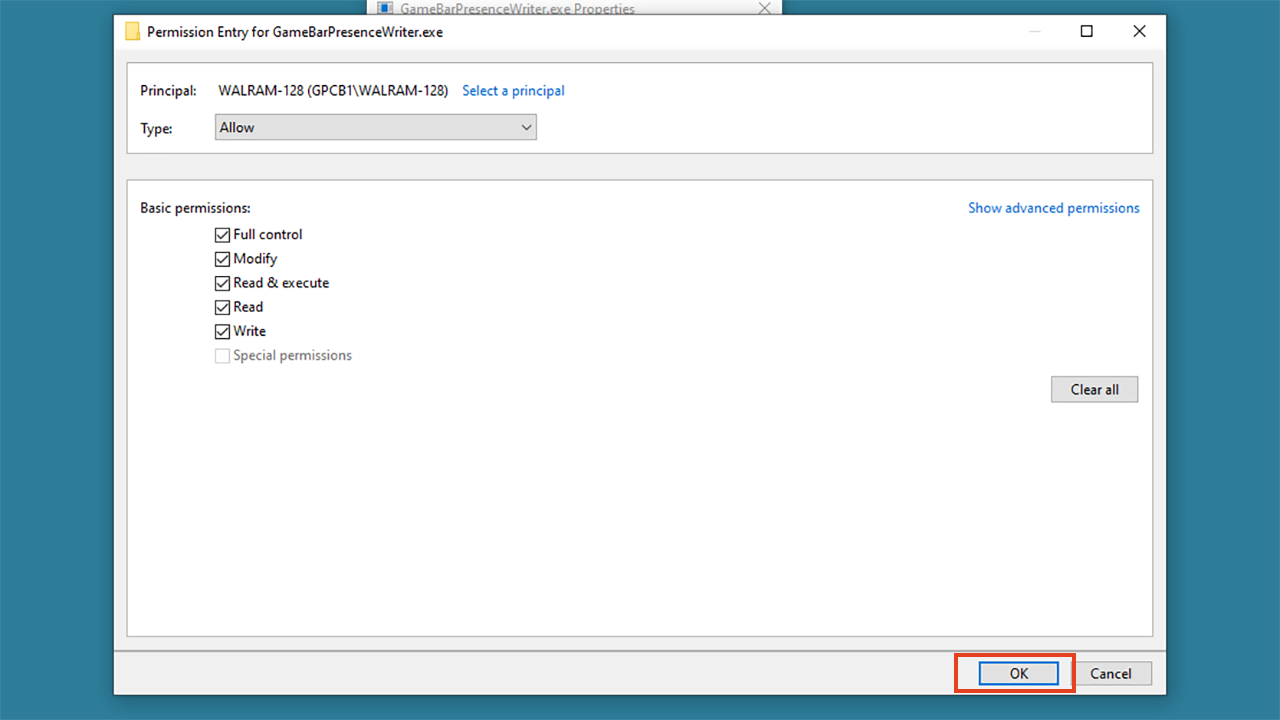
- Sous Autorisations, ajoutez votre utilisateur et sélectionnez Contrôle total. Accepter les avis.
- Une fois le contrôle accordé, supprimez l'exécutable problématique. Remarque : certains tutoriels mentionnent également la suppression de gamebar.exe ; demandez-vous si cela en vaut la peine ou si vous préférez des méthodes réversibles.
4) Désactiver l'activation de la classe de télémétrie de présence
Cette approche repose sur la modification de la classe activable liée à PresenceWriter pour empêcher son chargement. Utilisez-le si les paramètres ci-dessus ne fonctionnent pas..
- Allez à
HKEY_LOCAL_MACHINE\SOFTWARE\Microsoft\WindowsRuntime\ActivatableClassId\Windows.Gaming.GameBar.PresenceServer.Internal.PresenceWriter. - Dans Autorisations > Avancé, changez le propriétaire en votre utilisateur et accordez-vous un contrôle total (comme à l'étape 3).
- Modifier la valeur Type d'activation à 0. Cela empêche l'activation automatique de la classe..
5) Arrêtez le GameDVR et le service utilisateur de diffusion
Depuis la console des services, vous pouvez arrêter la partie utilisateur qui gère les captures et les retransmissions. C'est une méthode rapide et réversible.
- Ouvrez Exécuter, tapez
services.mscet appuyez sur OK. - Cherche GameDVR et service utilisateur de diffusion, faites un clic droit et choisissez Arrêter.
6) Fermez le processus depuis le Gestionnaire des tâches
Si vous souhaitez arrêter la session en cours, terminez simplement le processus. Ce n’est pas permanent, mais cela résout immédiatement le problème..
- Faites un clic droit sur la barre des tâches et choisissez Gestionnaire des tâches.
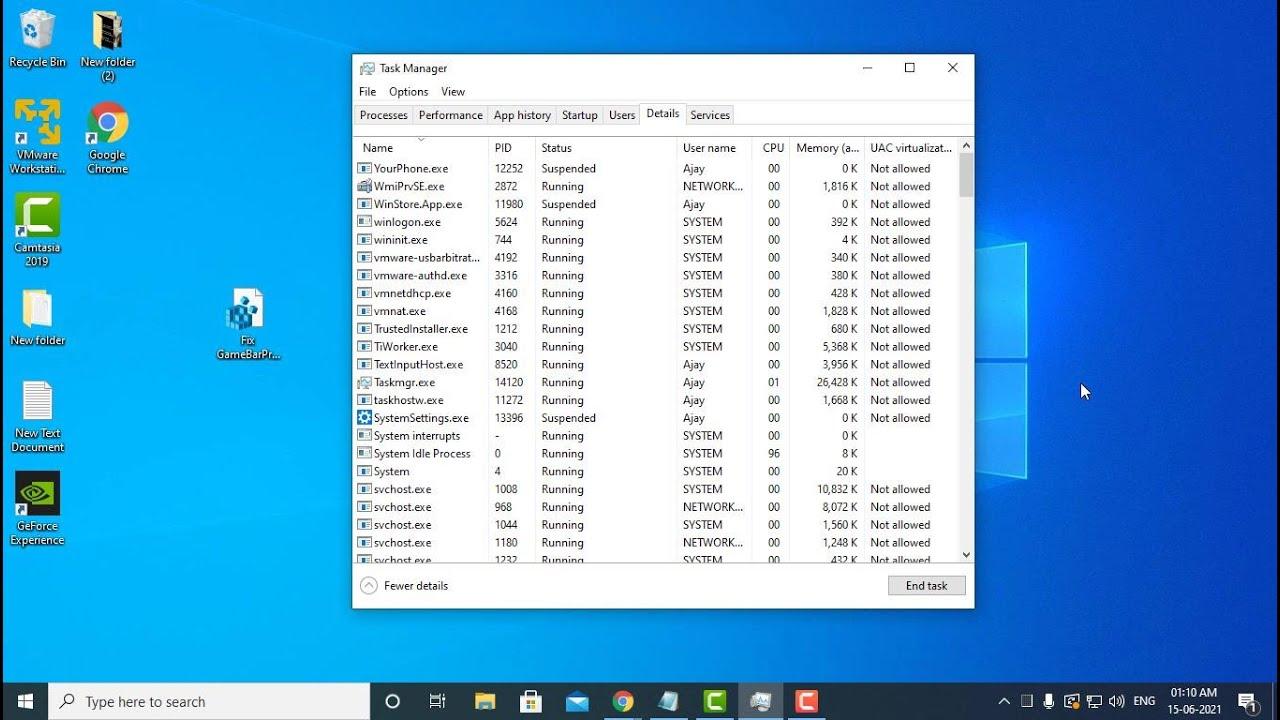
- Dans l'onglet Processus, recherchez Rédacteur de présence de la barre de jeu et appuyez sur Fin de tâche.
7) Désactiver depuis la superposition de la barre de jeux Xbox
La barre de jeu elle-même vous permet de désactiver les options qui alimentent la présence et la capture. C'est la manière la plus amicale.
- Ouvrez un jeu ; si la barre de jeu n'est pas affichée, appuyez sur Windows + G.
- Enclenchez les engrenages de Paramètres.
- Décochez au moins : « Enregistrer en arrière-plan », « Ouvrir la barre de jeu avec la manette », « Afficher la barre de jeu dans les jeux plein écran vérifiés » et « Mémoriser ceci comme un jeu ». Moins il y a d'options actives, moins cela interférera.
8) Désactivez la barre de jeu depuis l'application Xbox
L'application Xbox permet également de capturer les paramètres. À partir de là, vous pouvez accéder aux paramètres système et désactiver la journalisation en arrière-plan..
- Ouvrez l’application Xbox et accédez à Paramètres.
- En Captures, accédez au lien Paramètres Windows et désactivez l’enregistrement en arrière-plan.
- Redémarrez votre ordinateur pour consolider les modifications. Après le redémarrage, l’activité de présence devrait cesser..
9) Désactiver la barre de jeu dans les paramètres Windows
Windows 10 inclut une section « Jeux » dans les paramètres. Désactiver l'option générale de la barre de jeu Et voilà.
- Ouvrez Paramètres > Jeux.
- Dans l'onglet Barre de jeu, désactivez « Enregistrer des extraits de jeu, des captures d'écran et diffuser avec la Barre de jeu ». Cela évite le chargement et le chevauchement..
10) Définir les captures : aucun enregistrement en arrière-plan ni audio
Un autre point crucial se trouve dans les captures d’écran dans les paramètres du jeu. Désactiver l'enregistrement en arrière-plan et l'audio des enregistrements.
- Dans Jeux > Captures, désactivez « Enregistrer en arrière-plan pendant que je joue » et « Enregistrer l'audio lorsque j'enregistre le jeu ». De cette façon, vous minimisez l'activité et la consommation.
11) Désactiver le mode jeu
Certains ordinateurs réagissent mieux avec le mode Jeu désactivé, surtout s'il y a des conflits avec les optimisations automatiques. Essayez-le si les saccades ou les changements de concentration persistent..
- Dans Jeux > Mode de jeu, désactivez-le.
Notes importantes et alternatives
Sur plusieurs forums, il est suggéré de désinstaller la Xbox Game Bar. C'est faisable et, en règle générale, Les jeux continueront de fonctionner sans la superposition ou les captures d'écranCependant, vous perdrez ces fonctionnalités. Avant de prendre des mesures drastiques, il est recommandé de créer une sauvegarde complète du système, d'essayer d'abord des ajustements réversibles et de maintenir Windows à jour.
En plus des 11 méthodes, il existe d’autres idées que certains utilisateurs ont appliquées : Limiter l'utilisation du réseau de la présence de la barre de jeu Avec les règles de pare-feu, utilisez des utilitaires tiers pour empêcher le démarrage ou supprimer le service, ou désinstallez l'application Xbox elle-même si vous ne l'utilisez pas. N'oubliez pas qu'il est préférable verrouiller et désactiver ou supprimer les fichiers système pour éviter les effets secondaires dans les futures mises à jour.
Pour les équipes qui ont besoin d'un contrôle plus détaillé, il est judicieux de revoir les points techniques clés décrits par Microsoft : Serveur COM hors processus qui implémente IPresenceWriter, avec la classe d'exécution PresenceWriter, les énumérations d'événements de notification de jeu (None, GotFocus, LostFocus, AppClose) et les types d'identifiants (Aumid, TitleId), et la méthode UpdatePresence avec les quatre paramètres : fenêtre, événement, identifiant et type.
Si vous déployez votre propre implémentation, assurez-vous d'enregistrer correctement le chemin exécutable dans HKEY_LOCAL_MACHINE\SOFTWARE\Microsoft\WindowsRuntime\Server\Windows.Gaming.GameBar.Internal.PresenceWriterServer\ExePath comme REG_SZ. Sans cette valeur, Windows ne pourra pas localiser votre serveur de présence personnalisé.Dans les environnements verrouillés, la valeur ActivationType de la classe activable a également été utilisée pour empêcher son initialisation automatique.
En ce qui concerne les versions, il existe des références à des builds remontant à Windows 10 1507/1607 avec une présence consolidée en 2015 au lancement de Windows 10, et entrées de version telles que 10.0.16299.1004 (WinBuild.160101.0800) Cité dans les bases de données de fichiers. Quoi qu'il en soit, la fonctionnalité est disponible sur Windows 10 et versions ultérieures et s'intègre à l'expérience Xbox Live si l'utilisateur l'autorise.
Tableau de référence du Enregistrer pour les serveurs personnalisés (selon la documentation) :
| Nom de la valeur | Gars | Contenu |
|---|---|---|
| ExePath | REG_SZ | Chemin complet vers l'exécutable du serveur Presence Writer |
Enfin, si vous gérez un parc d’appareils, envisagez de mettre en œuvre des politiques pour désactiver la capture et la barre de jeu lorsque cela n’est pas nécessaire, et documentez les modifications. Plus la mesure est réversible, plus il vous sera facile de maintenir et de mettre à jour le système..
Avec tout ce qui précède, vous savez maintenant ce que fait GameBarPresenceWriter.exe, pourquoi il provoque parfois de la consommation et des inconvénients, et sur quels leviers vous pouvez appuyer pour l'arrêter sans aucun mal de tête. Commencez par les paramètres Windows, puis sauvegardez les services et le registre, en réservant les mesures destructrices en dernier recours.; de cette façon, vous aurez le contrôle sans sacrifier la stabilité de l'équipe.

Rédacteur spécialisé dans les problématiques technologiques et Internet avec plus de dix ans d'expérience dans différents médias numériques. J'ai travaillé comme éditeur et créateur de contenu pour des sociétés de commerce électronique, de communication, de marketing en ligne et de publicité. J'ai également écrit sur des sites Web d'économie, de finance et d'autres secteurs. Mon travail est aussi ma passion. Maintenant, à travers mes articles dans Tecnobits, j'essaie d'explorer toutes les actualités et les nouvelles opportunités que le monde de la technologie nous offre chaque jour pour améliorer nos vies.