Malheureusement, il est assez courant de rencontrer des erreurs et des difficultés lors de la mise à jour du système d'exploitation Microsoft. Dans cet article, nous allons soulever la question suivante : Comment résoudre les problèmes de Windows Update, apprendre à les identifier afin d'appliquer le remède approprié.
Ce n’est pas un problème mineur. Le mises à jour Ils sont importants, car grâce à eux, nous pouvons utiliser Windows de manière fluide et sans erreur, en profitant pleinement de toutes ses possibilités. Il est donc essentiel de savoir comment surmonter les difficultés lors de la mise à jour.
Mise à jour Windows C'est un service Microsoft qui nous permet Téléchargez et installez automatiquement tous les types de mises à jour logicielles (correctifs de sécurité, améliorations des performances, corrections de bugs, etc.) para votre système d'exploitation.
Les détracteurs de Microsoft ne se lassent pas de rappeler numerosos errores de ce service, mais pour être honnête, il faut dire que la vie sans lui serait plus difficile pour les utilisateurs de Windows. Oui, c'est vrai : il y a des erreurs qui apparaissent lors de la mise à jour et qui peuvent être irritantes, mais Il existe également des moyens de résoudre les problèmes de Windows Update.
De plus, l'apparition de ces erreurs peut même avoir une lecture positive : grâce à elles, nous découvrons souvent des failles dans le système qui peuvent compromettre la sécurité de nos équipements et que, autrement, nous n'aurions jamais détectées.
Comment fonctionne Windows Update
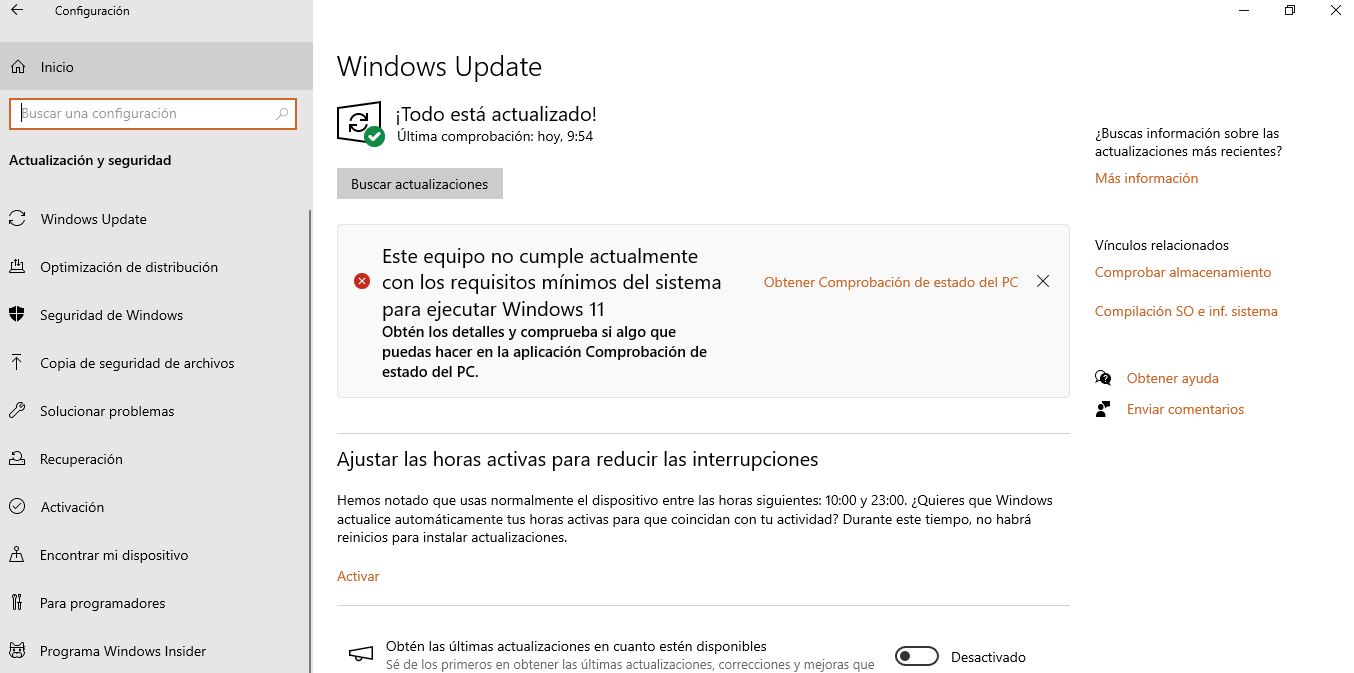
Bien que Windows Update soit défini par défaut pour télécharger et installer automatiquement les mises à jour, les utilisateurs peuvent également effectuer ces procédures manuellement : avancer ou reporter les mises à jour, ainsi que consulter l'historique.
Pour accéder manuellement à Windows Update hay que hacer lo siguiente:
- Primero abrimos el menú de Configuration.
- Ensuite, nous sélectionnons «Actualización y Seguridad».
- De là, nous pouvons accéder Mise à jour Windows.
Windows Update : erreurs les plus courantes
De nombreuses causes possibles peuvent entraîner des erreurs Windows Update. Des fichiers endommagés aux problèmes de connectivité, en passant par des configurations incorrectes et des conflits avec d'autres programmes. voilà une liste des erreurs les plus courantes :
- Erreur 0x80070057: Il y a des paramètres mal configurés ou lorsqu'un fichier système a été corrompu.
- Error 0x80070643: Erreur liée à l'installation des mises à jour ou des packages .NET Framework.
- Erreurs 0x80070002 ou 0x80070003: Ils révèlent l'existence de fichiers incomplets pour exécuter une mise à jour.
- Erreur 0x80242016: Erreur d'interruption du processus de mise à jour.
- Error 0x8024402f: Cela est dû à une erreur de connexion aux serveurs Windows Update.
- Erreur 0x80070005: apparaît lorsque l'utilisateur ne dispose pas des autorisations nécessaires pour exécuter la mise à jour.
Ce ne sont là que quelques exemples des erreurs auxquelles nous devons parfois faire face dans Windows Update. La liste complète est beaucoup plus longue.. Beaucoup d’entre eux peuvent être résolus par des solutions générales, tandis que d’autres nécessitent des actions un peu plus spécifiques. Nous parlons de l’un et de l’autre dans la section suivante.
Méthodes pour résoudre les problèmes de Windows Update
Il est vrai que les causes peuvent être variées, mais dans la plupart des cas, pour résoudre les problèmes de Windows Update, vous devez vous concentrer sur trois fronts : fichiers corrompus, pilotes obsolètes et attaques de virus et de logiciels malveillants.
Ce sont les solutions que nous pouvons appliquer au-delà Redémarrez votre PC, quelque chose que nous faisons tous, presque instinctivement, et qui nous sauve souvent de la situation. Nous supposons également que nous avons déjà vérifié si la connexion Internet fonctionne. En mettant de côté ce qui précède, voici les solutions que podemos aplicar:
résolveur de problèmes
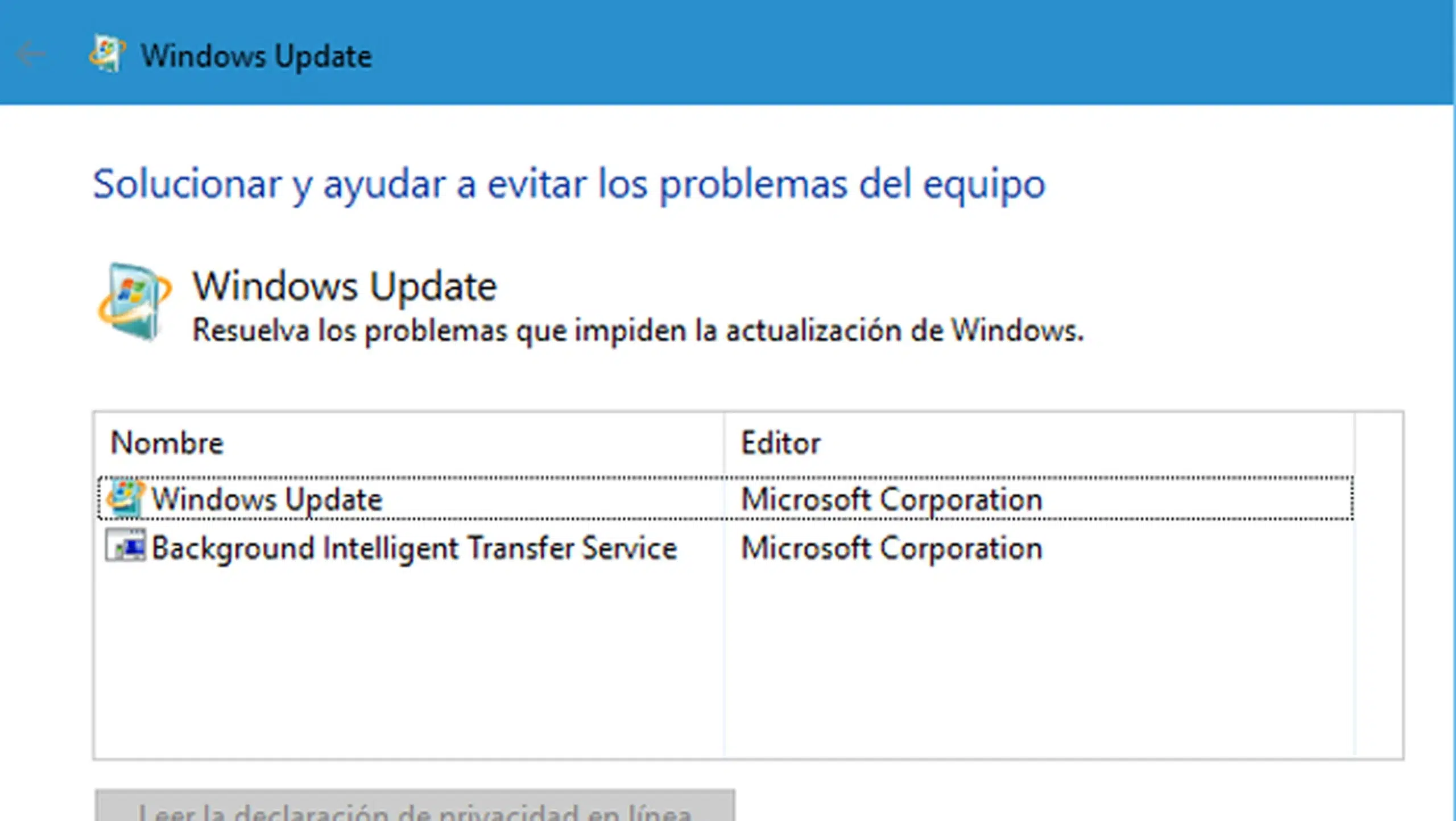
Bien que de nombreux utilisateurs pensent que cet outil ne sert à rien, la vérité est qu'il peut être très utile pour résoudre les problèmes de Windows Update. Pour accéder à ce solveur, vous devez procéder comme suit :
- On commence par aller dans le menu Configuration.
- De là, nous accédons à la section «Actualización y seguridad».
- Ensuite, nous sélectionnons «Résoudre les problèmes.»
- Nous cliquons sur «Solucionadores de problemas adicionales».
- Dans le menu qui apparaît, nous recherchons et sélectionnons « Utilitaire de résolution des problèmes de mise à jour Windows ».
Le solveur lancera un balayage pour détecter le problème qui nous affecte. Entre autres choses, il vérifiera s'il y a des redémarrages en attente, s'il y a une connexion Internet, s'il n'y a pas de mises à jour en attente d'installation qui pourraient générer des conflits, etc. Lorsqu'il aura terminé son travail, il nous proposera un rapport complet de ce qui se passe.
Reparar daños en los archivos del sistema
Si les fichiers système sont endommagés, Windows Update signalera de nombreux messages d'erreur de toutes sortes. Heureusement, le système d'exploitation Microsoft dispose de deux excellents outils pour réparer les fichiers endommagés.
La première chose que nous devrions essayer est le Comprobador de archivos del sistema (SFC). Nous y accédons depuis Invite de commandes, en tapant la commande sfc /scannow et en appuyant sur Entrée. Cela lancera une analyse pour détecter les erreurs et les corriger.
Si SFC ne donne pas de résultats, nous pouvons essayer le Outil DISM Nous revenons à l'invite de commande et nous y écrivons la commande suivante : DISM /Online /Cleanup-Image /RestoreHealth. Ensuite, nous appuyons sur Entrée pour commencer à réparer les fichiers endommagés.
Restaurez le système à un point de restauration antérieur.
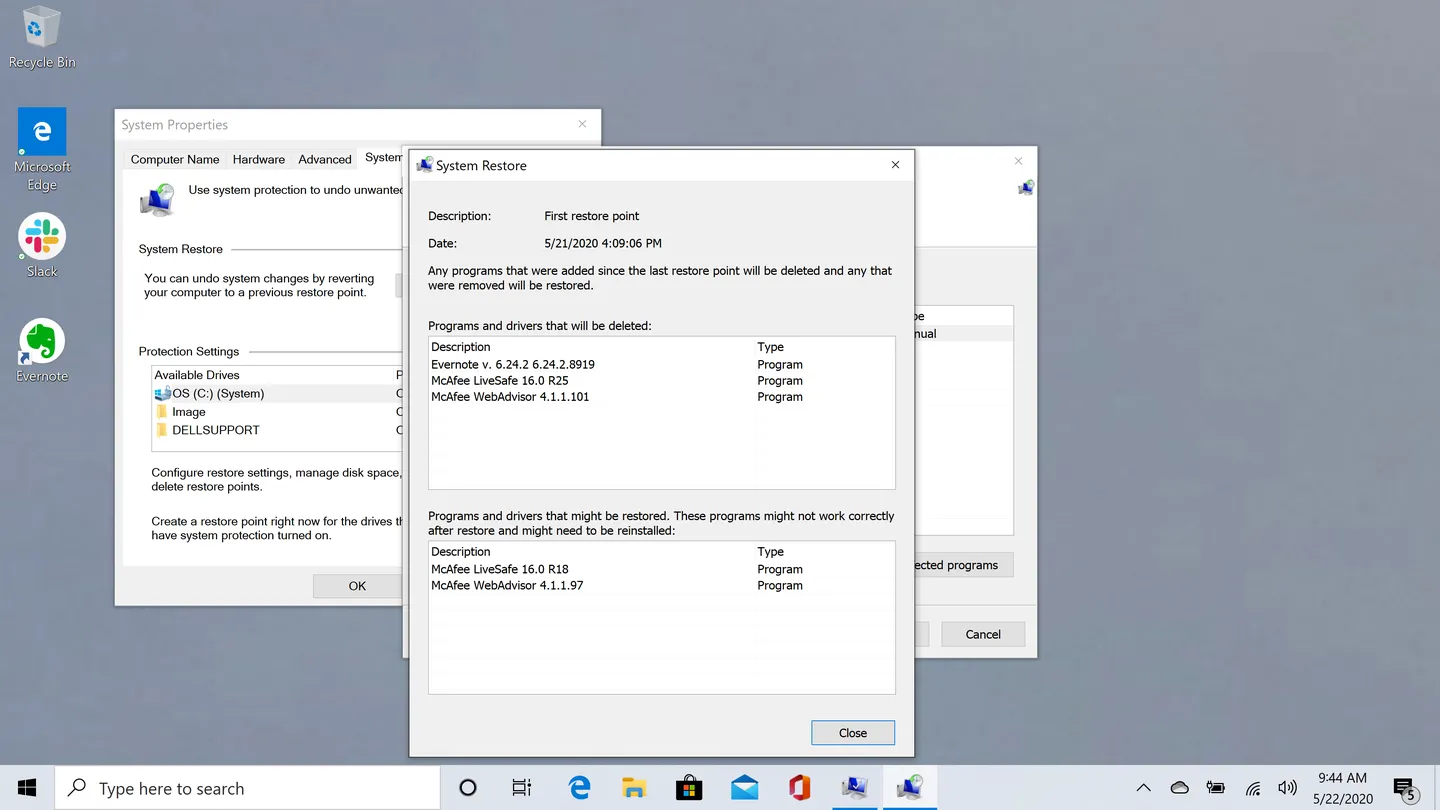
Souvent, l'origine des problèmes dans les mises à jour Windows est due à la présence d'un programme installé qui provoque une sorte de conflit. Lorsque cela se produit, la solution la plus efficace consiste à restaurer votre ordinateur à un point antérieur* où cette application n'était pas encore installée. Les étapes à suivre pour ce faire sont :
- Pour commencer, allons dans le menu Configuration.
- Ensuite, nous sélectionnons "Système".
- Ensuite, nous cliquons sur "À propos de".
- Dans le menu à gauche de l'écran, cliquez sur «Protección del sistema».
- Para finalizar, hacemos clic en « Restauration du système » et nous choisissons un point de restauration.
(*) Pour que cette solution fonctionne, il est nécessaire d'avoir préalablement créé un point de restauration. Nous vous expliquons comment procéder dans ce lien.
Limpiar la caché de Windows Update
Une dernière méthode qui peut nous aider à résoudre les problèmes de Windows Update consiste à vider le cache. Cela élimine les éventuels fichiers corrompus ou incomplets. Nous vous expliquons les étapes à suivre :
- Nous avons ouvert le Symbole du système en tant qu'administrateur.
- Alors nous entrons les commandes suivantes, en appuyant sur Entrée après chacun d'eux :
- net stop wuauserv
- net stop cryptSvc
- bits d'arrêt du réseau
- net stop msiserver
- Après cela, nous ouvrons le Explorador de archivos.
- Nous avons sélectionné C:\Windows\SoftwareDistribution para eliminar todos los archivos de esa carpeta.
- Enfin, nous revenons à l'invite de commande et nous écrivons les commandes suivantes:
- net start wuauserv
- net start cryptSvc
- bits de démarrage du réseau
- démarrage net msiserver
Conclusion
Le dépannage de Windows Update peut être plus ou moins difficile selon la source de l'erreur. Comme nous l'avons vu, les causes peuvent être multiples. Heureusement, nous disposons de bons outils pour réussir dans la plupart des situations et maintenir le système à jour.

Rédacteur spécialisé dans les problématiques technologiques et Internet avec plus de dix ans d'expérience dans différents médias numériques. J'ai travaillé comme éditeur et créateur de contenu pour des sociétés de commerce électronique, de communication, de marketing en ligne et de publicité. J'ai également écrit sur des sites Web d'économie, de finance et d'autres secteurs. Mon travail est aussi ma passion. Maintenant, à travers mes articles dans Tecnobits, j'essaie d'explorer toutes les actualités et les nouvelles opportunités que le monde de la technologie nous offre chaque jour pour améliorer nos vies.