- Il s'agit d'un processus Windows officiel qui gère les autorisations des applications du Microsoft Store.
- Une utilisation de la RAM supérieure à 15 % de la RAM totale indique un fonctionnement anormal ou un conflit avec une application.
- La désactivation des conseils et suggestions de Windows réduit généralement considérablement l'utilisation du processeur et de la mémoire.
- Les valeurs de 500 à 700 Mo ne doivent pas être considérées comme un comportement normal.

Si vous avez ouvert le Gestionnaire des tâches et constaté que Runtime Broker consomme beaucoup de RAM ou de CPUCela ne signifie pas automatiquement que l'ordinateur est infecté. Runtime Broker, dont l'exécutable s'appelle RuntimeBroker.exeIl s'agit d'un processus légitime inclus dans Windows.
Sa fonction est de servir d'intermédiaire entre certaines applications et les autorisations système. Elle vérifie, par exemple, si une application peut utiliser le microphone, la caméra, la géolocalisation, les notifications ou d'autres ressources protégées.
En temps normal, ce processus consomme peu de ressources et peut apparaître quelques fois dans le Gestionnaire des tâches. Le problème survient lorsqu'une instance continue de consommer beaucoup de ressources après la fermeture d'applications, utilise constamment le processeur alors que l'ordinateur est inactif, ou accumule des centaines de mégaoctets de mémoire sans les libérer.
Dans la plupart des cas, Runtime Broker n'est pas la cause initialeLe coupable est généralement une application, une tâche en arrière-plan, une notification bloquée ou un composant Windows qui sollicite ses services de manière répétée.
Qu'est-ce que Runtime Broker et à quoi sert-il ?

Runtime Broker est un composant introduit par Microsoft avec Windows 8 et qui fait toujours partie de Windows 10 et Windows 11. Il est chargé d'assurer la médiation entre le système et les applications qui utilisent certains modèles d'autorisation et tâches en arrière-plan.
Lorsqu'une application demande l'accès à une fonction protégée, Runtime Broker participe à la vérification des autorisations accordées par l'utilisateur. Son activité peut être liée à :
- Accès au microphone et à la caméra.
- Utilisation de la géolocalisation de l'appareil.
- Fonctionnement de l'application en arrière-plan.
- Présentation et gestion des notifications.
- Communication avec certains composants de l'interface Windows.
- Applications installées depuis le Microsoft Store.
Ce n'est ni un antivirus ni un programme d'optimisation. Il n'alloue pas non plus toute la mémoire système. Il agit comme intermédiaire des permis et activitésPar conséquent, une application défectueuse peut donner l'impression d'être responsable du problème.
Comportement normal de Runtime Broker

Runtime Broker s'exécute généralement en arrière-plan en consommant un minimum de ressources. Sa consommation de mémoire peut augmenter temporairement lorsque vous ouvrez une application, recevez une notification ou que Windows vérifie les autorisations.
Il n'existe pas de chiffre unique applicable à tous les ordinateurs, car la consommation d'énergie dépend de la version de Windows, des applications ouvertes et de l'activité du système. Ce tableau comparatif sert de guide :
| Comportement | Interprétation |
|---|---|
| Il consomme peu de mégaoctets et pratiquement aucune ressource CPU. | Fonctionnement normal au repos. |
| L'utilisation de la mémoire ou du processeur augmente lorsque vous ouvrez une application. | Il est peut-être normal que la consommation diminue à nouveau. |
| Plusieurs instances de Runtime Broker apparaissent | Cela peut être normal car Windows sépare les différentes applications ou composants. |
| Une instance accumule des centaines de mégaoctets sur une longue période. | Il est conseillé de rechercher une application défectueuse ou une fuite de mémoire. |
| La consommation approche ou dépasse 1 Go | C'est anormal, surtout si l'ordinateur ralentit. |
| L'utilisation du processeur est constante, même lorsque l'ordinateur est inactif. | Il peut s'agir d'une tâche bloquée, d'une application problématique ou d'une erreur système. |
Microsoft utilise 15 % de la mémoire totale comme seuil de référence pour détecter un problème potentiel. Il ne faut pas interpréter ce seuil comme une limite absolue : une utilisation même inférieure peut être anormale si elle augmente continuellement ou provoque des ralentissements.
Pourquoi Runtime Broker peut consommer trop de RAM
Une consommation excessive est généralement due à une application ou une fonction qui demande de manière répétée l'intervention du Runtime Broker.
Les causes les plus fréquentes sont :
- Une application présentant une fuite de mémoire : Il réserve des ressources, mais ne les libère pas correctement.
- Notifications bloquées ou répétitives : Une application tente de générer des notifications en continu.
- Activité de fond : Une application continue d'exécuter des tâches même si elle n'est pas ouverte au premier plan.
- Application obsolète : Une version plus ancienne peut être incompatible avec une mise à jour récente de Windows.
- Colis endommagé : Les fichiers ou les données d'une application du Microsoft Store peuvent être corrompus.
- Problèmes liés aux composants Windows : Le menu Démarrer, la recherche, les widgets ou d'autres fonctions peuvent nécessiter vos services.
- Mise à jour incomplète : Windows peut conserver les tâches en attente jusqu'à la fin du redémarrage.
L'information la plus importante n'est pas seulement la quantité de mémoire utilisée, mais aussi la consommation. augmente continuellement, reste élevé ou revient à la normale après la fermeture de l'application associée.
Que faire si Runtime Broker consomme beaucoup de RAM ?
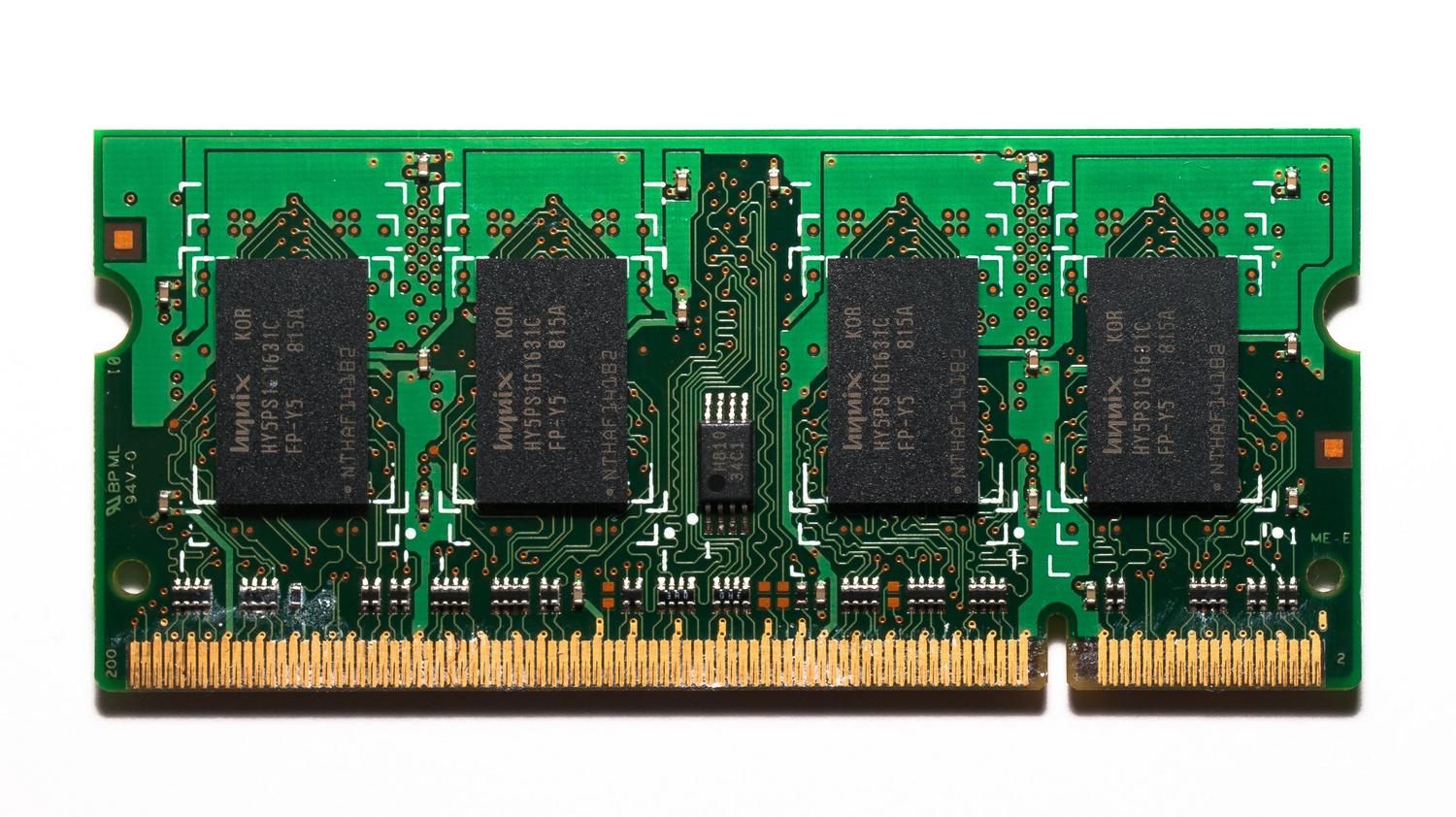
Appliquez les solutions dans cet ordre afin d'éviter des modifications inutiles du système.
1. Vérifiez si la consommation est temporaire.
Ouvrez le Gestionnaire des tâches avec Ctrl + Maj + Échap, triez les processus par mémoire ou par processeur et observez Runtime Broker pendant quelques minutes.
Si la consommation de la batterie augmente lorsque vous ouvrez une application, puis diminue, c'est probablement normal. Si elle continue d'augmenter, notez les applications ou fonctionnalités qui étaient actives au moment où le problème est apparu.
2. Arrêter temporairement le courtier d'exécution
Vous pouvez sélectionner Runtime Broker dans le Gestionnaire des tâches et appuyer sur Terminer la tâcheWindows le redémarrera lorsqu'une application aura besoin de ses services.
Cette procédure est sans danger à titre de test et permet de libérer de la mémoire, mais elle ne résout pas le problème à la source. Elle peut également fermer temporairement une application ou interrompre une notification en attente.
Si la consommation connaît à nouveau un pic peu de temps après, il convient d'identifier l'application qui en est la cause.
3. Redémarrez votre ordinateur
Un redémarrage complet met fin aux instances actives, libère de la mémoire et termine les mises à jour en attente. Si le problème persiste après le redémarrage, il est probable qu'une application ou un composant soit à l'origine de la consommation de mémoire.
Redémarrer l'ordinateur à plusieurs reprises ne doit pas être considéré comme une solution permanente.
Comment trouver l'application à l'origine de l'utilisation

Windows n'indique pas toujours directement quelle application est associée à chaque instance. Par conséquent, la méthode la plus pratique pour la localiser consiste à fermer les applications de manière contrôlée.
- Trier le Gestionnaire des tâches par mémoire.
- Notez la consommation de chaque instance de Runtime Broker.
- Fermez l'une des applications récemment ouvertes.
- Attendez quelques secondes et vérifiez si la consommation diminue.
- Répétez le processus jusqu'à ce que vous identifiiez l'application correspondante.
Commencez par les applications du Microsoft Store : outils de communication, applications météo, widgets, gestionnaires de messagerie et programmes qui génèrent de nombreuses notifications.
Pour un diagnostic plus poussé, vous pouvez utiliser Explorateur de processus Microsoft SysinternalsCet outil vous permet d'examiner les processus, les chemins d'accès, les signatures, les hiérarchies et d'autres informations qui n'apparaissent pas toujours dans le Gestionnaire des tâches.
Comment réparer l'application responsable
Une fois l'application identifiée, vérifiez d'abord s'il existe une mise à jour dans le Microsoft Store ou sur la page du développeur.
Sous Windows 11, certaines applications vous permettent d'utiliser les options de réparation et de réinitialisation :
- Ouvrir Configuration.
- Entrer Applications > Applications installées.
- Localisez l'application suspecte.
- Appuyez sur le bouton à trois points et sélectionnez Options avancées.
- Essayez d'abord cette option. Réparer.
- Si cela ne fonctionne pas, utilisez Restaurer.
La réparation de l'application tente de préserver vos données. La réinitialisation peut supprimer vos paramètres et vous obliger à vous reconnecter.
Si les options avancées n'apparaissent pas, il peut s'agir d'un programme de bureau classique qui doit être réparé à partir de son programme d'installation, du Panneau de configuration ou des options fournies par le développeur.
Limitez les applications qui s'exécutent en arrière-plan.
Sous Windows 11, il n'existe pas d'option unique permettant de bloquer globalement toutes les applications en arrière-plan. Les autorisations sont gérées individuellement lorsque l'application prend en charge cette fonctionnalité.
Pour le modifier :
- Entrer Paramètres > Applications > Applications installées.
- Ouvrez le menu à trois points de l'application.
- Sélectionner Options avancées.
- Cherche Autorisations des applications en arrière-plan.
- Sélectionner Jamais si vous n'avez pas besoin qu'il s'exécute en arrière-plan.
Cette option n'est pas disponible dans toutes les applications. Les programmes Win32 traditionnels gèrent leur activité en arrière-plan via leurs propres paramètres, services ou éléments de démarrage.
Sous Windows 10, le paramètre équivalent se trouve dans Paramètres > Confidentialité > Applications en arrière-plan.
Désactiver Windows : conseils et suggestions
Les suggestions et recommandations du système peuvent générer des notifications. Les désactiver peut s'avérer utile si l'utilisation coïncide avec ces alertes, mais il ne s'agit pas d'une solution universelle.
Sous Windows 11 :
- Ouvrir Paramètres > Système > Notifications.
- Se dérouler Configuration supplémentaire.
- Désactivez les options relatives aux conseils, suggestions, recommandations et à l'expérience de bienvenue.
Les noms exacts peuvent varier selon votre version de Windows. Si Runtime Broker continue de consommer de la mémoire après la modification de ces paramètres, concentrez vos investigations sur les applications.
Que faire si Runtime Broker utilise beaucoup de ressources CPU ?
Une brève augmentation de l'utilisation du processeur lors du lancement d'une application ou du traitement d'une notification est normale. Il convient d'enquêter si cette utilisation reste élevée pendant plusieurs minutes alors que l'ordinateur semble inactif.
Essayez ce qui suit :
- Mettez fin à l'instance depuis le Gestionnaire des tâches.
- Fermer les applications récemment ouvertes.
- Désactivez temporairement les widgets et les applications qui génèrent beaucoup de notifications.
- Mettez à jour vos applications depuis le Microsoft Store.
- Installez les mises à jour Windows en attente.
- Réparez ou réinitialisez l'application suspecte.
Si l'utilisation du processeur connaît systématiquement des pics lors de l'utilisation d'une application spécifique, le problème provient probablement de cette application et non de Runtime Broker.

Comment réparer Windows si le problème affecte toutes les applications
Si Runtime Broker présente un comportement anormal avec de nombreuses applications et que vous ne parvenez pas à identifier la cause du problème, vérifiez les composants du système.
Ouvrez le Terminal ou l'Invite de commandes en tant qu'administrateur et exécutez :
DISM.exe /Online /Cleanup-Image /RestoreHealth
Une fois terminé, exécutez :
sfc /scannow
DISM répare l'image système utilisée par Windows, et SFC vérifie les fichiers système protégés. Attendez que les deux processus soient terminés à 100 %, puis redémarrez votre ordinateur.
Il est également conseillé d'installer toutes les mises à jour en attente de Windows et du Microsoft Store avant d'effectuer des modifications avancées.
Il est déconseillé de désactiver Runtime Broker dans le Registre, de modifier ses autorisations d'exécution, de le renommer ou de le supprimer. Ces actions peuvent entraîner des dysfonctionnements des applications, des notifications et des composants Windows.
Comment savoir si RuntimeBroker.exe est un virus
Le fichier RuntimeBroker.exe légitime se trouve généralement à l'emplacement suivant :
C:\Windows\System32\RuntimeBroker.exe
Pour vérifier cela :
- Ouvrir le Gestionnaire des tâches.
- Recherchez Runtime Broker et développez ses instances si elles apparaissent regroupées.
- Cliquez avec le bouton droit sur une instance et sélectionnez Ouvrir l'emplacement du fichier.
- Vérifiez que le dossier System32 s'ouvre.
- Ouvrez les propriétés du fichier et vérifiez l'onglet signatures numériques.
Le fichier exécutable doit posséder une signature numérique Microsoft valide. Tout fichier portant le même nom et situé dans les dossiers AppData, Temp, Downloads ou un dossier utilisateur doit faire l'objet d'une enquête.
Vous devriez également vous méfier si le nom présente de petites modifications, telles que des lettres supplémentaires, des fautes d'orthographe ou une double extension.
Si l’emplacement ou la signature est incorrect, n’ouvrez pas le fichier. Lancez une analyse complète avec Microsoft Defender et, si nécessaire, une analyse hors ligne.

Foire aux questions sur Runtime Broker

Runtime Broker est-il un virus ?
Non. RuntimeBroker.exe est un composant légitime de Windows. Cependant, un fichier malveillant pourrait utiliser un nom similaire ; en cas de doute, vérifiez son emplacement et sa signature.
Est-il normal d'avoir plusieurs processus Runtime Broker ?
Oui. Windows peut exécuter plusieurs instances pour séparer l'activité des différentes applications et composants. Le nombre de processus à lui seul n'indique pas de problème.
Quelle quantité de RAM doit-il utiliser ?
Il n'existe pas de valeur exacte applicable à tous les systèmes. En veille, la consommation de ressources devrait être faible. Toutefois, une augmentation continue, une utilisation soutenue de plusieurs centaines de mégaoctets, ou des valeurs proches de 1 Go accompagnées d'un ralentissement des performances justifient une investigation plus approfondie.
Puis-je mettre fin au Runtime Broker ?
Oui, vous pouvez l'arrêter temporairement depuis le Gestionnaire des tâches. Windows le redémarrera si nécessaire, et certaines applications pourraient se fermer ou ne plus recevoir de notifications temporairement.
Peut-on le désactiver définitivement ?
Il est déconseillé de désactiver Runtime Broker. Ce dernier intervient dans la gestion des autorisations et le fonctionnement des applications et composants Windows. Sa désactivation via le Registre ou la modification de ses fichiers peut entraîner des erreurs.
Pourquoi reste-t-elle active après la fermeture d'une application ?
Il se peut que le système soit en train d'exécuter une autre application, de traiter une notification ou d'attendre que Windows libère la session. Si l'utilisation des ressources diminue après quelques minutes, c'est généralement normal.
Les événements DCOM 10016 liés à Runtime Broker sont-ils dangereux ?
Ces alertes peuvent apparaître dans l'Observateur d'événements même lorsque le système fonctionne correctement. Il est déconseillé de modifier le Registre ou les autorisations DCOM dans le seul but de supprimer l'alerte. Il convient d'enquêter si elle coïncide avec des pannes, des arrêts système ou des pertes de fonctionnalités.
Dois-je redémarrer mon ordinateur à chaque fois que sa consommation d'énergie augmente ?
Non. Le redémarrage libère temporairement des ressources, mais si le problème réapparaît, vous devez identifier, mettre à jour, réparer ou supprimer l'application responsable.
Runtime Broker est un composant légitime qui contribue à contrôler les autorisations des applications et certaines activités. Sa présence, et même l'apparition de plusieurs instances, fait partie du fonctionnement normal de Windows.
Lorsqu'une application consomme trop de RAM ou de ressources CPU, la cause la plus probable est une application défectueuse, une tâche en arrière-plan ou un composant qui sollicite constamment ses services. L'arrêt du processus peut servir de test, mais la solution durable consiste à identifier et à réparer l'application responsable.

Je suis un passionné de technologie qui a fait de ses intérêts de « geek » un métier. J'ai passé plus de 10 ans de ma vie à utiliser des technologies de pointe et à bricoler toutes sortes de programmes par pure curiosité. Aujourd'hui, je me spécialise dans l'informatique et les jeux vidéo. En effet, depuis plus de 5 ans, j'écris pour différents sites Web sur la technologie et les jeux vidéo, créant des articles qui cherchent à vous donner les informations dont vous avez besoin dans un langage compréhensible par tous.
Si vous avez des questions, mes connaissances s'étendent de tout ce qui concerne le système d'exploitation Windows ainsi qu'Android pour les téléphones mobiles. Et mon engagement est envers vous, je suis toujours prêt à consacrer quelques minutes et à vous aider à résoudre toutes les questions que vous pourriez avoir dans ce monde Internet.