- L'historique des fichiers vous permet de sauvegarder automatiquement des documents, des images et des données personnelles sur des périphériques externes tels que des disques durs ou des lecteurs réseau.
- Windows inclut des outils tels que Sauvegarde et Restauration, qui sont utiles pour créer des images système et récupérer des configurations complètes.
- Il existe des alternatives avancées comme EaseUS Todo Backup et AOMEI Backupper qui offrent des fonctionnalités plus complètes que les options Windows natives.

La perte de vos fichiers les plus importants en raison d’une panne du système ou d’une infection par un logiciel malveillant est l’un des pires cauchemars numériques. Heureusement, c'est possible Activer la sauvegarde automatique dans l'historique des fichiers de Windows. C'est-à-dire, à travers le Historique des fichiers.
Dans cet article, nous allons vous expliquer de manière complète et détaillée comment activer cette sauvegarde automatique, à la fois sous Windows 10 et Windows 11. Non seulement avec la ressource Historique des fichiers, mais aussi en utilisant autres médias.
Qu’est-ce qu’une sauvegarde et pourquoi est-elle si importante ?
Une sauvegarde est simplement un duplicata de vos données importantes qui est stocké dans un emplacement sécurisé autre que l'original. Cela peut être un disque dur externe, un lecteur réseau, un service stockage cloud ou même une autre partition au sein du même ordinateur (bien que cette dernière ne soit pas recommandée en cas de panne du système).
Windows est capable d'effectuer le processus d'activation de la sauvegarde automatique dans l'historique des fichiers automatiquement, vous évitant d'oublier de copier périodiquement vos documents ou de perdre les versions précédentes de vos fichiers. Grâce à l'historique des fichiers et à d'autres outils intégrés au système, Mettre en place un système de sauvegarde sans intervention manuelle est plus simple qu’il n’y paraît..
Historique des fichiers Windows : l'option la plus simple
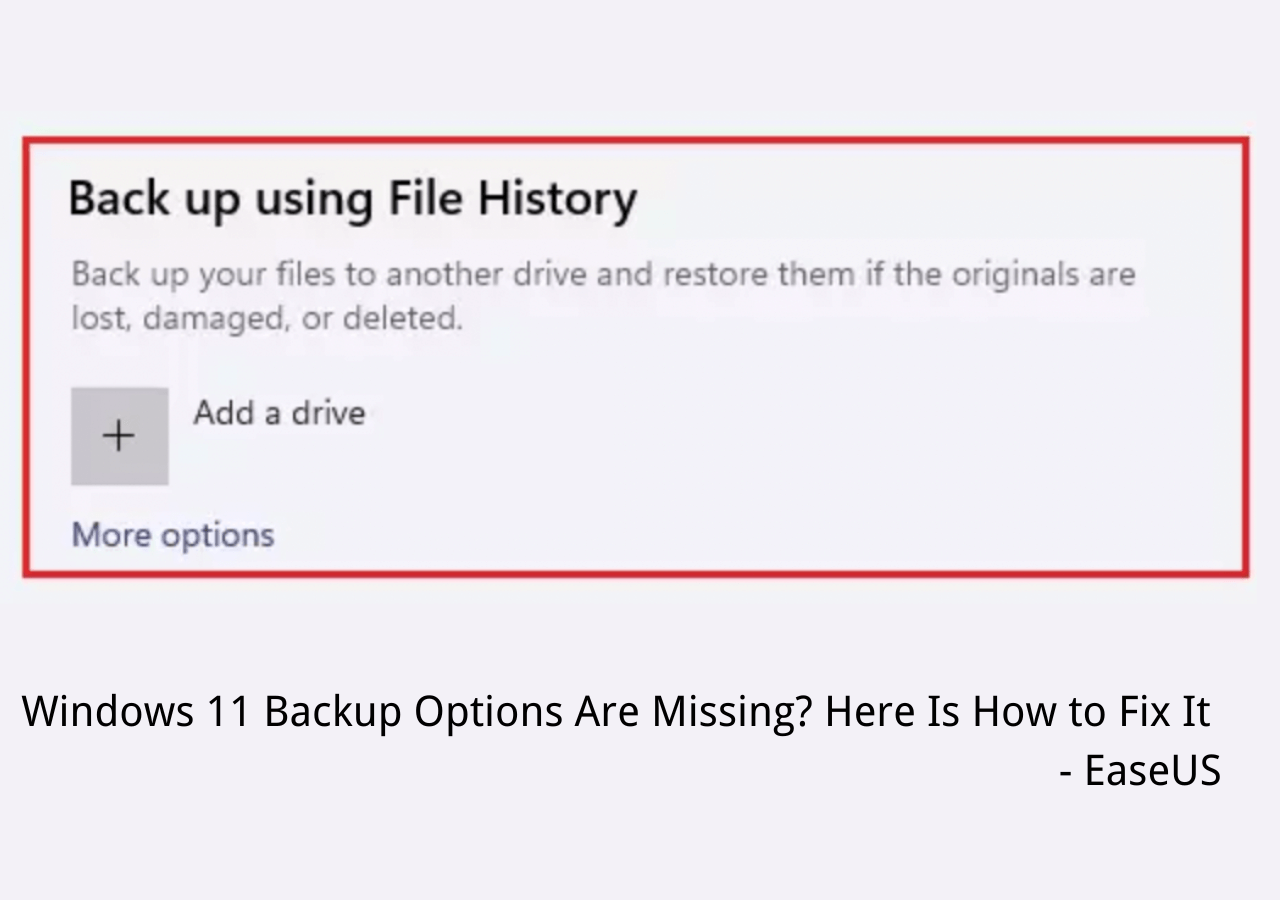
Le moyen le plus direct pour les utilisateurs d’atteindre cet objectif est d’activer la sauvegarde automatique dans l’historique des fichiers Windows. Cet outil fait partie du système à partir de Windows 8 et est présent à la fois dans Windows 10 et Windows 11.. Sa fonction est de sauvegarder automatiquement les documents, photos, vidéos, musiques et tous les fichiers trouvés dans les dossiers de l'utilisateur, ainsi que les données OneDrive disponibles hors ligne.
Son principal avantage est que permet de récupérer les versions précédentes d'un fichier, même s'il n'a pas été supprimé. C'est idéal si vous avez modifié un document et que vous souhaitez le remettre dans l'état où il était auparavant. Pour que cela fonctionne correctement, vous avez besoin d’un périphérique de stockage externe ou d’un dossier réseau partagé.
Voici les étapes pour activer la sauvegarde automatique dans l’historique des fichiers Windows :
- Connectez un lecteur externe (USB ou disque dur) ou assurez-vous d'être connecté à un emplacement réseau.
- Accéder Configuration.
- Ensuite, sélectionnez Mises à jour et sécurité et, dans ce menu, l'option Sauvegarde.
- Sélectionner « Ajouter une unité » et choisissez l'appareil sur lequel stocker la copie.
- Activer l'option « Sauvegarder automatiquement mes fichiers ».
À partir de « Plus d’options », vous pouvez personnaliser la fréquence à laquelle la sauvegarde est effectuée (par défaut toutes les heures), la durée pendant laquelle ils seront conservés (pour toujours ou pour des périodes spécifiques), et ajouter ou supprimer des dossiers à inclure ou à exclure de la sauvegarde.
Pour restaurer des fichiers à l’aide de ce même outil, procédez comme suit :
- Retourner à la section Sauvegarde dans le Configuration.
- Cliquez sur « Plus d’options » et ensuite dans « Restaurer les fichiers à partir d'une sauvegarde actuelle. »
- Enfin, choisissez le document, le dossier ou l'ensemble de fichiers que vous souhaitez récupérer et appuyez sur le bouton bouton de restauration (icône verte). Vous pouvez utiliser les flèches pour sélectionner les versions précédentes.
N'oubliez pas que Lors de la restauration, la version actuelle du fichier sera écrasée, à moins que vous ne le restauriez dans un autre emplacement.
Sauvegarde et restauration (image système)
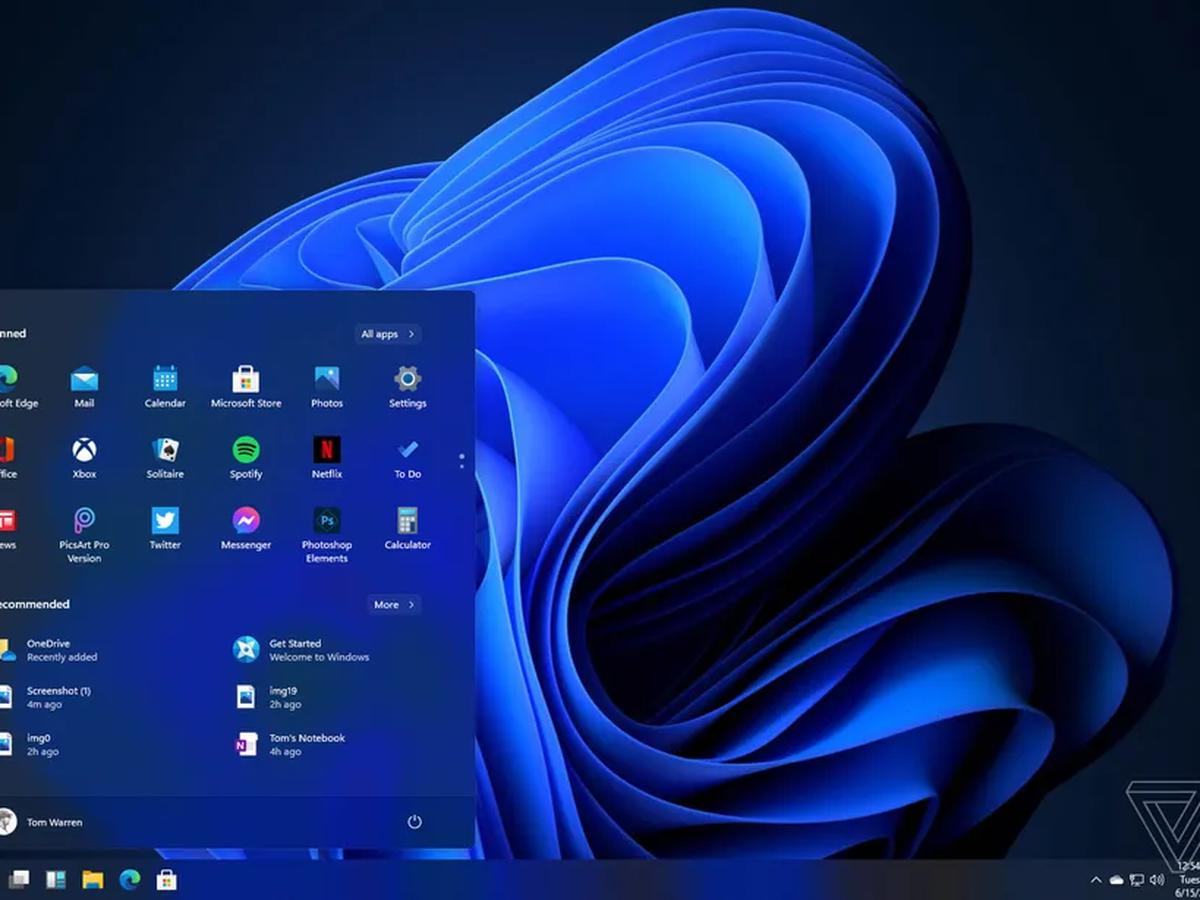
Si nous ne pouvons pas ou ne voulons pas activer la sauvegarde automatique dans l'historique des fichiers Windows, il existe un autre outil classique que nous pouvons utiliser : l'image système, réintroduite par Microsoft dans Windows 10. C'est une méthode particulièrement utile pour Récupérez complètement votre PC après une panne du système, une infection ou une réinstallation. Il vous permet également de restaurer le système sur un nouveau disque dur si vous changez le matériel.
Pour créer une sauvegarde d’image système, procédez comme suit :
- Premièrement, l'accès Panneau de contrôle.
- Allez à Système et sécurité et sélectionnez l'option Sauvegarde et restauration.
- Cliquez ensuite sur « Créer une image système » dans le menu latéral.
- Choisissez la destination : disque dur externe, DVD ou emplacement réseau.
- Sélectionnez les partitions que vous souhaitez inclure (les partitions système sont sélectionnées par défaut).
- Confirmez et cliquez sur « Démarrer la sauvegarde ».
Ensuite, pour restaurer à partir d’une copie du système, procédez comme suit :
- Redémarrez votre ordinateur à partir du support d’installation ou de l’environnement de récupération Windows.
- Choisir « Résoudre les problèmes. »
- Ensuite, allez à « Récupération d’image système ».
- Suivez les instructions à l’écran pour restaurer à partir de l’image enregistrée.
Gardez à l'esprit que Cette restauration efface tout le contenu actuel de votre ordinateur, en le remplaçant par l'état exact au moment de la copie.
Historique des fichiers vs. Sauvegarde et restauration
Qu'est-ce qui est mieux ? Dois-je activer la sauvegarde automatique dans l’historique des fichiers Windows ou utiliser une image système ? Les deux outils servent à protéger vos données, mais chacun a des objectifs différents.. Voici un résumé comparatif :
- Historique du fichier : Idéal pour les copies automatiques de documents, la récupération de versions précédentes et les sauvegardes fréquentes. N'inclut pas le système d'exploitation.
- Sauvegarde et restauration : Permet de sauvegarder l'intégralité du système. Il est utilisé pour la récupération complète, mais n'enregistre pas les versions intermédiaires ni n'effectue de sauvegardes incrémentielles automatiques.
Utiliser des logiciels tiers
Si vous recherchez une solution plus professionnelle et polyvalente, certains programmes offrent des fonctionnalités avancées, telles que la sauvegarde incrémentielle, la sauvegarde différentielle, le cryptage, les points de restauration ou la gestion des tâches planifiées. Voici les meilleurs :
Sauvegarde EaseUS Todo. Il est populaire pour sa facilité d’utilisation et ses fonctionnalités avancées. Vous permet de réaliser des sauvegardes complètes de fichiers, de partitions, de systèmes ou de disques entiers. De plus, vous pouvez choisir d'enregistrer localement, sur un réseau, sur un NAS ou sur votre propre cloud.
Sauvegardeur AOMEI. Une autre excellente alternative avec des options professionnelles destinées aux utilisateurs domestiques et techniques. Il permet la synchronisation automatique, le clonage de disque, la restauration universelle et même l'exécution automatique de copies lors de la connexion d'une clé USB.
Acronis True Image. Il se distingue par le fait qu'il s'agit d'une solution tout-en-un avec protection anti-malware et stockage cloud. Bien que payant, il offre une solution très robuste avec une sécurité intégrée utilisant l'intelligence artificielle.
Conseils supplémentaires pour protéger vos données
- Déconnectez le lecteur externe après chaque sauvegarde pour empêcher également les ransomwares de le crypter.
- Planifiez des sauvegardes régulières, en fonction de la fréquence à laquelle vous travaillez avec de nouveaux fichiers.
- Vérifiez de temps en temps que les copies sont faites correctement et que vous pouvez y accéder sans aucun problème.
- Ne vous fiez pas exclusivement à une seule copie. Il est toujours préférable d’avoir une sauvegarde redondante.
Protéger vos données n’a jamais été aussi accessible. La meilleure façon de procéder est d’activer la sauvegarde automatique dans l’historique des fichiers Windows, sans exclure les solutions professionnelles si vos informations sont critiques.

Rédacteur spécialisé dans les problématiques technologiques et Internet avec plus de dix ans d'expérience dans différents médias numériques. J'ai travaillé comme éditeur et créateur de contenu pour des sociétés de commerce électronique, de communication, de marketing en ligne et de publicité. J'ai également écrit sur des sites Web d'économie, de finance et d'autres secteurs. Mon travail est aussi ma passion. Maintenant, à travers mes articles dans Tecnobits, j'essaie d'explorer toutes les actualités et les nouvelles opportunités que le monde de la technologie nous offre chaque jour pour améliorer nos vies.