- SmartThings peut maintenir ses fonctions locales pendant une panne d'Internet si le hub et les appareils restent opérationnels.
- Ces routines exigent que toutes leurs fonctions et tous leurs services prennent en charge l'exécution locale pour fonctionner sans dépendre du cloud.
- L'appareil mobile et le hub doivent communiquer sur le même réseau domestique, même s'ils utilisent le Wi-Fi et l'Ethernet.
- Matter facilite la connexion locale, mais ne supprime pas la dépendance à Internet pour toutes les fonctionnalités du fabricant.
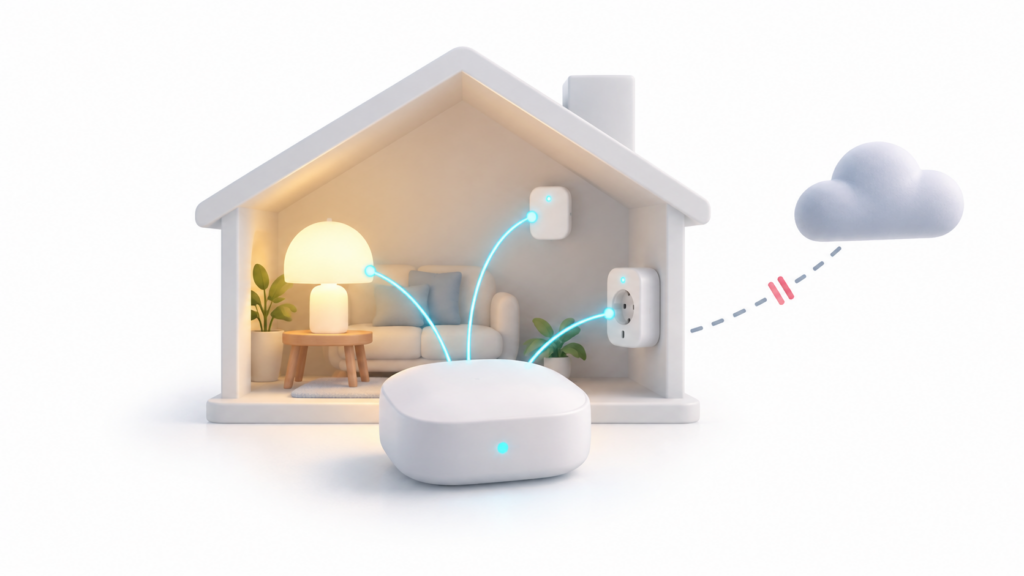
Une panne d'internet ne signifie pas forcément que l'ensemble de votre système domotique sera inutilisable. SmartThings peut maintenir certaines fonctions grâce à un contrôle local.Cependant, le résultat dépend du hub, des appareils connectés et de la configuration des automatisations.
Pour déterminer ce qui continuera de fonctionner, il est important de faire la distinction entre une panne de fournisseur d'accès, une défaillance du routeur et une coupure de courant. Si la connexion externe disparaît mais que votre réseau domestique et vos appareils restent opérationnels, des solutions existent pour en garder le contrôle. Cependant, si le hub ou les appareils s'éteignent également, le traitement local ne peut pas remplacer leur alimentation.
Quelles sont les fonctionnalités de SmartThings sans connexion internet et de quoi le cloud a-t-il besoin ?
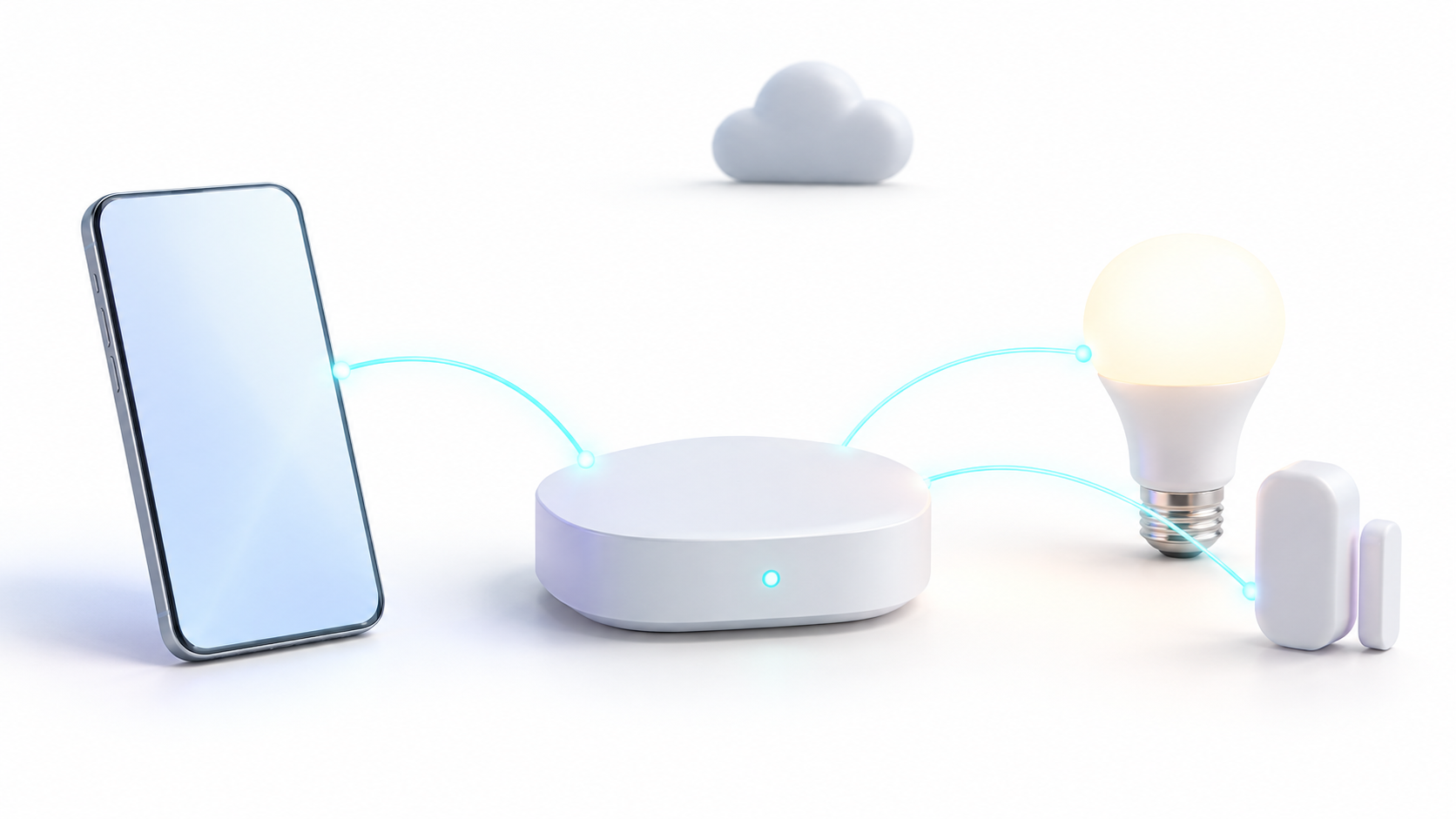
La fonction de contrôle local proposée par Samsung permet à l'appareil mobile de communiquer directement avec un hub compatible du réseau domestique. Ceci évite l'envoi de certaines commandes via des serveurs externes. Samsung estime une amélioration d'environ 30 % des temps de réponse, d'après ses propres tests réalisés en conditions contrôlées. Les performances réelles peuvent varier..
Il convient de faire la distinction avec les automatisations déjà en cours d'exécution au sein du hub. Pilotes SmartThings Edge Ils permettent la gestion locale des appareils connectés via des protocoles tels que Zigbee, Z-Wave, Matter ou certaines intégrations réseau locales. La compatibilité précise dépend du hub et de l'accessoire.
De plus, selon le Documentation des règles SmartThingsUne automatisation ne peut s'exécuter localement que si toutes ses fonctions et tous ses services prennent en charge ce type d'exécution. Une règle ayant des dépendances cloud peut nécessiter un accès Internet même si l'un de ses appareils est local.
Par conséquent, la simple présence d'un produit dans l'application ne suffit pas à garantir son fonctionnement hors ligne. Contrôlez vos appareils avec Samsung SmartThingsIl est important de faire la distinction entre les accessoires gérés par le hub et les intégrations qui interrogent des serveurs tiers. L'accès à distance depuis l'extérieur du domicile nécessite également une connexion externe.
Exigences pour l'utilisation du contrôle local SmartThings
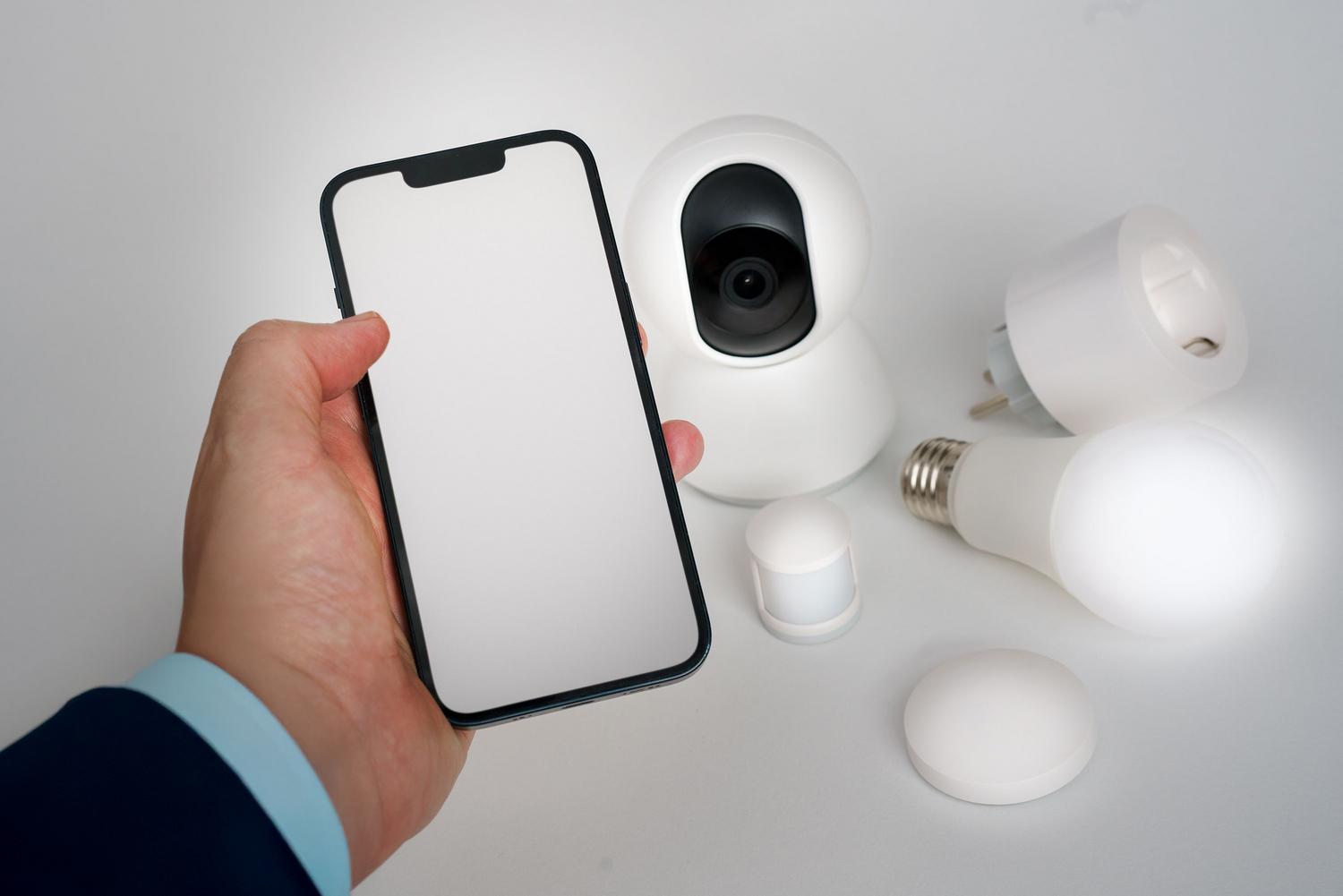
Samsung inclut dans sa publicité Les hubs SmartThings V2, V3 et V4, la station SmartThings et les téléviseurs Samsung, ainsi que le Family Hub avec fonction hub compatible.Elle est également compatible avec les téléphones Android et iOS sur lesquels l'application est installée. Vérifiez votre modèle et les mises à jour disponibles.
- Réseau domestique opérationnel : L'appareil mobile et le hub doivent pouvoir communiquer au sein du même réseau local. Selon le modèle, le hub peut se connecter au routeur via Wi-Fi ou Ethernet.
- Application et micrologiciel mis à jour : Préparez l'installation en prévoyant une connexion internet et appliquez toutes les mises à jour disponibles avant de tester la déconnexion.
- Appareils avec intégration locale : Vérifiez comment chaque accessoire se connecte. Liste de appareils compatibles avec SmartThings Cela ne constitue pas une garantie de fonctionnement sans internet.
- Alimentation et couverture : Le concentrateur, les équipements réseau nécessaires et les accessoires doivent rester sous tension et à portée de votre connexion.
Les bandes 2,4 GHz et 5 GHz ne constituent pas un obstacle en soi. Un appareil mobile peut utiliser une bande et un autre appareil l'autre si le routeur autorise la communication entre eux au sein du même réseau local. Des problèmes surviennent lorsqu'un réseau invité ou l'isolation entre les clients bloque ce trafic.
Vérifiez également l'emplacement sélectionné dans l'application et les autorisations d'accès. SmartThings vous permet d'inviter des membres possédant leur propre compte Samsung.Il n'est pas nécessaire de présenter un compte partagé unique comme exigence universelle. Certaines équipes ont des exigences d'inscription spécifiques ; veuillez consulter leur documentation.
Qu’apporte Matter 1.6 au contrôle des appareils ?
Matter est une norme de connectivité locale qui utilise des technologies telles que le Wi-Fi, l'Ethernet et Thread. Son fonctionnement local n'a pas débuté avec la version 1.6. Cette révision améliore certains aspects de la configuration, de la gestion inter-écosystèmes et de l'échange d'informations, comme l'explique le Alliance pour les normes de connectivité.
Samsung a annoncé la compatibilité avec Matter 1.6 et l'ajout de catégories de produits à SmartThings. Il s'agit de deux nouvelles fonctionnalités distinctes : La spécification Matter 1.6 n'introduit aucune nouvelle catégorie d'appareils.
Si un accessoire utilise Matter over Thread, vous aurez besoin d'un Défonceuse à filetage Compatible et fonctionnel. Attention, tous les hubs ne l'intègrent pas : SmartThings indique par exemple que le Hub V2 nécessite un hub externe pour connecter les appareils Thread. De plus, certaines fonctionnalités supplémentaires proposées par le fabricant via ses serveurs peuvent nécessiter une connexion Internet.
Comment vérifier SmartThings sans Internet, étape par étape
La méthode la plus efficace pour évaluer votre installation consiste à réaliser un test contrôlé. Cette procédure vérifie le comportement de votre équipement et ne remplace pas la vérification de la compatibilité de chaque modèle.
- Vérifiez qu'il fonctionne normalement. Avec un accès internet, vérifiez que vous pouvez contrôler une lumière ou une prise et qu'une automatisation simple est en cours d'exécution.
- Choisissez une routine disposant de capacités d'exécution locale. Par exemple, un capteur qui active une lumière, à condition que les accessoires et les fonctions utilisées prennent en charge le traitement local.
- Laissez votre téléphone connecté au Wi-Fi et désactivez les données mobiles. Cela empêchera l'application d'utiliser la connexion de l'opérateur pendant le test.
- Cela interrompt uniquement l'accès à Internet. Si votre appareil le permet, déconnectez la connexion WAN ou désactivez-la dans ses paramètres. Laissez le routeur, le Wi-Fi et le concentrateur sous tension. Éteindre le routeur ne produira pas le même résultat.
- Tester les commandes et les routines séparément. Essayez d'activer l'appareil depuis l'application, puis activez physiquement le capteur. Notez ce qui fonctionne et ce qui ne fonctionne pas.
- Rétablir la connexion. Vérifiez que les appareils fonctionnent à nouveau normalement et réactivez les données mobiles.
Le fait qu'une routine continue de fonctionner ne signifie pas que toutes les commandes de l'application sont disponibles. De même, le fait qu'un accessoire réponde ne garantit pas qu'un autre, connecté via un service différent, fonctionnera également. Vérifiez individuellement les fonctions que vous devez maintenir..
Que vérifier si les appareils apparaissent hors ligne
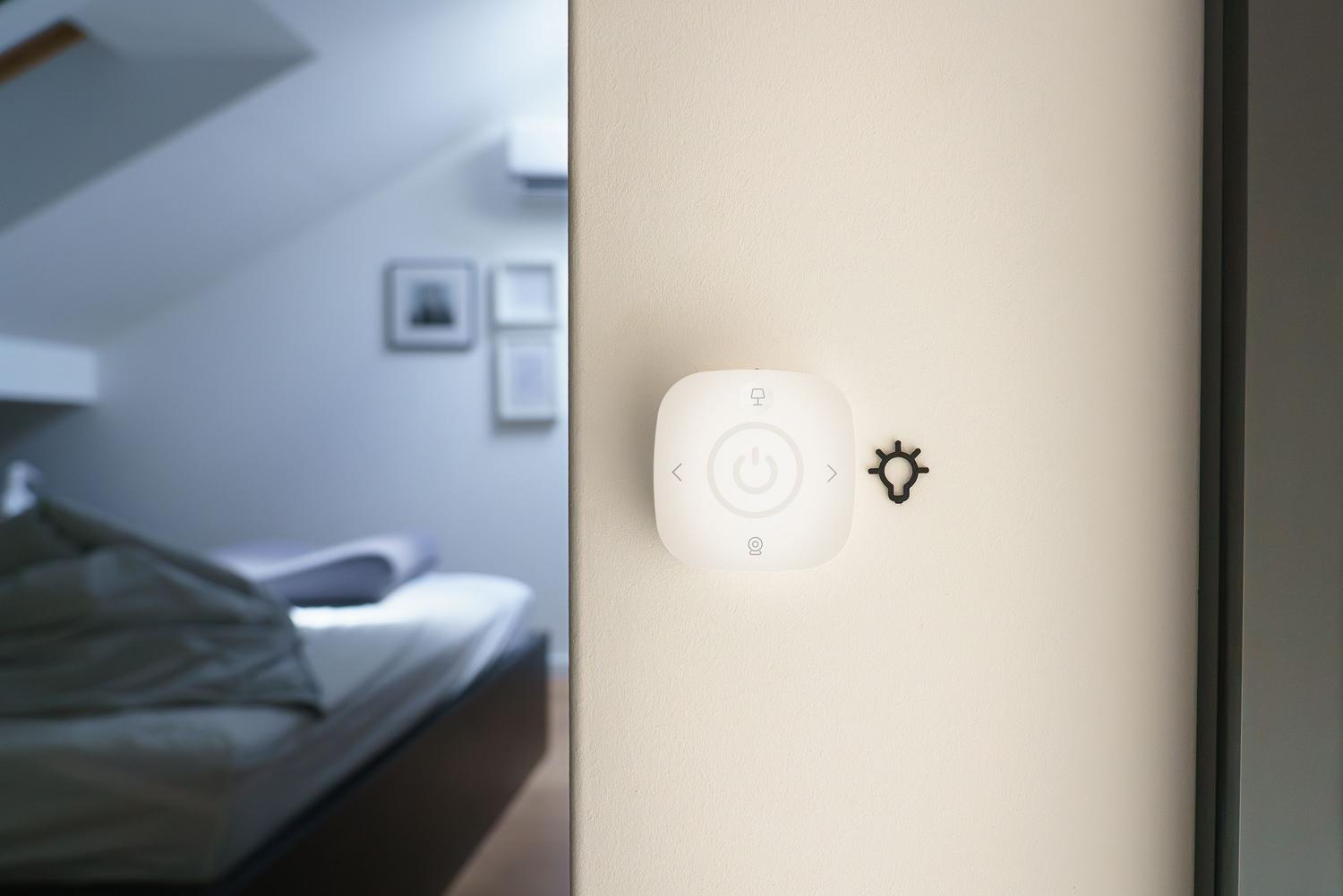
Avant de modifier les paramètres, vérifiez s'il y a une panne d'Internet, un problème de communication entre le téléphone et le hub, ou un dysfonctionnement d'un accessoire. Chaque situation nécessite un diagnostic différent.
- Vérifiez l'alimentation et l'état du hub. Si vous installez une mise à jour, attendez qu'elle soit terminée avant de redémarrer.
- Vérifiez le réseau local. Vérifiez le câble Ethernet ou la connexion Wi-Fi du concentrateur et évitez les réseaux qui isolent l'appareil mobile des autres équipements.
- Identifier le protocole du périphérique. La bande Wi-Fi 2,4 GHz peut être pertinente pour un accessoire Wi-Fi qui le nécessite ; elle ne constitue pas une solution générale pour les appareils Zigbee, Z-Wave ou Thread.
- Vérifiez la couverture et les interférences. Si l'accessoire est hors de portée, rapprochez-le du concentrateur, mais évitez de placer ce dernier sur le routeur ou à proximité d'autres sources d'interférences.
- Si vous avez modifié le routeur ou le mot de passe, vérifiez les paramètres des appareils concernés. Suivez les instructions spécifiques à chaque modèle. Redémarrez l'appareil si nécessaire et réservez la réinitialisation d'usine aux cas où elle est indispensable.
L'installation de Home Assistant ne convertit pas automatiquement toutes les connexions existantes en connexions locales. Son intégration officielle avec SmartThings est classée comme... Cloud PushPar conséquent, il reste dépendant du cloud. Pour obtenir un comportement différent, il faudrait explorer la connexion directe des accessoires via des intégrations locales compatibles.
Porter SmartThings sans Internet Il est essentiel de savoir quelle partie de votre infrastructure est gérée en interne. Une combinaison de matériel compatible, de périphériques intégrés localement et de routines sans dépendances externes peut maintenir des fonctions utiles en cas de panne du fournisseur d'accès. Tester ces éléments au préalable vous permet d'en comprendre les limites et de préparer votre système à une telle situation.

Je suis un passionné de technologie qui a fait de ses intérêts de « geek » un métier. J'ai passé plus de 10 ans de ma vie à utiliser des technologies de pointe et à bricoler toutes sortes de programmes par pure curiosité. Aujourd'hui, je me spécialise dans l'informatique et les jeux vidéo. En effet, depuis plus de 5 ans, j'écris pour différents sites Web sur la technologie et les jeux vidéo, créant des articles qui cherchent à vous donner les informations dont vous avez besoin dans un langage compréhensible par tous.
Si vous avez des questions, mes connaissances s'étendent de tout ce qui concerne le système d'exploitation Windows ainsi qu'Android pour les téléphones mobiles. Et mon engagement est envers vous, je suis toujours prêt à consacrer quelques minutes et à vous aider à résoudre toutes les questions que vous pourriez avoir dans ce monde Internet.