- La saleté accumulée peut être responsable d’un dysfonctionnement de la clé Windows.
- Une configuration correcte de votre clavier et la mise à jour des pilotes peuvent résoudre les problèmes courants.
- Le mode jeu et les paramètres du registre sont des coupables courants.
- L'utilisation d'outils tels que SharpKeys permet de remapper les clés lorsqu'il n'existe pas d'autre solution physique.
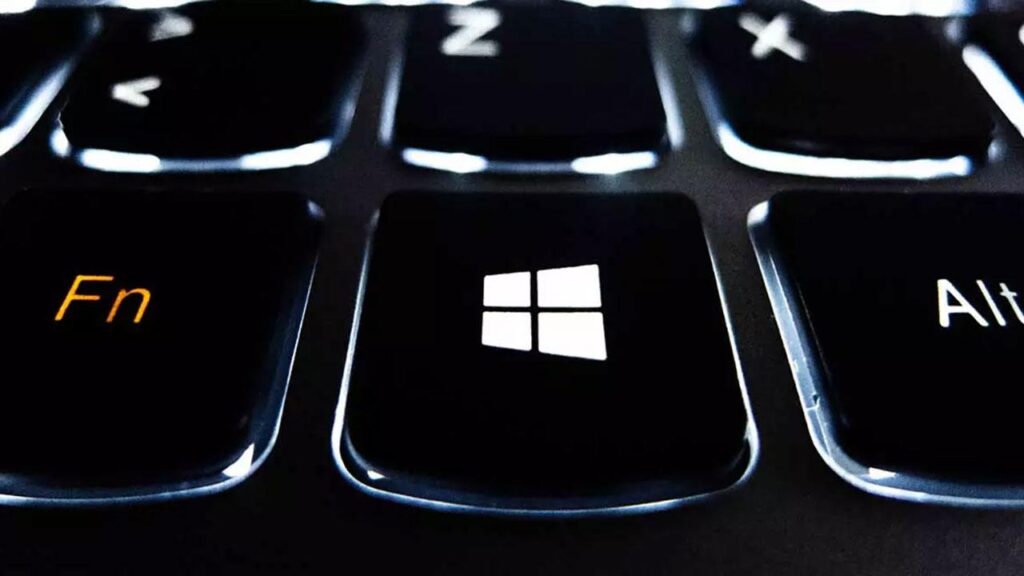
La clé Windows est l'un des plus utiles pour améliorer la productivité sur nos ordinateurs. De l'ouverture du menu Démarrer à l'utilisation de combinaisons rapides pour accéder aux fonctionnalités clés, Son rôle est fondamental dans l'expérience quotidienne d'utilisation à partir d'un PC avec système Windows. Mais parfois nous constatons que La clé Windows ne fonctionne pas, ce qui est vraiment frustrant si on a l'habitude de l'utiliser.
Eh bien, pour accélérer nos performances et notre productivité sur l'ordinateur, je vais vous expliquer comment identifier le problème et les solutions pour réparer la touche Windows de votre clavierPassons aux choses sérieuses.
Raisons pour lesquelles la clé Windows peut échouer

Lorsque la touche Windows ne répond pas, la première chose à faire est identifier la cause possible. Les raisons les plus courantes incluent :
- Saleté accumulée sous la clé. Ceci est très courant sur les claviers qui n’ont pas été nettoyés depuis longtemps.
- Configuration désactivée. Certains claviers, notamment ceux conçus pour les jeux, incluent des options permettant de désactiver la touche Windows afin d'éviter les interruptions pendant le jeu.
- Problèmes avec les pilotes ou les pilotes. Un pilote obsolète ou défectueux peut en être responsable.
- Malware ou logiciel malveillant. Certains virus peuvent interférer avec les fonctions de votre clavier.
- erreurs du système d'exploitation en raison de configurations internes ou de fichiers corrompus.
- Mode jeu activé: Certains claviers mécaniques disposent d'un mode jeu qui verrouille la touche Windows pour éviter les interruptions.
Solutions pratiques selon la cause du problème

Sur la base des raisons que nous avons mentionnées, voici quelques solutions détaillées que vous pouvez essayer.
1. Nettoyage physique du clavier
Les problèmes physiques sont plus fréquents qu’il n’y paraît. Si la touche est bloquée ou difficile à appuyer, elle doit peut-être être nettoyée.
- Retournez le clavier et donne-lui quelques petits coups pour que la saleté accumulée tombe.
- Utilisez un l'air comprimé pour nettoyer sous les touches.
- Sur les claviers détachables, vous pouvez retirez la clé et nettoyez-la avec une brosse douce et de l'alcool isopropylique.
2. Vérifiez les paramètres du clavier
Certains claviers, notamment les claviers de jeu, possèdent une touche ou une combinaison qui désactive la touche Windows. Vérifiez les paramètres spécifiques de votre clavier:
- Recherchez un bouton de verrouillage des touches Windows sur votre clavier. Ceci est généralement identifié par une icône de verrouillage.
- Vérifiez si vous devez utiliser la touche Fn pour réactiver sa fonctionnalité.
- Vérifiez si votre clavier dispose d'une application de gestion, comme ceux pour la configuration des lumières LED, regarde là s'il est désactivé.
3. Vérification et mise à jour des pilotes
Un conducteur défectueux pourrait être le coupable. Suivez ces étapes :
- Écrit "Gestionnaire de périphériques» dans le champ de recherche et ouvrez-le.
- ChercheClaviers» et faites un clic droit sur votre clavier.
- Sélectionner "Désinstaller l'appareil" et Redémarrez votre ordinateur pour que le système installe automatiquement un pilote mis à jour.
4. Désactivez le mode jeu
Certains claviers et le système Windows lui-même disposent d'un « Mode Jeu » qui peut interférer. Pour le désactiver :
- Accédez à Menu Paramètres (icône d'engrenage sur Accueil).
- Allez à «Jeux", sélectionner "Mode de jeu» dans la colonne de gauche et désactivez-le.
- Sur les claviers, recherchez une touche dédiée à ce mode et assurez-vous qu'il est éteint (il y a généralement un indicateur LED).
5. Vérifiez et modifiez le registre Windows
Avertissement: Cette solution nécessite de la prudence. Faites toujours une sauvegarde avant d'apporter des modifications.
- Écrit "regedit» dans la zone de recherche et ouvrez-le en tant qu'administrateur.
- Naviguer vers
HKEY_LOCAL_MACHINE\SYSTEM\CurrentControlSet\Control\Keyboard Layout. - Supprimer l'entrée Carte des codes de balayage si cela apparaît.
- Fermez l'Éditeur du Registre et Redémarrez votre ordinateur.
6. Activez la touche Windows
Parfois, sans s'en rendre compte, nous pouvons désactiver cette touche sur certains claviers. Cela arrive particulièrement souvent sur les claviers gamer qui permettent de déconnecter cette fonction de votre clavier à l'aide de la touche de fonction. Procédez comme suit pour activer à nouveau la clé Windows:
- Recherchez la touche "fonction" avec l'icône fn, elle se trouve généralement à côté de la touche Windows.
- Touchez le combinaison Fn + F2 ou Fn + F6 pour activer la clé.
- Vérifiez s'il a été activé en appuyant sur la touche Windows.
Solutions avancées si les précédentes ne fonctionnent pas

Si les solutions de base ne résolvent pas le problème, essayez ces options :
1. Analyse du système avec des outils intégrés
Exécutez la commande SFC pour rechercher et réparer les fichiers corrompus :
sfc /scannow
Vous pouvez également utiliser le Commande DSIM:
Dism /Online /Nettoyer-Image /Restauration de la santé
2. Créer un nouveau compte utilisateur
Parfois, les problèmes se limitent à un profil précis. La création d'un nouveau compte peut résoudre le problème.
3. Remappage des clés
Si le problème est physique et que vous n'avez pas de clavier supplémentaire, utilisez des outils comme SharpKeys o PowerToys pour attribuer une autre touche avec la fonction de touche Windows.
4. Remplacement du clavier
Si tout le reste échoue, la clé peut être endommagée. Dans ce cas, pensez à remplacer le clavier.
Si vous avez un ordinateur portable, vous pouvez utiliser un clavier externe pendant que vous déterminez la meilleure solution. Des options économiques sont disponibles en USB et Bluetooth.
N'oubliez pas que même si la touche Windows facilite grandement certaines tâches, son manque de fonctionnalité ne représente pas un problème critique. Avec un peu de patience et les solutions expliquées, vous pourrez le résoudre sans complications.

Je suis un passionné de technologie qui a fait de ses intérêts de « geek » un métier. J'ai passé plus de 10 ans de ma vie à utiliser des technologies de pointe et à bricoler toutes sortes de programmes par pure curiosité. Aujourd'hui, je me spécialise dans l'informatique et les jeux vidéo. En effet, depuis plus de 5 ans, j'écris pour différents sites Web sur la technologie et les jeux vidéo, créant des articles qui cherchent à vous donner les informations dont vous avez besoin dans un langage compréhensible par tous.
Si vous avez des questions, mes connaissances s'étendent de tout ce qui concerne le système d'exploitation Windows ainsi qu'Android pour les téléphones mobiles. Et mon engagement est envers vous, je suis toujours prêt à consacrer quelques minutes et à vous aider à résoudre toutes les questions que vous pourriez avoir dans ce monde Internet.