Dans cet article, nous vous expliquerons comment supprimer les métadonnées d'un document Word sans perdre sa mise en forme. Bien qu'il existe différents outils pour nettoyer les métadonnées, certains finissent par altérer la mise en page du document. Heureusement, l'éditeur de texte de Microsoft inclut un outil natif pour anonymiser un texte sans affecter sa conception originale. Voyons voir.
Que sont les métadonnées dans Word ?

Retirez le métadonnées La copie à partir d'un document Word est une pratique courante dans les environnements où les fichiers sont partagés publiquement. Cette opération est nécessaire car : Lors de l'édition d'un document, des marques ou des traces des révisions et des modifications apportées subsistent.Et si elles ne sont pas supprimées, toutes ces informations supplémentaires peuvent être consultées par des tiers, révélant des données sensibles, voire compromettantes.
Dans un document Word, les métadonnées incluent généralement les nom de l'auteur du document, généralement identique au nom d'utilisateur ou au compte Microsoft. Les autres données intégrées incluent date de création et dernière modification, l'historique des révisions, commentaires insérés, texte caché, des informations sur le logiciel et le système d'exploitation utilisés et des données des versions précédentes.
Bien sûr, La suppression des métadonnées d’un document Word n’est pas toujours nécessaireCes données remplissent des fonctions précieuses dans les environnements collaboratifs, administratifs ou techniques. Elles permettent, par exemple, de coordonner les tâches entre plusieurs auteurs, d'effectuer des recherches plus précises dans les systèmes de fichiers, de restaurer des versions antérieures ou de vérifier la paternité d'un texte. Alors, quand est-il approprié de supprimer ces données ? Lorsque leur connaissance présente un risque ou une exposition inutile pour autrui.
- La plupart des clients, institutions ou plateformes publiques ont rarement besoin d’accéder aux données internes d’un fichier.
- Certaines organisations vous demandent de supprimer les métadonnées d'un document Word, comme une partie de leurs politiques de sécurité.
- Les commentaires, les critiques ou le texte caché peuvent révéler des désaccords, des erreurs ou des décisions internes cela ne devrait pas être public.
- Dans des environnements sensibles, tels que le journalisme, le conseil juridique ou la médecine, révéler le nom de l’auteur ou des contributeurs peut compromettre la confidentialité.
Comment supprimer les métadonnées d'un document Word

En fin de compte, supprimer les métadonnées d'un document Word permet d'éviter les fuites d'informations involontaires et contribue à une présentation plus professionnelle du fichier. Compte tenu de son importance dans divers domaines, il est utile de savoir comment procéder. sans que le fichier en question ne perde son formatEn d’autres termes, comment supprimer les métadonnées d’un document tout en préservant sa mise en page d’origine ?
La procédure est simple et nécessite l'utilisation d'un outil intégré à l'éditeur Microsoft Word. Cet outil s'appelle Inspecteur de documents, vous permettant de réviser et de nettoyer facilement les métadonnéesBien sûr, il existe des applications tierces très efficaces pour supprimer les métadonnées d’un document Word, telles que Doc Scrubber ou Nettoyeur de métadonnées. Ces outils sont parfaits pour obtenir des résultats avancés, mais dans la plupart des cas, l'Inspecteur de documents suffit.
Utilisez l'inspecteur de documents pour nettoyer les métadonnées dans Word
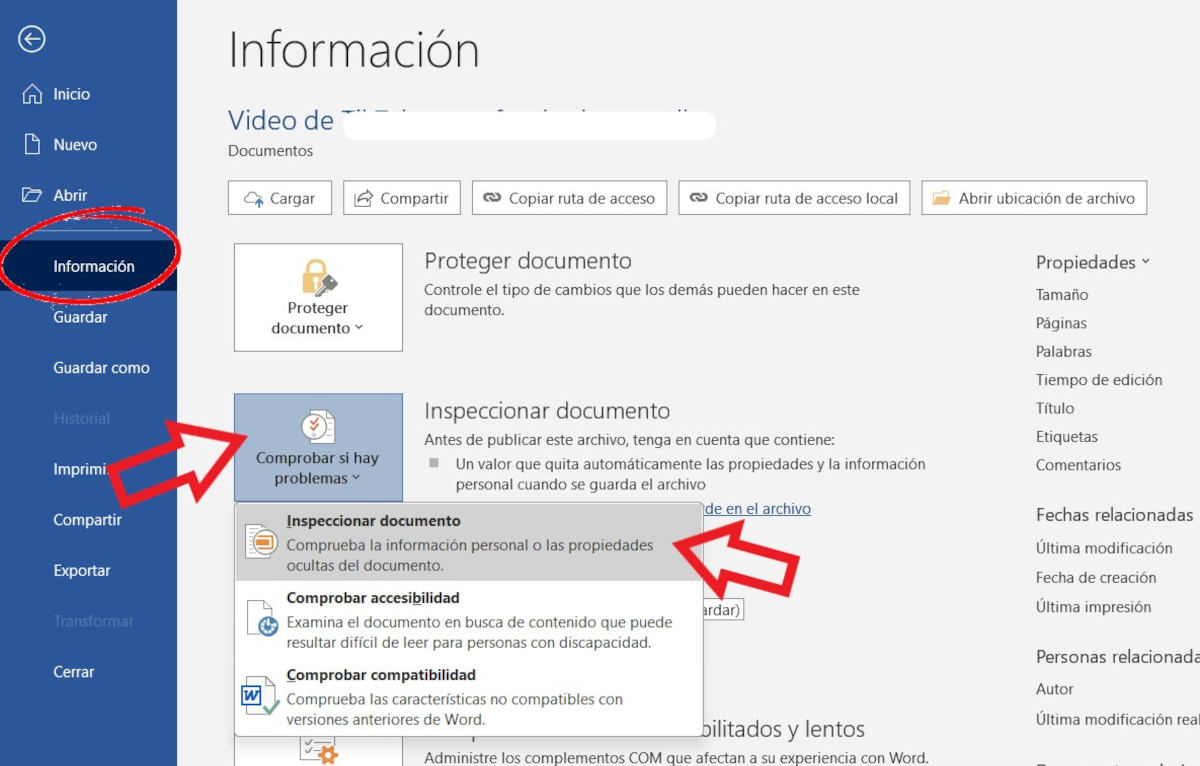
L’avantage d’utiliser l’inspecteur de documents pour nettoyer les métadonnées dans Word est que Vous n'avez pas besoin de télécharger ou d'installer quoi que ce soit d'autreCet outil est intégré aux dernières versions de l'éditeur. Voyons comment l'utiliser pour supprimer rapidement et facilement les métadonnées d'un document Word.
- Ouvrez le document terminé dans Word.
- Cliquez maintenant sur l'onglet Archive.
- Dans le menu de gauche, cliquez sur Information.
- Sous l'option Informations, cliquez sur la case Vérifier les problèmes.
- Ensuite, sélectionnez l'option Inspecter le document.
- Une petite fenêtre avec des cases à cocher s'ouvrira au centre de l'écran. Assurez-vous que toutes les cases sont cochées et cliquez sur le bouton. Inspecter.

- Après une brève vérification, la section « Propriétés du document et Informations personnelles » apparaîtra avec un symbole d'attention (!). Elle vous indiquera que des métadonnées telles que les propriétés du document et l'auteur ont été trouvées. Vous verrez également le bouton Enlevez tout à droite. Cliquez dessus.
- Enfin, cliquez sur Fermer Et voilà.
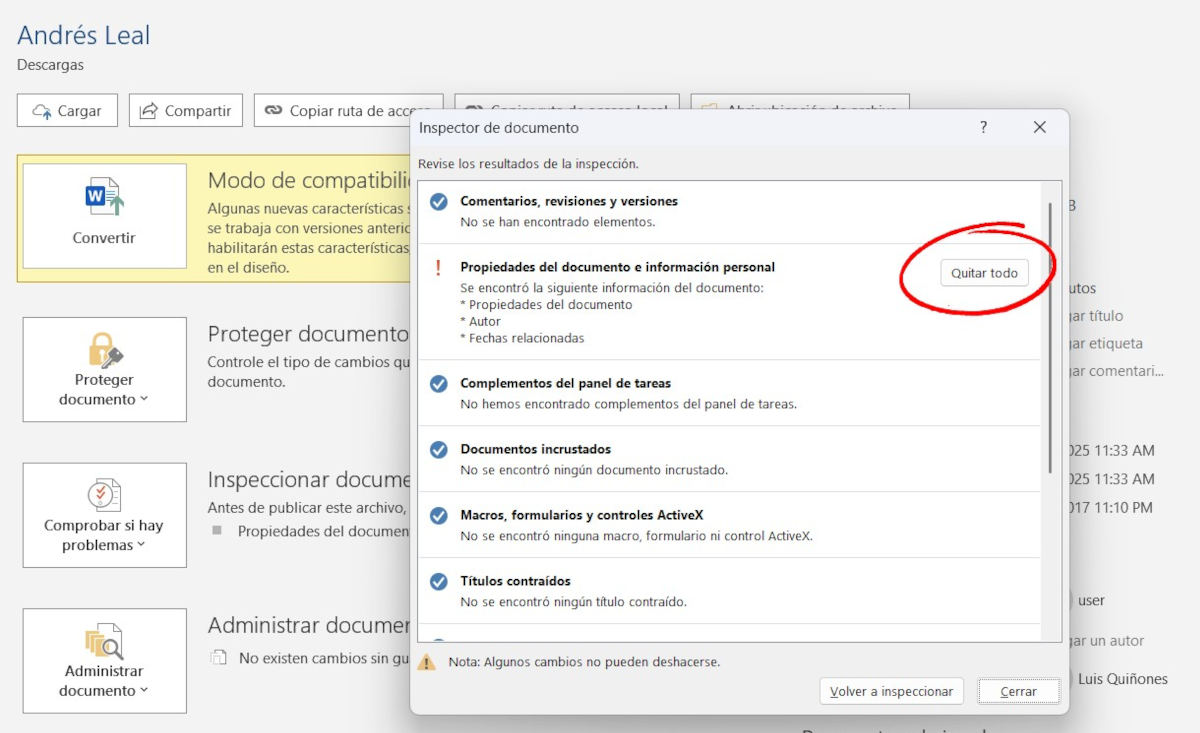
Cette action supprime les métadonnées d'un document Word, telles que Nom de l'auteur, propriétés du document, dates associées et données de renseignement provenant de fonctions assistées par l'IAComme vous pouvez le constater, il s'agit d'un procédé simple mais efficace pour créer un fichier texte propre et prêt à être partagé. Si tel est votre cas, la meilleure solution est de le convertir au format PDF avant de l'envoyer, afin d'éviter toute modification indésirable.
Enregistrer au format PDF propre pour supprimer les métadonnées d'un document Word
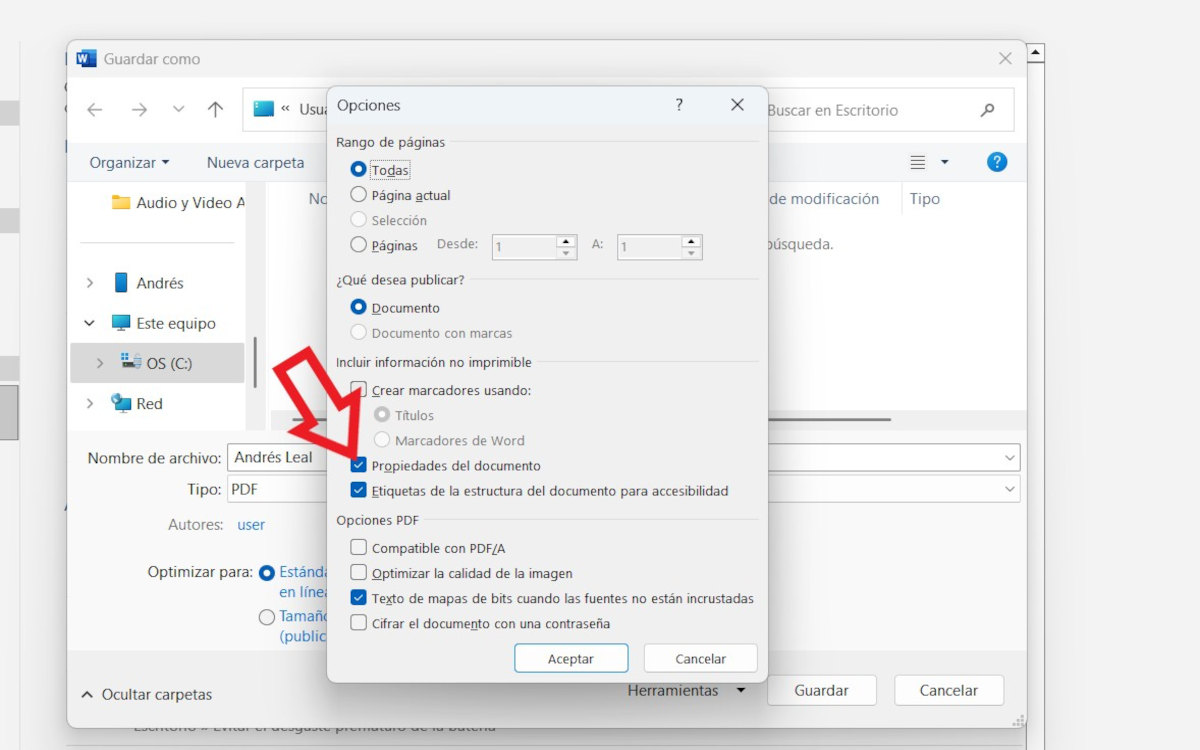
Supposons que vous ayez déjà votre document prêt et que vous décidiez de le convertir au format PDF pour le partager. Comme vous le savez probablement, Microsoft Word vous permet de convertir le format de fichier de .docx à PDF depuis les options d'enregistrement. Ce que vous ignorez peut-être, c'est qu'au cours du processus, Vous pouvez supprimer toutes les métadonnées du fichier et l'enregistrer en tant que PDF propre.Comment supprimer les métadonnées d'un document Word avec cette méthode ? Suivez ces étapes :
- Ouvrez le document dans Word.
- Cliquez sur l'onglet Archive.
- Sélectionnez l'option Enregistrer sous.
- Choisissez maintenant où vous allez enregistrer le document.
- Ensuite, développez l’onglet Type de fichier et Sélectionner le PDF dans la liste.
- Avant d'enregistrer, cliquez sur Options.
- Dans la fenêtre suivante, sous la section Inclure les informations non imprimables, décochez la case Propriétés du document.
- Cliquez sur Accepter et ensuite dans Garder. Prêt.
Il s'agit d'une autre méthode simple et efficace pour supprimer les métadonnées d'un document Word. Le fichier PDF généré n'inclura pas les métadonnées du document d'origine. conservera le format visuel intactDe plus, il aura la même apparence quel que soit le système d’exploitation ou l’outil que vous utilisez pour l’ouvrir.
Conclusion
Supprimer les métadonnées d'un document Word est sans aucun doute une bonne pratique à adopter. Protégez la confidentialité, prévenez les fuites d’informations et projetez une image plus professionnelle..
Le meilleur dans tout ça, c'est qu'il existe des moyens sûrs et simples de le faire : vous pouvez utiliser l'inspecteur de documents de Word ou convertir le fichier en PDF propre. Les deux méthodes ne modifient pas le format ou la conception visuelle du document., et assurez-vous que seules les informations que vous souhaitez partager sont partagées.

Depuis mon plus jeune âge, je suis fasciné par tout ce qui touche aux sciences et aux technologies, en particulier les progrès qui nous facilitent la vie et la rendent plus agréable. J'aime me tenir au courant des dernières actualités et tendances, et partager mes expériences, mes opinions et mes conseils sur les appareils et gadgets que j'utilise. C'est ce qui m'a amené à devenir rédacteur web il y a un peu plus de cinq ans, en me concentrant principalement sur les appareils Android et les systèmes d'exploitation Windows. J'ai appris à expliquer des concepts complexes en termes simples afin que mes lecteurs puissent les comprendre facilement.