- Masquer un avis ne le supprime pas : les avis peuvent réapparaître.
- Accepter ou refuser modifie le contenu : décidez au préalable quelle version vous souhaitez diffuser.
- Des commentaires résolus restent disponibles : consultez également les conversations fermées.
- Vérifiez une copie finale : examinez le fichier et vérifiez quel document ou lien vous partagez.

Pour Supprimer le balisage de Word Masquer les passages barrés, soulignés et les barres latérales ne suffit pas. Pour soumettre un fichier sans modifications en attente, vous devez choisir les modifications à conserver et supprimer séparément les commentaires inutiles.
Avant de commencer, enregistrez une copie sous un autre nom. Vous pourrez ainsi conserver le document de travail intégrant les suggestions des relecteurs et préparer une version distincte à soumettre.
Accepter ou refuser les modifications avant de soumettre le document
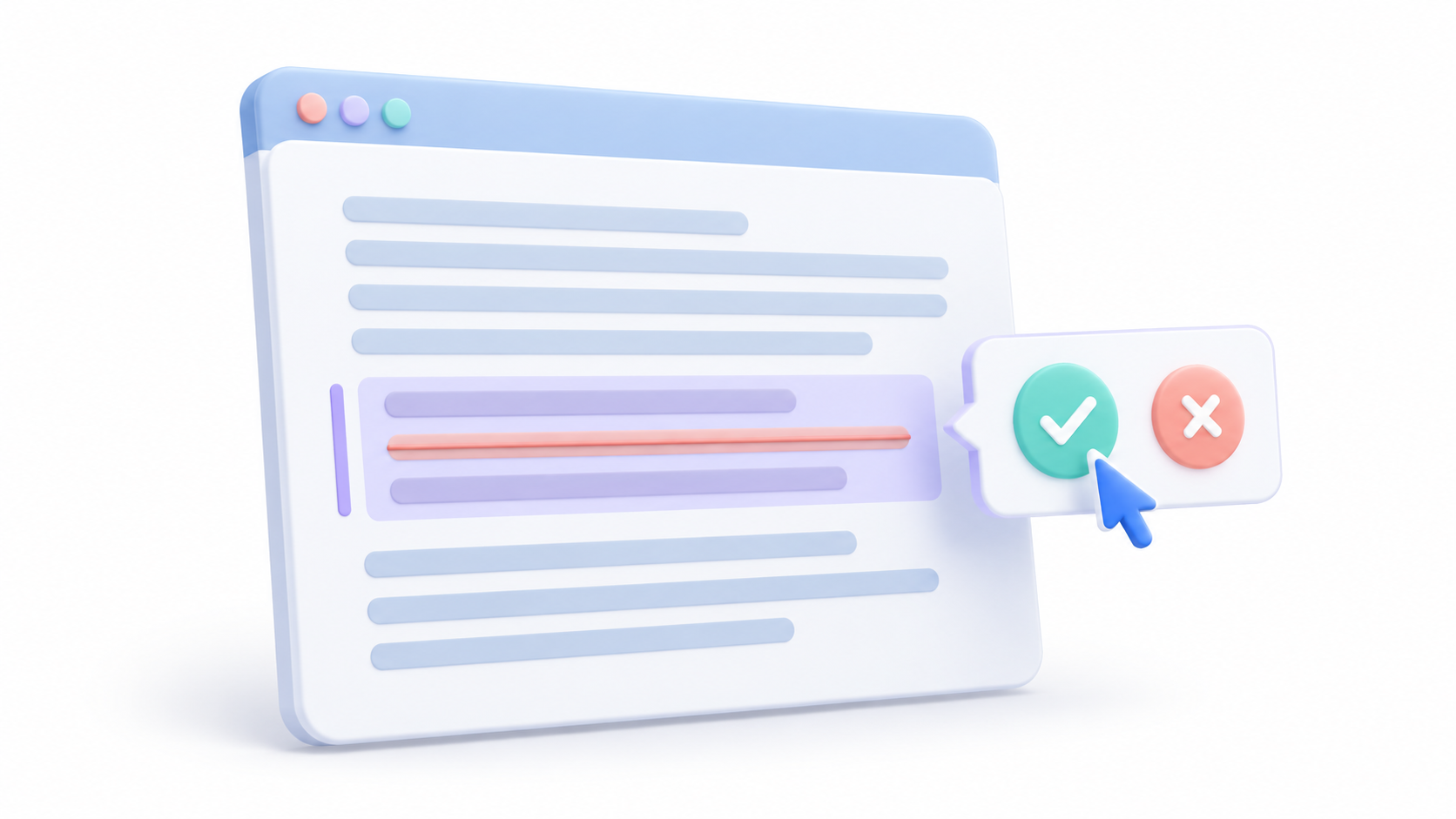
Dans Word pour ordinateur, ouvrez l'onglet RevoirSes outils vous permettent de consulter les modifications et de choisir de les accepter ou de les refuser.
- Accepter: Incorporer la modification au document.
- Déclin: La modification enregistrée est exclue.
- Désactiver le suivi des modifications : Il cesse d'enregistrer les nouvelles modifications, mais il ne résout pas les précédentes.
Si vous devez encore examiner les propositions, utilisez les commandes pour passer à la modification suivante et statuez sur chacune d'elles. Vous pouvez également sélectionner une révision et utiliser ses options contextuelles.
Une fois toutes les propositions approuvées, ouvrez le menu déroulant Accepter et choisissez Accepter toutes les modificationsSi vous souhaitez également arrêter l'enregistrement de nouvelles éditions, utilisez Accepter toutes les modifications et arrêter le suivi.
Vérifiez le nom exact de l'option : Accepter toutes les modifications affichées Vous pouvez laisser des avis en attente si vous avez filtré par auteur ou par taux de change.
N’utilisez pas l’option « Rejeter toutes les modifications » uniquement pour supprimer des indicateurs. Cette action modifie également le contenu en rejetant les propositions enregistrées et ne restaure pas nécessairement l’état antérieur du fichier.
Masquer les avis ne les supprime pas.

Les options d'affichage vous permettent de lire le document avec moins de distractions, mais elles ne remplacent pas la relecture :
- Aucune marque ni aucun avis : Il affiche le résultat sans les indicateurs de changement en attente.
- Original: Cela vous permet de visualiser le texte sans appliquer visuellement les modifications en attente.
- Toutes les marques ou tous les avis : Cela permet de vérifier plus facilement quelles modifications sont encore enregistrées.
Les noms peuvent varier selon la version et la langue de Word. Si vous modifiez uniquement l’affichage, les modifications restent dans le fichier et peuvent être affichées à nouveau.
Pour vérifier la soumission, affichez à nouveau tous les types de modifications et tous les réviseurs. Une page d'apparence propre ne garantit pas l'absence de modifications supplémentaires.
Il supprime également les commentaires, même ceux qui sont résolus.
Les commentaires sont traités séparément. L'acceptation des modifications ne dispense pas de la suppression des échanges qui accompagnent le document.
Sur les versions de bureau proposant cette option, ouvrez Révision > Supprimer, dans les outils de commentaires, et sélectionnez Supprimez tous les commentaires du document..
Pour supprimer une seule conversation, ouvrez son menu à trois points et choisissez l'option permettant de supprimer le commentaire ou la discussion, selon l'interface.
Résoudre une discussion n'est pas la même chose que la supprimer. Elle peut disparaître de la marge tout en restant accessible dans le panneau Commentaires. L'affichage en liste permet de consulter les conversations en cours et résolues.
Avant de supprimer une conversation, vérifiez que vous avez bien consigné toutes les décisions importantes dans le texte. Conservez la copie de travail si vous devez garder le contexte de la révision.
Vérifiez la version finale avec l'inspecteur des documents.

Dans Word Desktop pour Windows, vous pouvez effectuer une vérification supplémentaire avec le Inspecteur de documents:
- Ouvrez l'exemplaire que vous souhaitez remettre.
- Entrer Fichier > Informations.
- Sélectionner Vérifier les problèmes > Inspecter le document.
- Sélectionnez les catégories que vous devez examiner.
- Presse Inspecter et examiner les résultats.
- Utiliser Enlevez tout uniquement dans les catégories dont vous souhaitez supprimer les informations.
- Vérifiez à nouveau et enregistrez le fichier.
Examinez le contenu final au préalable et acceptez ou refusez les propositions. L'inspecteur intervient comme un contrôle complémentaire des révisions, commentaires et autres données, et non comme un substitut à la décision éditoriale.
Cette méthode fonctionne sur une sauvegarde, car certaines données supprimées peuvent être irrécupérables. Elle ne garantit pas non plus la suppression de toutes les données : consultez les résultats et les limitations indiqués par l’outil.
Ce chemin d'accès est valable pour Windows. Ne présumez pas qu'il sera identique dans Word pour Mac ou dans un navigateur web.
Comment gérer les avis sur iPhone et iPad

Dans Word pour iPhone et iPad, vous pouvez également accepter ou refuser les modifications apportées aux fichiers. RevoirSelon l'écran et la version, vous devrez d'abord développer le ruban.
Sélectionnez la modification et utilisez Accepter ou Refuser. Pour examiner plusieurs modifications successivement, recherchez les options permettant de confirmer la modification et de passer à la suivante.
Si vous choisissez d'accepter toutes les modifications, vérifiez si cette option s'applique à toutes les modifications ou seulement à celles affichées. Accepter toutes les modifications et désactiver le suivi empêche l'enregistrement des modifications ultérieures ; le document reste modifiable.
Pour supprimer des commentaires, ouvrez la conversation et utilisez son menu pour supprimer le fil de discussion. Certaines interfaces permettent la suppression groupée, tandis que d'autres répartissent les commandes différemment. Vérifiez les options disponibles dans votre version avant d'appliquer les instructions nécessitant un appui long sur un bouton.
Vérifiez le fichier ou le lien que vous allez partager.
Enregistrez la version finale et rouvrez-la. Vérifiez les modifications, le panneau des commentaires et le contenu final : la suppression des marques ne devrait pas vous empêcher de repérer une modification incorrecte.
Si vous partagez un lien vers le document de travail sur OneDrive ou SharePoint, n'oubliez pas que ces services peuvent conserver une trace de votre travail. historique des versionsNettoyer l'état actuel du fichier ne signifie pas supprimer son historique.
Pour les soumissions séparées, utilisez la version finale et vérifiez les autorisations. Conservez l'original révisé à l'emplacement de travail approprié afin d'éviter l'envoi accidentel des deux versions.
Avant de soumettre, veuillez vérifier trois points : que le texte est la version approuvée, qu’il n’y a pas de révisions en attente et que les commentaires qui ne doivent pas être partagés ont été supprimés.

Indice
- 1 Accepter ou refuser les modifications avant de soumettre le document
- 2 Masquer les avis ne les supprime pas.
- 3 Il supprime également les commentaires, même ceux qui sont résolus.
- 4 Vérifiez la version finale avec l'inspecteur des documents.
- 5 Comment gérer les avis sur iPhone et iPad
- 6 Vérifiez le fichier ou le lien que vous allez partager.