
Vous venez d'envoyer un e-mail par erreur et vous devez maintenant le supprimer pour que le destinataire ne le voie pas. Quelle pagaille! Peut-être avez-vous trop parlé ou omis d'inclure des informations importantes dans le corps du message.. Ne désespérez pas ! Nous vous montrons ici comment supprimer un e-mail envoyé dans Outlook et que faire s'il n'est plus possible de le récupérer.
Si cela peut vous consoler, vous n'êtes ni le premier ni le dernier à regretter d'avoir envoyé un e-mail. Dans la plupart des cas, l'erreur peut être corrigée en présentant des excuses dans un deuxième e-mail ou en joignant plus d'informations. Dans d'autres cas bien précis, il est possible de récupérer l'email pour empêcher le destinataire de le lire.
Comment supprimer un e-mail envoyé dans Outlook
Tout d’abord, clarifions ce que nous entendons lorsque nous parlons de supprimer un e-mail envoyé dans Outlook. Clairement, Il ne s'agit pas de supprimer un e-mail de la barre des Envoyés, ce qui est très simple à faire. De plus, cette action ne supprime pas le message dans la boîte de réception du destinataire et ne l'empêche pas non plus de le lire.
Et c’est précisément cette dernière chose que nous voulons faire : supprimer le message pour que le destinataire ne le lise pas. Est quelque chose de similaire à ce que nous faisons sur WhatsApp ou Telegram lorsque nous supprimons un message dans une discussion. Si nous le supprimons pour tout le monde, ni l’expéditeur ni le destinataire ne pourront le lire. Alors, est-il possible de supprimer un email envoyé dans Outlook ? Cela dépend.
Cela dépend de quoi ? Que votre compte Outlook soit professionnel ou non. Microsoft propose gratuitement son service de messagerie au grand public, comme les comptes de messagerie Hotmail.com ou Live.com. En revanche, il existe des comptes professionnels ou éducatifs qui font partie des services Microsoft 365 et Microsoft Exchange.
Pas possible depuis un compte Outlook personnel
Comme vous le supposez probablement déjà, l'option permettant de supprimer un e-mail envoyé dans Outlook n'est disponible que dans les comptes professionnels ou scolaires. Au contraire, Il n'est pas possible de récupérer des messages vers des adresses e-mail se terminant par @outlook.com, @hotmail.com, @msn.com ou @live.com. En parlant de ces services, la page Assistance technique Microsoft Il l'explique ainsi :
«Il s'agit de services de messagerie Web dans lesquels une fois qu'un message électronique est envoyé, il disparaît du serveur de messagerie et est hors de votre contrôle..»
Est-ce que ça veut dire qu'il n'y a rien à faire ? Si vous avez accidentellement envoyé un message en utilisant un compte de messagerie personnel, vous ne pouvez rien faire.. Dans ces cas, il est préférable d’écrire un message d’excuses et avec les informations nécessaires pour clarifier le malentendu. Mais vous pouvez faire quelque chose pour éviter que ce type de désordre ne se reproduise.
Activez l'option Annuler l'envoi
Si vous utilisez un compte Outlook personnel, vous souhaiterez peut-être activer l'option Annuler l'envoi dans ses paramètres. Cette fonctionnalité vous offre 10 secondes de grâce pendant lesquelles vous pouvez annuler l'envoi d'un email. Si vous avez envoyé un e-mail par erreur, vous disposerez de 10 secondes pour cliquer sur Annuler afin d'empêcher le message de sortir.
Comme activez l'option Annuler l'envoi dans votre messagerie Outlook? Très simple, il vous suffit de suivre ces étapes :
- Ouvrez votre messagerie Outlook dans le navigateur et cliquez sur le bouton Configuration, qui se trouve à droite du ruban supérieur.

- Dans Paramètres, choisissez l'option Écrivez et répondez. Dans la fenêtre de droite, faites défiler vers le bas jusqu'à trouver l'option Annulation de l'expédition.

- Sous l'option Annuler l'expédition, faites glisser le curseur jusqu'à ce que vous marquiez le maximum de 10 secondes qu'Outlook attendra pour envoyer des messages.
- Enfin, cliquez sur Garder pour confirmer le changement.
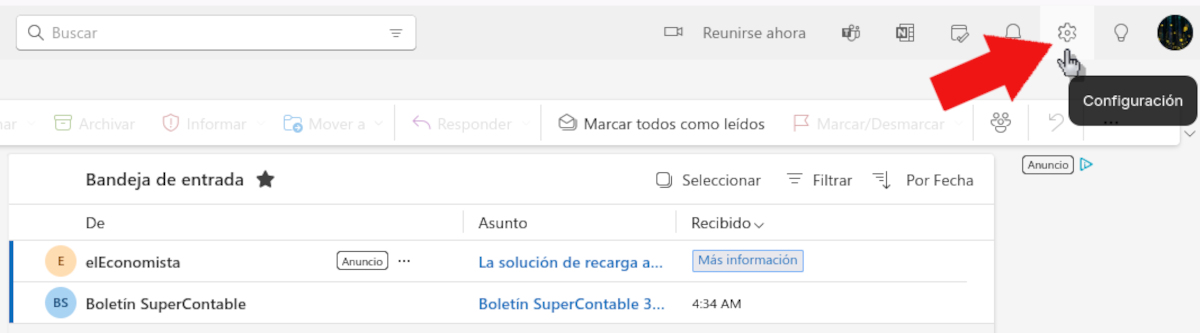
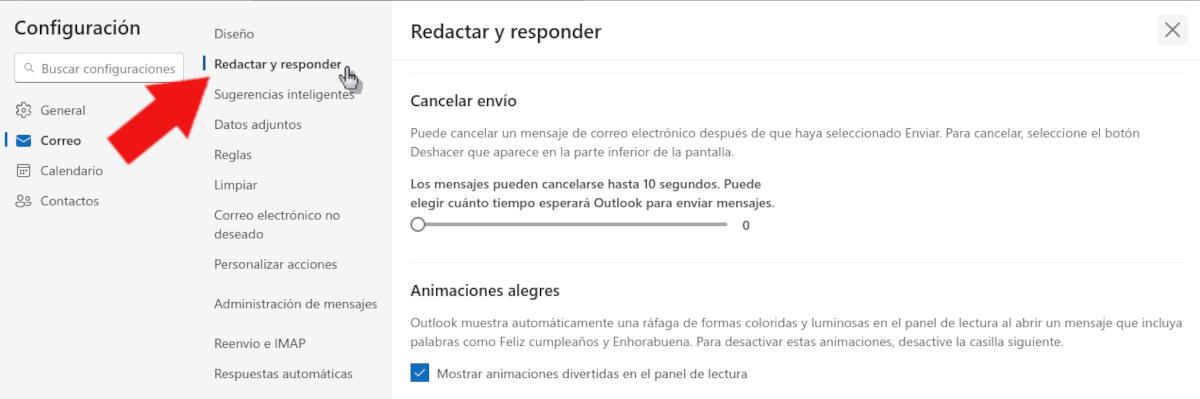
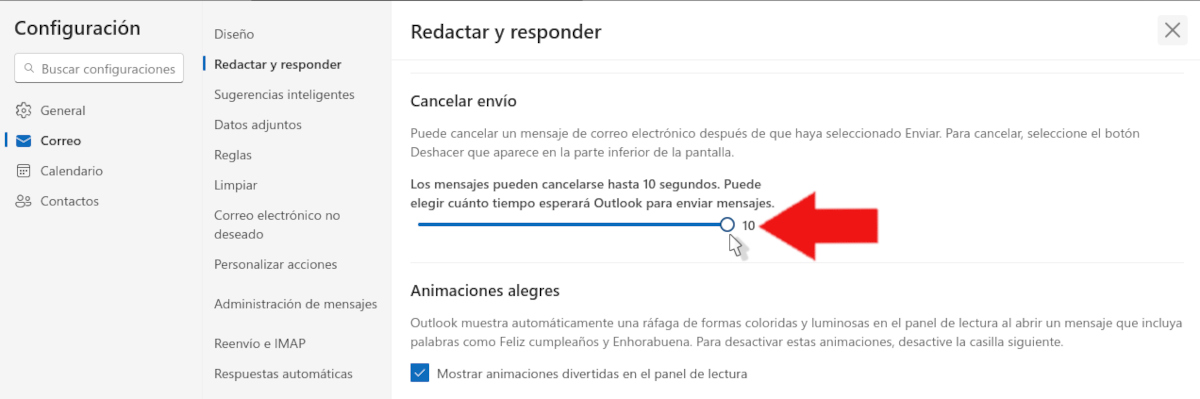
Ce paramètre simple vous donnera 10 secondes pour annuler l'envoi d'un e-mail. Pour cela, il vous suffit de cliquer sur le bouton Annuler qui apparaît juste après l'envoi. Oui en effet, Passé ce délai, le message sera envoyé sans aucune chance que vous puissiez le récupérer ou l'annuler..
Supprimer un e-mail envoyé dans Outlook à partir d'un compte d'entreprise
En revanche, si vous disposez d'un compte entreprise ou éducatif, il est possible de supprimer un email envoyé dans Outlook. Les comptes de messagerie Microsoft 365 ou Microsoft Exchange vous permettent de récupérer les messages envoyés par erreur. Pour ce faire, deux conditions doivent être remplies :
- Que l'expéditeur et le destinataire possèdent l'un de ces comptes de messagerie au sein de la même organisation.
- Que le destinataire n'a pas encore ouvert le message depuis sa boîte de réception.
Sinon, la récupération ne sera pas possible. Mais si vous remplissez la première condition, alors vous devez agir rapidement pour récupérer le message avant que le destinataire ne l'ouvre. Voyons comment supprimer un e-mail envoyé dans Outlook classique et sa version la plus récente.
Si vous utilisez Outlook classique
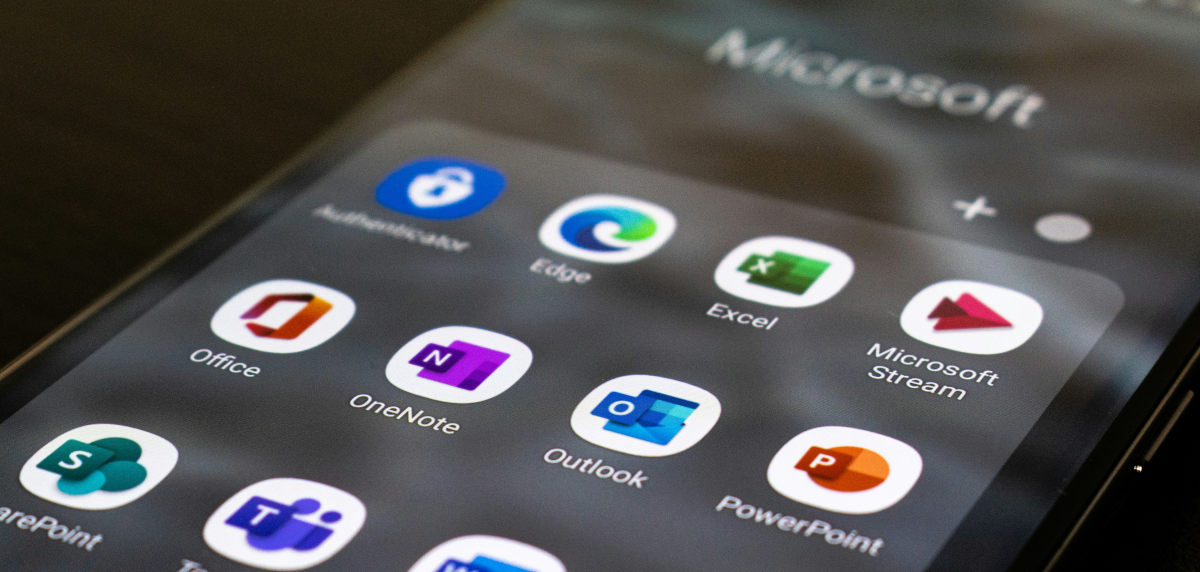
La version classique d'Outlook conserve l'interface originale de l'application, avec des coins carrés et des icônes simples. Si vous utilisez toujours cette version, suivez ces étapes pour supprimer un e-mail envoyé par erreur:
- Connectez-vous à votre compte Outlook et accédez au dossier Articles envoyés.
- Ouvrez le message que vous souhaitez supprimer en double-cliquant dessus.
- Sur le ruban, cliquez sur l'onglet Message et ensuite choisir Actes – Récupérer ce message.
- Une nouvelle fenêtre de dialogue s'ouvrira avec des options Supprimer les copies non lues de ce message y Supprimer les copies non lues et remplacer par un nouveau message.
- Choisissez le premier si vous souhaitez supprimer le message sans plus tarder. Sélectionnez la deuxième option pour rédiger un message de remplacement.
Si vous utilisez le nouveau Outlook
Pour supprimer un e-mail envoyé dans Outlook en utilisant la nouvelle version de l'applicationIl suffit de suivre ces étapes :
- Allez à Articles envoyés et double-cliquez sur le message que vous souhaitez récupérer.
- Choisissez l'option message de récupération dans le ruban.
- Dans la boîte de dialogue, cliquez sur Accepter.
- Quelques secondes plus tard, un message arrivera dans votre boîte de réception avec un rapport de récupération. Là, vous saurez si le message a été supprimé avec succès, s'il est en cours ou s'il a été impossible de le récupérer.
Bref, vous connaissez déjà la procédure pour supprimer un e-mail envoyé dans Outlook. Si vous utilisez un compte professionnel ou scolaire, c'est un jeu d'enfant. Et si vous disposez d'un compte personnel, n'oubliez pas d'activer l'option Annuler l'envoi pour éviter ce type de désagrément à l'avenir.

Depuis mon plus jeune âge, je suis fasciné par tout ce qui touche aux sciences et aux technologies, en particulier les progrès qui nous facilitent la vie et la rendent plus agréable. J'aime me tenir au courant des dernières actualités et tendances, et partager mes expériences, mes opinions et mes conseils sur les appareils et gadgets que j'utilise. C'est ce qui m'a amené à devenir rédacteur web il y a un peu plus de cinq ans, en me concentrant principalement sur les appareils Android et les systèmes d'exploitation Windows. J'ai appris à expliquer des concepts complexes en termes simples afin que mes lecteurs puissent les comprendre facilement.