
Cette fois, nous allons vous montrer S'il est possible de télécharger des films et séries Netflix sur Windows pour les regarder hors ligne. Cette option vous permet de visualiser du contenu multimédia où et quand vous le souhaitez, sans avoir besoin d'être connecté au Wi-Fi ou aux données mobiles. Par exemple, c’est très utile lorsque l’on voyage ou que l’on se trouve dans un endroit sans Internet.
Pour télécharger des films et séries Netflix sur Windows, vous devez Assurez-vous qu'il est disponible et sélectionnez l'option « Télécharger » ou appuyez sur l'icône correspondante. Maintenant, est-il toujours disponible dans l’application Windows ? Dans cet article, nous répondrons à cette question et profiterons de l'occasion pour vous apprendre à utiliser les autres options dont dispose l'outil de téléchargement. Commençons.
Comment télécharger des films et séries Netflix sur Windows pour les regarder hors ligne ?
La première chose que vous devez garder à l’esprit si vous souhaitez télécharger des films et des séries Netflix sur Windows est que, malheureusement, Cette option n'est plus disponible pour cette version. Les téléchargements ne sont activés que pour les appareils suivants :
- Téléphone ou tablettes Android
- iPhone ou iPad
- Tablette Amazon Fire
- Chromebook Google
Au total, même si vous ne pourrez plus télécharger de films et séries Netflix sous Windows, oui, vous pouvez le faire depuis l'un des appareils mentionnés ci-dessusVoici les étapes :
- Ouvrez le application Netflix sur votre appareil.
- Cherchez le série ou film que vous souhaitez télécharger.
- Sélectionnez le film ou l'épisode souhaité (dans le cas des films, cliquez simplement sur Décharge. S'il s'agit d'une série, appuyez sur l'icône de téléchargement à côté de chaque épisode.)
- Attendez que le téléchargement soit terminé et c'est tout bon.
Et comment regarder les films ou séries que vous avez téléchargés sur Netflix ? Pour accéder à ce contenu, connectez-vous à votre compte Netflix, sélectionnez Téléchargements, recherchez ce que vous avez téléchargé, appuyez sur Jouer, et c'est tout. Rappelez-vous que Il est possible d'avoir jusqu'à 100 téléchargements actifs par appareil.
Cependant, ceux-ci expirent après un certain temps et certains ont des restrictions quant au nombre de fois où ils peuvent être téléchargés. Ainsi, en plus de supprimer l'historique du compte Netflix, Nous vous recommandons de supprimer le contenu que vous avez téléchargé une fois que vous l'avez consulté.
Comment utiliser les options de téléchargement supplémentaires sur Netflix

Désormais, même s'il est vrai que télécharger des films et séries Netflix sur Windows n'est plus possible, La plate-forme propose des options supplémentaires pour les téléchargements sur les appareils compatiblesDe quoi s'agit-il ?
D'une part, la plateforme permet faire des auto-téléchargementsIl est également possible ajuster la qualité vidéo ou changer d'emplacement desdits téléchargements. Nous allons maintenant voir que, même si la dernière version de l'application ne permet pas de télécharger des films et séries Netflix sur Windows, il est possible de profiter d'autres outils.
Autodécharges
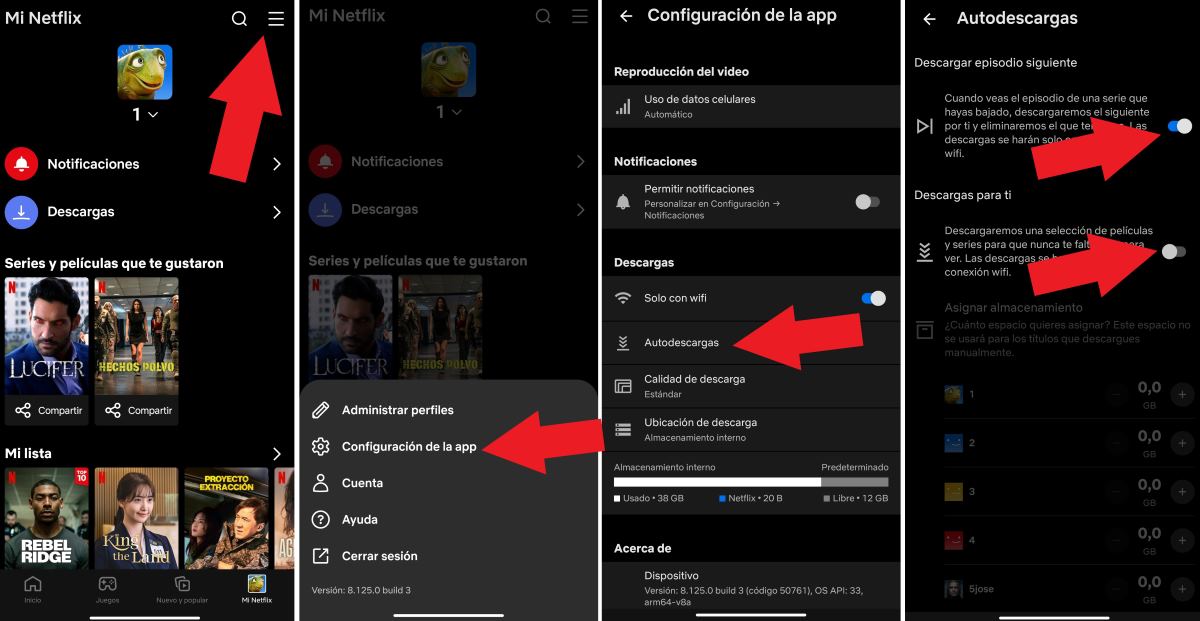
La fonction de téléchargement automatique de Netflix permet de télécharger automatiquement des séries ou des films. À son tour, Autodescargas a deux modes d'utilisation:
- Télécharger le prochain épisode: Il se charge de supprimer les épisodes de la série après les avoir regardés et de télécharger l'épisode suivant.
- Téléchargements pour vous: Fonction qui télécharge automatiquement pour vous les séries ou les films proposés par la plateforme.
Télécharger le prochain épisode
Télécharger l’épisode suivant est une fonction très intéressante proposée par la plateforme Netflix. Une fois que vous regardez un épisode téléchargé, il sera supprimé et le suivant sera automatiquement téléchargé. Pour l'activer, suivez les étapes ci-dessous:
- Ouvrez l'application Netflix.
- En bas de l'écran, appuyez sur Mon Netflix.
- Maintenant, touchez le trois lignes en haut pour accéder au menu.
- Appuyez sur Paramètres de l'application.
- Sous la section Téléchargements, appuyer sur Autodécharges.
- Faites glisser le commutateur à côté de l'option Télécharger le prochain épisode pour activer le paramètre.
- Prêt. Si vous souhaitez le désactiver, faites simplement glisser le commutateur.
Téléchargements pour vous
Désormais, pour télécharger des films et des séries depuis Netflix et les regarder automatiquement hors ligne, vous avez la possibilité Téléchargements pour vous. Lorsqu'elle est active, la plateforme se charge de télécharger le contenu qui pourrait vous plaire pour que vous ayez toujours quelque chose à regarder, même si vous n'avez pas de connexion Internet.
Ci-dessous, nous avons inclus le Étapes pour activer la fonctionnalité Téléchargements pour vous sur Netflix:
- Ouvrez l'application Netflix.
- Allez à Mon Netflix.
- Ouvrez le menu.
- Appuyez sur Configuration de l'application.
- Faible Téléchargements, sélectionner Autodécharges.
- Faites glisser l'interrupteur pour activer la fonction Téléchargements pour vous.
- Utilisez les boutons + et – pour ajuster la quantité de stockage disponible dans chaque profil.
Modifier la qualité vidéo
Bien que vous ne puissiez pas télécharger de films et de séries Netflix sur Windows, la plateforme propose une autre option pour les téléchargements sur d'autres appareils. L'un d'eux permet changer la qualité vidéo. En ce sens, Netflix propose deux options pour ajuster la qualité : qualité standard et qualité supérieure.
Suivez ces instructions Étapes pour ajuster la qualité des téléchargements sur votre compte Netflix:
- Accédez à l'application Netflix.
- Allez à Mon Netflix.
- Entrer Configuration de l'application.
- Appuyez sur Qualité de téléchargement vidéo o Qualité vidéo.
- Sélectionner Standard ou Élevé/Supérieur Et voilà.
Stocker les téléchargements dans un autre emplacement

Un dernier ajustement que vous pouvez effectuer lors du téléchargement de films et de séries Netflix est changer votre emplacement de stockage. Par exemple, si vous avez une carte SD sur votre appareil, vous pouvez y enregistrer les téléchargements au lieu du stockage interne. Pour y parvenir, suivez ces étapes :
- Ouvrez l'application Netflix.
- En bas à droite de l'écran, appuyez sur Mon Netflix.
- Ouvrez le Menu, touchant les trois lignes en haut.
- Sélectionner Paramètres de l'application.
- Faible Téléchargements, appuyer sur Emplacement du téléchargement.
- Sélectionnez la destination et c'est tout.
Conclusion : La dernière version ne permet plus de télécharger des films et séries Netflix sur Windows
En conclusion, nous avons vu que, même si Il n'est plus possible de télécharger des films et séries Netflix sur Windows pour les regarder hors ligneOui, vous pouvez continuer à le faire sur d'autres appareils. Nous examinons également quelques moyens de tirer le meilleur parti de la fonctionnalité de téléchargement de Netflix. Par conséquent, profitez désormais de votre compte Netflix et regardez tout le contenu que vous souhaitez hors ligne, mais sur les appareils disponibles.

Depuis mon plus jeune âge, je suis fasciné par tout ce qui touche aux sciences et aux technologies, en particulier les progrès qui nous facilitent la vie et la rendent plus agréable. J'aime me tenir au courant des dernières actualités et tendances, et partager mes expériences, mes opinions et mes conseils sur les appareils et gadgets que j'utilise. C'est ce qui m'a amené à devenir rédacteur web il y a un peu plus de cinq ans, en me concentrant principalement sur les appareils Android et les systèmes d'exploitation Windows. J'ai appris à expliquer des concepts complexes en termes simples afin que mes lecteurs puissent les comprendre facilement.