
Si vous avez récemment fait le saut entre les systèmes d'exploitation mobiles, vous vous demandez probablement comment transférer les discussions WhatsApp de l'iPhone vers Android. Dans cet article, nous allons vous expliquer quelle est la meilleure façon de procéder pour que vous puissiez conservez votre profil et vos conversations WhatsApp. Désormais, nous pouvons vous dire que la procédure est simple, mais elle nécessite certaines conditions pour que le transfert soit possible.
L'adaptation à un nouveau système d'exploitation mobile peut être un processus lent et passionnant (voire frustrant). Entre autres choses, vous devez apprendre à interagir avec le nouvel équipement et à ajuster ses paramètres pour le personnaliser à votre guise. Dans ce sens, WhatsApp est l'une des premières applications que vous devez configurer pour que tout redevienne normal.
Transférer des discussions d'iPhone vers Android : la meilleure façon de le faire
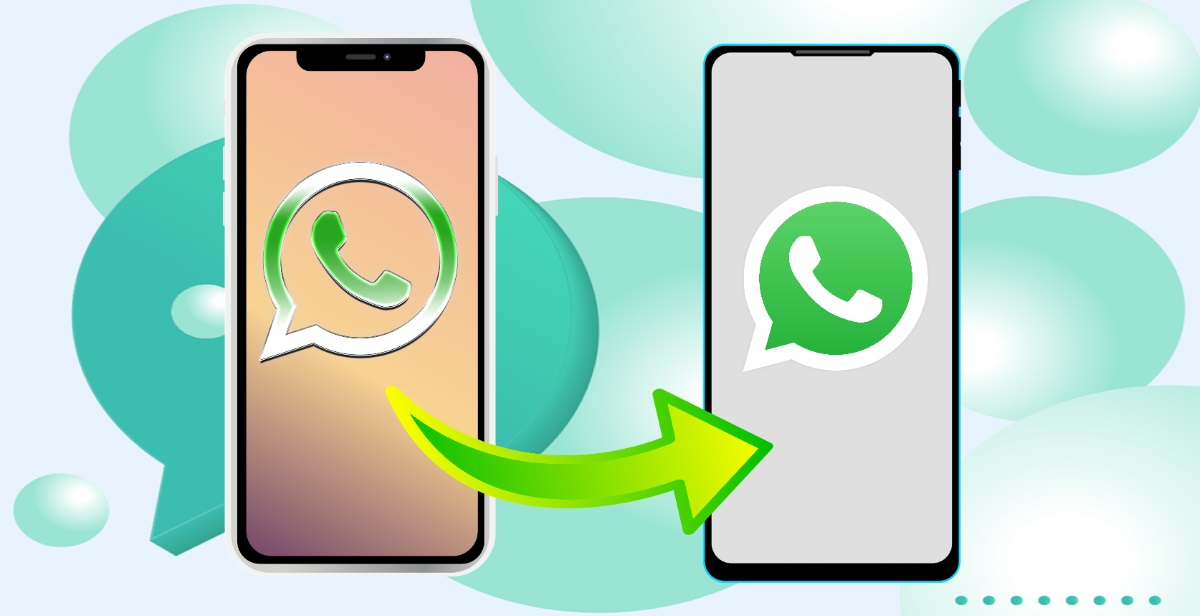
Lors du transfert de discussions WhatsApp d'iPhone vers Android, vous pouvez essayer plusieurs alternatives. Le problème est que Tous ne sont pas efficaces et certains nécessitent même l'installation d'applications tierces ou l'utilisation d'un PC.. En effet, iOS et Android sont des systèmes d’exploitation peu compatibles entre eux, tant pour des raisons de sécurité que commerciales.
Il existe désormais un moyen sûr, simple et efficace de transférer des conversations WhatsApp d'un iPhone vers un mobile Android. C'est le moyen officiel avec lequel vous pouvez conserver votre photo de profil, vos discussions, vos communautés, vos fichiers multimédia et vos paramètres.. Cependant, les téléphones mobiles concernés doivent remplir certaines conditions pour que le transfert de données réussisse.
Conditions requises pour transférer les conversations WhatsApp de l'iPhone vers Android
- Un mobile Android avec Android 12 ou supérieur et l'outil de restauration de données Google déjà installé. Si vous êtes Samsung, vous devez disposer de la version la plus récente du Application Samsung Smart Switch.
- Les deux téléphones doivent avoir la version la plus récente de WhatsApp installée.
- Utilisez le même numéro de téléphone sur les deux appareils.
- Un câble USB-C vers Lightning si votre appareil est plus ancien que l’iPhone 15.
- Le mobile Android doit être neuf ou restauré en usine.
La dernière exigence de la liste, qui le mobile Android est neuf ou restauré en usine, est celui qui génère le plus de doutes. Pour le moment, il n'est possible de transférer des discussions WhatsApp d'iPhone vers Android que pendant la configuration initiale. Lors de cette configuration, le mobile neuf ou restauré affiche l'option Transférer des données depuis l'iPhone, c'est ce que nous utiliserons pour transférer les discussions WhatsApp.
Par conséquent, si le mobile Android est nouveau, il sera moins fastidieux de transférer les discussions WhatsApp de l'iPhone vers Android. En revanche, si l'appareil Android est déjà utilisé, vous devrez le réinitialiser aux paramètres d'usine pour les données de l'iPhone, y compris vos discussions WhatsApp. Un avis important- Avant de lancer la réinitialisation d'usine, s'assurer effectuez une sauvegarde pour sauvegarder les données dont vous disposez sur votre mobile Android.
Étapes pour transférer les discussions WhatsApp de l'iPhone vers Android
Si vous remplissez les conditions ci-dessus, vous pouvez transférer les discussions WhatsApp de l'iPhone vers Android sans aucun inconvénient. Les étapes pour ce faire sont les mêmes pour tous les appareils compatibles, à l'exception des mobiles Samsung. Avec ce dernier c'est un peu plus simple, puisqu'il n'est pas nécessaire de connecter les appareils entre eux avec un câble. Eh bien, les étapes sont détaillées ci-dessous.
Transférer les discussions WhatsApp de l'iPhone vers Android 12 ou version ultérieure
- Commencez par réinitialiser les paramètres d'usine du mobile Android pour le configurer comme un nouveau périphérique. N'oubliez pas de sauvegarder votre profil et vos fichiers importants si nécessaire.
- Lancez les paramètres de l'appareil Android et assurez-vous de choisir l'option Transférer des données depuis l'iPhone. Sélectionnez les données que vous souhaitez transférer, y compris WhatsApp.
- Déverrouillez l'iPhone et connecter les deux bornes par câble lorsque l'option Sauvegarder les applications et les données apparaît.
- Si un avertissement apparaît sur votre iPhone, appuyez sur Compter sur.
- Ouvrez l'application WhatsApp sur votre iPhone et accédez à Paramètres > Chats > Déplacer les chats vers Android. (Vous pouvez également effectuer cette démarche en scannant le code QR qui apparaît sur l'écran du terminal Android).
- Cliquez sur Commencer et attendez que les données soient transférées d'un terminal à un autre. Ce processus peut prendre un certain temps en fonction du volume de données à transférer.
- Une fois le transfert terminé, vous pouvez accéder à l’écran d’accueil du mobile Android. Ouvrez Google Play et téléchargez l'application WhatsApp.
- Connectez-vous à WhatsApp avec le même numéro de téléphone que vous aviez sur l'iPhone.
- Enfin, vous pouvez importer des discussions en utilisant l'option que WhatsApp vous montre, s'il ne le fait pas automatiquement.
Transférer les discussions WhatsApp de l'iPhone vers Android Samsung
Si vous avez un téléphone portable Samsung et vous souhaitez transférer les discussions WhatsApp de l'iPhone vers Android, les étapes sont similaires à celles décrites dans la section précédente. L'avantage est que vous n'avez pas besoin de câble pour connecter les bornes. Fais-le comme ça:
- Si le mobile Samsung est déjà utilisé, effectuez un sauvegarde de vos fichiers importants, puis restaurez-le aux paramètres d'usine.
- Allumez votre mobile Samsung et commencez à le configurer jusqu'à ce que l'option apparaisse qui vous permet de transférer des discussions WhatsApp de l'iPhone vers Android.
- À ce stade, le terminal Android utilisera Interrupteur intelligent Samsung pour effectuer le transfert.
- Lorsque vous y êtes invité, ouvrez l'application WhatsApp sur votre iPhone et suivez ce chemin Paramètres > Chats > Transférer les chats vers Android. Ou, si vous préférez, scannez le code QR qui apparaît sur l'écran du mobile Samsung.
- Cliquez maintenant sur Commencer et attendez la fin du transfert de données entre les terminaux.
- Ensuite, téléchargez l'application officielle WhatsApp sur votre mobile Samsung et connectez-vous avec le numéro de téléphone que vous avez utilisé sur l'iPhone.
- Enfin, importer des discussions WhatsApp en suivant les étapes indiquées par l'application.
En conclusion, nous avons vu la meilleure façon de transférer les discussions WhatsApp de l'iPhone vers Android : sans applications ni ordinateurs tiers. La seule chose dont vous avez besoin est un mobile Android compatible neuf ou restauré en usine.. Si vous suivez ces étapes, dans quelques minutes, vous aurez l'intégralité de votre profil WhatsApp ainsi que vos discussions sur le nouveau mobile Android.

Depuis mon plus jeune âge, je suis fasciné par tout ce qui touche aux sciences et aux technologies, en particulier les progrès qui nous facilitent la vie et la rendent plus agréable. J'aime me tenir au courant des dernières actualités et tendances, et partager mes expériences, mes opinions et mes conseils sur les appareils et gadgets que j'utilise. C'est ce qui m'a amené à devenir rédacteur web il y a un peu plus de cinq ans, en me concentrant principalement sur les appareils Android et les systèmes d'exploitation Windows. J'ai appris à expliquer des concepts complexes en termes simples afin que mes lecteurs puissent les comprendre facilement.