- Le Narrateur de Windows 11 offre un contrôle vocal avancé, des détails, un contexte et une navigation améliorés, idéal pour une utilisation intensive et professionnelle.
- Cet outil vous permet de personnaliser les touches, les raccourcis, les modes d'examen, le braille et les gestes tactiles, s'adaptant ainsi à toutes les méthodes de travail.
- Les fonctionnalités web, de messagerie et d'extension, ainsi que les services en ligne et la synchronisation, rendent Narrator très efficace au quotidien.
- Des options avancées de diagnostic et de réparation (journalisation, SFC/DISM, démarrage en mode minimal) permettent de résoudre les problèmes complexes du Narrateur.
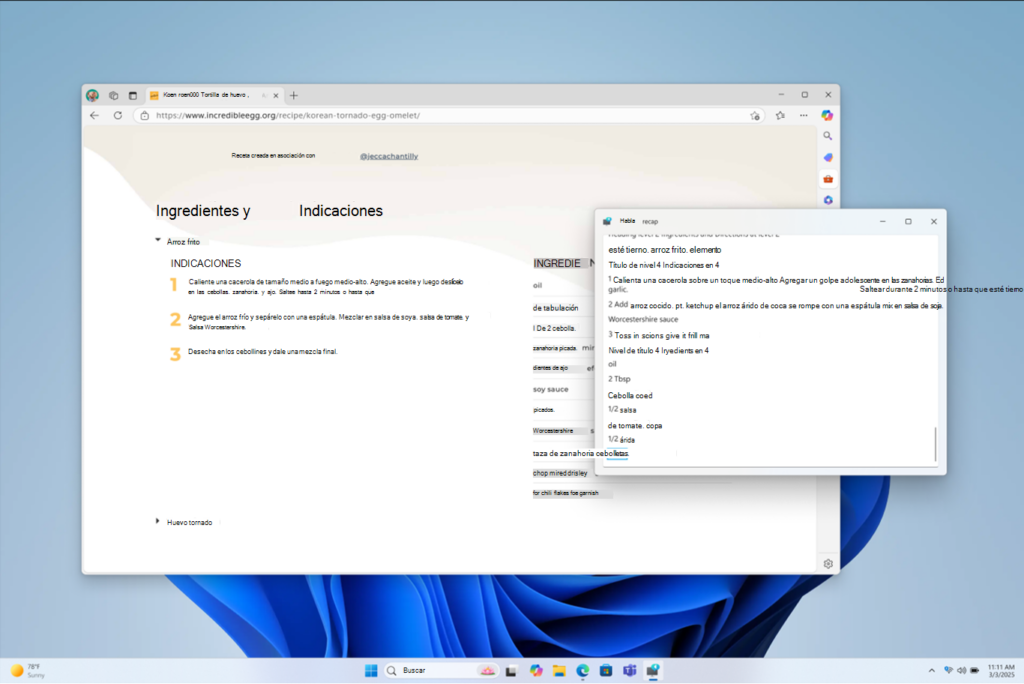
Tout utilisateur de Windows 11 qui souhaite aller bien au-delà de la simple « lecture à voix haute » trouvera dans… Narrateur un outil puissant. Mais bien sûr, il faut savoir s'en servir correctement. Car il ne s'agit pas simplement d'un lecteur d'écran, mais d'un système d'accessibilité complet que vous pouvez paramétrer avec précision pour travailler, naviguer sur le web, lire vos e-mails ou utiliser des applications complexes sans presque jamais regarder l'écran.
Tout au long de ce guide, vous trouverez un Visite guidée avancée de toutes les options du Narrateur Windows 11 (et ce qu'il hérite de Windows 10) : de la manière de l'activer et de personnaliser la voix, aux modes de navigation, aux commandes clavier, aux gestes tactiles, au braille, aux extensions et aux astuces pour les cas où il commence à avoir des problèmes ou cesse de démarrer correctement.
Qu’est-ce que le Narrateur et comment a-t-il évolué au fil du temps ?
Le narrateur est le Application de lecture d'écran intégrée à WindowsPrésent depuis des années, ce système est considérablement amélioré dans Windows 10 et Windows 11. Il convertit en parole tout ce qui apparaît à l'écran, décrit les commandes, les notifications et les éléments de l'application, et permet de naviguer entre eux à l'aide d'un clavier, d'une souris, d'un écran tactile ou même d'un afficheur braille.
Microsoft a ajouté des améliorations significatives dans chaque version, spécialement conçues pour vous aider à faire les choses plus rapidement : lecture automatique des pages Web et des e-mails, nouveaux raccourcis, modes de navigation plus intelligents et, en général, moins de bruit et plus d’informations utiles.
Les versions récentes ont intégré des modifications destinées aux utilisateurs avancés, telles que : nouveaux niveaux de détail de lectureLecture phrase par phrase, améliorations apportées à Outlook et à la navigation Web, sons contextuels plus clairs ou prise en charge d'extensions spécifiques dans certaines applications (telles qu'Outlook et Excel).
De plus, la disposition de clavier « Standard » du Narrateur le rend beaucoup plus similaire à d'autres lecteurs d'écran populairesCela réduit considérablement le temps d'apprentissage si vous utilisez déjà des solutions tierces. De plus, la touche Narrateur et de nombreuses commandes sont entièrement personnalisables.
Activer ou désactiver le Narrateur dans Windows 11 et Windows 10
La première chose à faire est de savoir comment Activer et désactiver rapidement le NarrateurCela peut se faire aussi bien via les paramètres qu'avec des raccourcis clavier. C'est essentiel, que vous l'utilisiez quotidiennement ou occasionnellement.
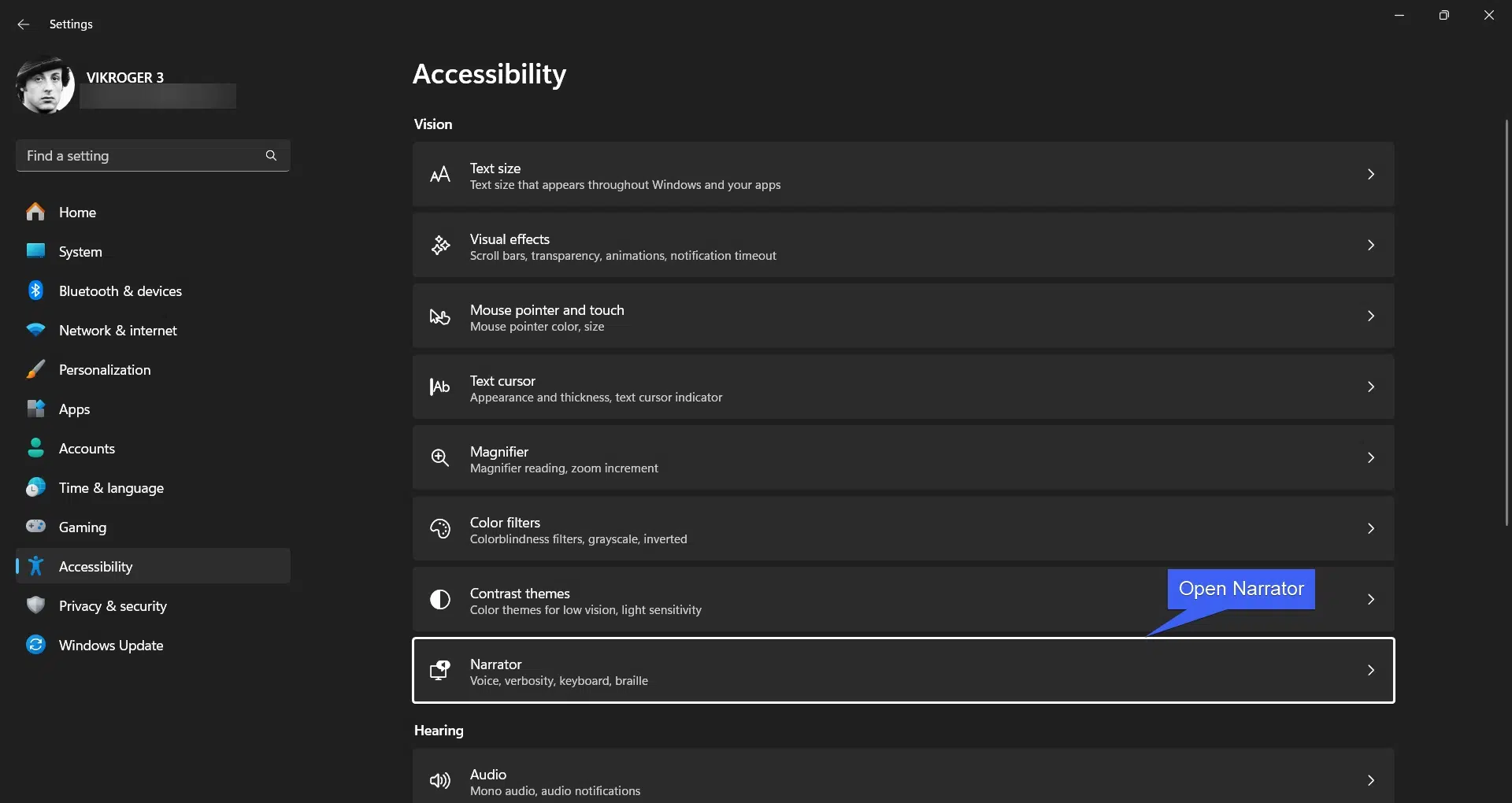
Sous Windows 11, la méthode « classique » pour activer Narrateur consiste à ouvrir le Paramètres d'accessibilitéPour ce faire, appuyez sur la touche Windows et accédez à Paramètres, puis à Accessibilité, et enfin à la section Narrateur. Vous y trouverez le bouton principal permettant d'activer ou de désactiver cette fonction.
Sous Windows 10, ce panneau s'appelle « Options d'ergonomie », mais le principe reste le même : Accueil > Réglages > Options d'ergonomie > NarrateurDans la section « Utiliser le narrateur », vous trouverez un bouton pour l'activer ou le désactiver, ainsi que des options relatives au démarrage automatique.
Outre les menus, Microsoft propose un Raccourci clavier universel pour Windows 10 et 11Appuyez sur la touche Windows + Ctrl + Entrée. Cette combinaison vous permet de démarrer ou de fermer instantanément Narrateur (à condition que le raccourci soit autorisé dans les paramètres).
Une fois le Narrateur lancé, la page d'accueil du Narrateur apparaît, faisant office de centre de commande : De là, vous pouvez accéder au guide de démarrage rapide, au guide complet et aux liens directs vers les paramètres.Vous pouvez réduire cette fenêtre pour qu'elle reste dans la barre d'état système et ne gêne pas le passage d'une application à l'autre avec Alt + Tab.
Configurer le démarrage, les raccourcis et la page d'accueil du Narrateur
Pour une utilisation avancée, il est judicieux de consacrer quelques minutes à Ajustez comment et quand le narrateur commence.Presque tout est centralisé dans le panneau des paramètres du Narrateur, auquel vous accédez en appuyant sur la touche Windows + Ctrl + N.
Dans les paramètres, vous trouverez le bouton principal « Narrateur », qui active ou désactive la fonction, et un bouton pour « Afficher toutes les options de configuration » associé au début. En le développant, vous découvrirez des paramètres clés tels que :
- Lancez Narrateur avant de vous connecter: permet de l'exécuter directement sur l'écran de connexion, ce qui est très utile si l'utilisateur a besoin d'aide dès le début.
- Démarrer Narrateur après la connexionIl se lance automatiquement à chaque fois que vous accédez à votre compte.
- Autoriser le raccourci clavier à lancer Narrateur: active ou désactive l'utilisation du raccourci Windows + Ctrl + Entrée (ou bouton Windows + volume haut sur les appareils tactiles).
Vous pouvez également contrôler le comportement du Page d'accueil du narrateurIl existe des options pour l'ouvrir depuis la barre d'état système, pour décider s'il apparaît au démarrage du Narrateur, et pour le réduire directement dans la barre d'état système plutôt que dans la barre des tâches, ce qui permet de garder le bureau plus propre.
Sous Windows 10, le bloc « Options de démarrage » offre pratiquement les mêmes possibilités : Autoriser les raccourcis, démarrer après la connexion, démarrer avant la connexion pour tous les utilisateurs et gérer l'affichage ou non de la page d'accueil lors du démarrage d'une session Narrateur.
Personnalisez la voix du narrateur et ajoutez des voix supplémentaires.
L'un des points qui influence le plus la facilité d'utilisation est le paramètres vocauxWindows vous permet de choisir parmi plusieurs voix intégrées, d'ajuster leur vitesse, leur hauteur et leur volume, et même d'installer des voix naturelles plus avancées ou des voix tierces.
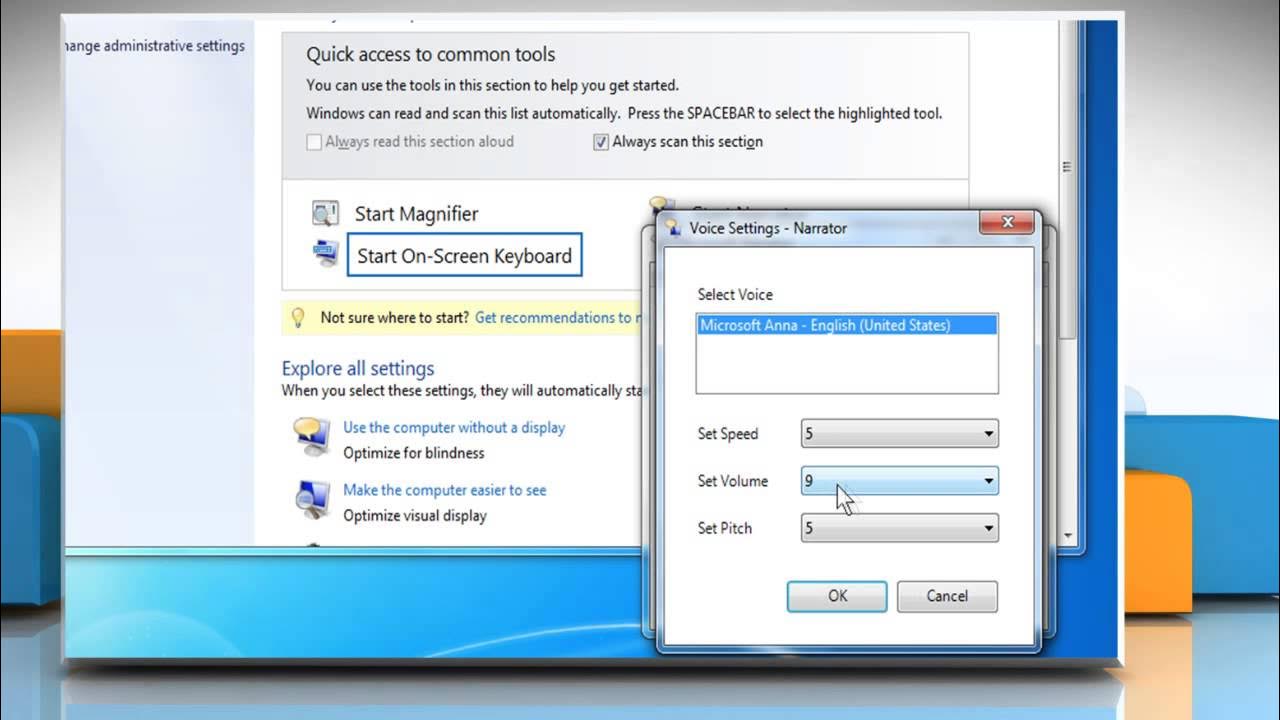
Dans la section Voix du narrateur, vous pouvez sélectionner « Choisir une voix » Choisissez parmi les voix disponibles dans votre langue. Les narrateurs parlent généralement à environ 400 mots par minute, bien que certaines voix anglaises, comme celles de Microsoft David, Zira ou Mark, permettent d'atteindre des vitesses allant jusqu'à 800 mots par minute, destinées aux utilisateurs très avancés.
Développer les paramètres vocaux débloque trois curseurs de base : Vitesse (à quelle vitesse il parle), Tonifier (supérieur ou inférieur) et VolumeJouer avec ces paramètres vous permet d'adapter le Narrateur à votre oreille et à votre rythme d'écoute, ce qui est essentiel si vous comptez l'utiliser pendant des heures par jour.
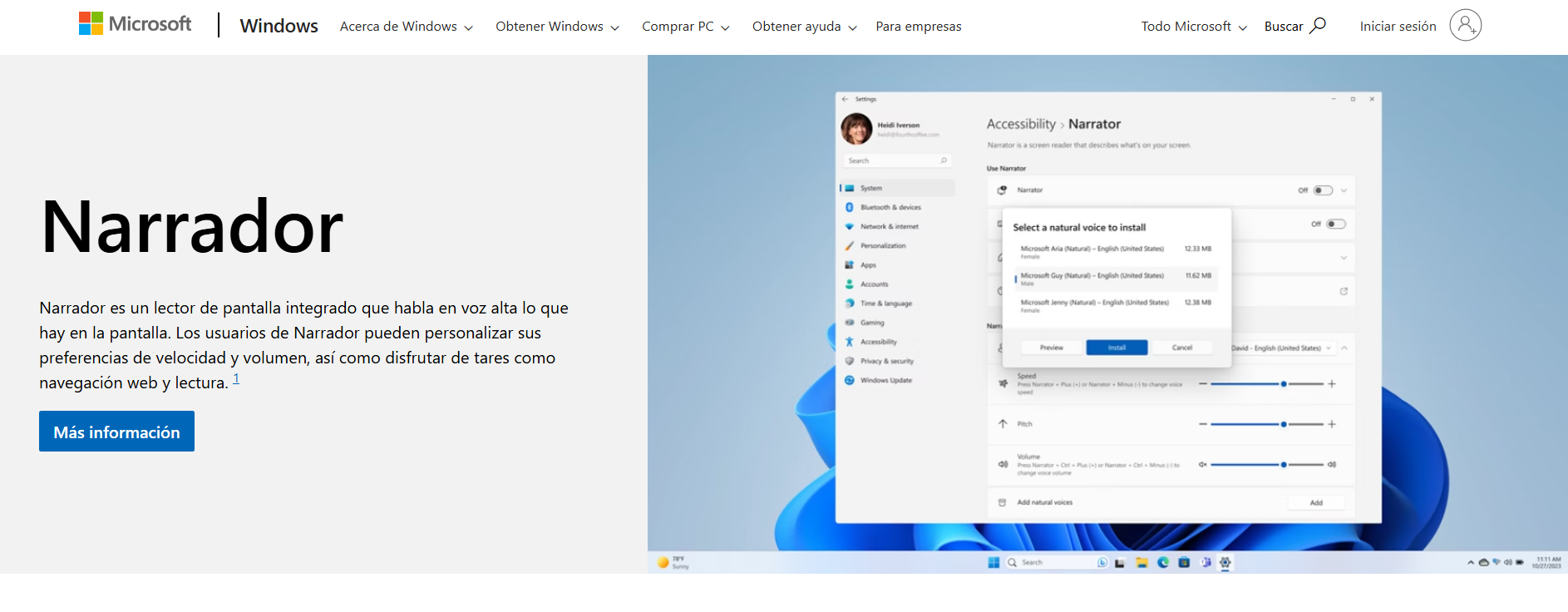
Sous Windows 11, Narrateur propose également Voix anglaises naturelles des États-Unis Comme Jenny, Aria et Guy. Pour les installer, cliquez simplement sur « Ajouter des voix naturelles », sélectionnez la voix, écoutez un extrait si vous le souhaitez, puis cliquez sur « Installer ». Ce sont des voix de meilleure qualité et plus expressives, idéales pour les lectures longues.
Si vous avez besoin d'autres langues ou accents, la section « Ajouter des voix héritées » vous y conduit. Temps et langue > VoixVous pouvez installer des modules linguistiques supplémentaires dans cette section. Narrateur est compatible avec les synthétiseurs vocaux SAPI 5, notamment ceux proposés par Harpo Software, CereProc, NextUp, Eloquence et Vocalizer Expressive. Une fois installés, ces modules apparaîtront dans la liste des choix de Narrateur.
Une autre option utile est de Baissez le volume des autres applications lorsque le narrateur parle.Ainsi, la voix du narrateur se démarquera de la musique, des vidéos ou des notifications. Si vous utilisez plusieurs périphériques audio (par exemple, des haut-parleurs et un casque), vous pouvez sélectionner « Périphérique de sortie audio du narrateur » pour qu'elle soit diffusée sur un seul périphérique.
Ajustez les détails, le contexte et ce que vous entendez pendant que vous écrivez.
Le Narrateur ne se contente pas de lire le texte à voix haute : vous pouvez l’affiner. la quantité et le type d'informations qu'il vous fournit Lorsque vous lisez, naviguez ou écrivez, cette section est l'une des plus puissantes pour les utilisateurs avancés.
Dans « Modifier le niveau de détail », vous pouvez choisir parmi plusieurs niveaux allant de « Texte uniquement » Jusqu'à « Tous les détails du texte », incluant diverses combinaisons d'informations sur les commandes, la mise en forme et le contenu. Plus le niveau est élevé, plus les descriptions des boutons, des états et des éléments d'interface seront détaillées.
Développer ce bloc révèle des options supplémentaires, telles que : mettre en évidence le texte formaté (La voix change légèrement lorsqu'on lit du texte en gras, par exemple), écoutez la lecture phonétique des caractères (A comme « alpha », etc.) ou demandez au narrateur d'introduire des pauses subtiles lorsqu'il rencontre des signes de ponctuation.
Vous pouvez également contrôler la façon dont les lettres majuscules sont lues. Il existe trois modes : aucune annonce, utilisation d’une tonalité plus aiguë Le narrateur peut aussi prononcer le mot « majuscule » avant la lettre ou le mot en question. C'est essentiel pour distinguer à l'oreille les différentes prononciations de « mot », « mot » et « mot ».
Concernant le contexte des boutons et des commandes, vous pouvez le configurer si vous le souhaitez. Aucun contexte, seulement des sons, contexte immédiat, nom et type de contexte immédiat, ou contexte complet des nouvelles commandes comme des anciennes. De plus, vous pouvez choisir si ces informations supplémentaires sont affichées avant ou après la commande.
Vous pouvez demander le contexte actuel à tout moment en appuyant sur Narrateur + /Vous pouvez modifier le niveau de contexte avec Narrateur + Alt + / ou choisir de lire avant ou après avec Narrateur + Ctrl + /. C'est un réglage très précis qui, une fois ajusté, réduit le bruit et rend la navigation plus fluide.
Dans la section « Ce que vous entendez pendant que vous tapez », vous pouvez indiquer si vous souhaitez que le Narrateur… Annoncez les lettres, les chiffres et les signes de ponctuation. Lorsqu'on appuie dessus, ces fonctions peuvent être configurées pour lire des mots complets une fois la saisie terminée, et pour lire les touches de fonction, les touches de navigation (flèches, Tabulation, etc.), les touches de bascule (Verr. Maj., Verr. Num.) ou les touches de modification (Maj, Alt, etc.). Certaines de ces options peuvent également être activées rapidement grâce à des raccourcis comme Narrateur + 2.
Touche Narrateur, disposition du clavier et commandes personnalisées
Pour tirer le meilleur parti de cet outil, il est fortement recommandé de le maîtriser. vos combinaisons de touchesMicrosoft propose deux dispositions de clavier pour Narrateur : la disposition « Standard », qui ressemble à celle des autres lecteurs d’écran, et la disposition « Héritage », qui conserve les anciens raccourcis de l’outil.
Dans les paramètres, vous pouvez choisir lequel de ces distributions que vous souhaitez utiliser Consultez ensuite le guide des commandes correspondant. De plus, de nombreux raccourcis utilisent le pavé numérique, ce qui simplifie certaines manipulations pour les utilisateurs fréquents.
La touche dite « Narrateur » est utilisée comme modificateur dans pratiquement tous les raccourcis des lecteurs d'écran. Par défaut, Les touches Verr. Maj. et Insertion servent de touche Narrateur.Vous pouvez utiliser l'un ou l'autre indifféremment. Si vous préférez, vous pouvez aussi vous limiter à un seul ou modifier la combinaison dans les paramètres.
Il existe une option très intéressante pour ceux qui exécutent constamment des commandes : « Verrouiller la clé du Narrateur »Une fois activée, la touche Narrateur se verrouille, vous évitant ainsi de la maintenir enfoncée pendant l'exécution du raccourci. Vous pouvez activer ou désactiver ce verrouillage dans les paramètres ou avec Narrateur + Z, mais il est préférable de l'utiliser avec précaution pour éviter toute confusion.
Si vous souhaitez aller plus loin, vous pouvez Créez votre propre disposition de clavier personnaliséeLa procédure est simple : choisissez l’action à personnaliser, cliquez sur « Modifier le raccourci clavier », puis, dans le champ « Saisir un raccourci clavier », appuyez sur la combinaison de touches souhaitée. Vous pouvez utiliser pratiquement n’importe quelle combinaison de touches de modification avec une touche standard, ou utiliser directement les touches de fonction et les touches du pavé numérique sans modification.
Si à un moment donné vous êtes confus par les changements, il y a un bouton pour « Rétablir toutes les valeurs par défaut »Cette action rétablit la configuration d'usine de la distribution. Cette option est disponible dans l'onglet Commandes, accessible également via Alt + Tab après avoir lancé Narrateur et ouvert la fenêtre des paramètres.
Utilisation du curseur du narrateur, des modes de navigation et de la souris
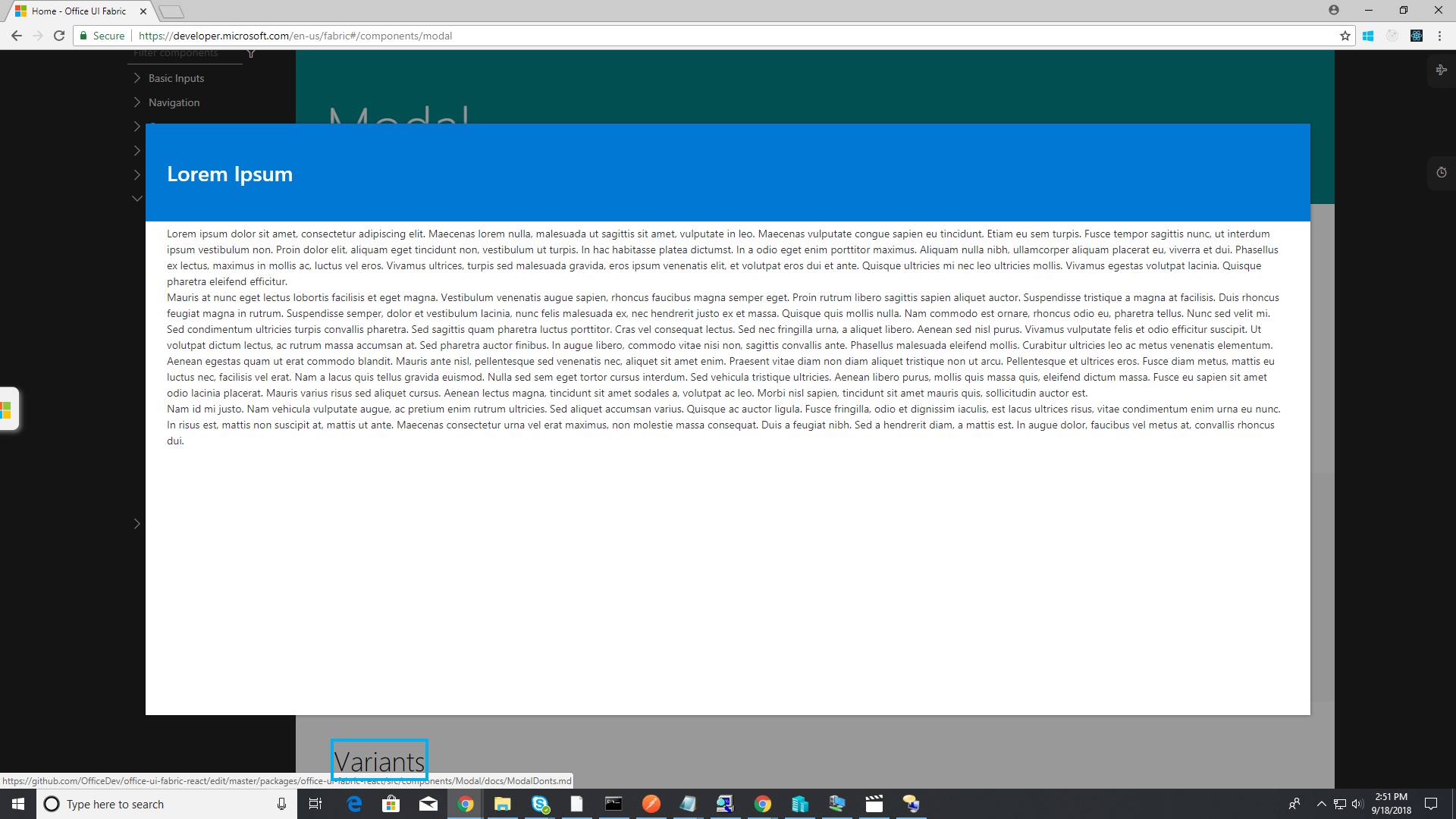
Le curseur du Narrateur est le point virtuel à partir duquel l'outil Lisez et explorez l'écranVous pouvez choisir de l'afficher ou non, et décider comment il se synchronise avec le curseur de texte standard de Windows et le focus système.
Si vous activez l’option « Afficher le curseur du narrateur », vous verrez un cadre de mise au point bleu autour de l'élément sur lequel la lecture est concentrée. Cela facilite grandement le repérage, notamment lorsqu'il y a de nombreuses petites commandes ou si vous travaillez sur de grands écrans.
Une autre option permet au curseur système de se déplacer avec le curseur du Narrateur pendant la lecture du texte : ainsi, lors de la navigation entre les caractères ou les mots, le Le point d'insertion du texte est mis à jourC'est très utile lorsque vous modifiez des documents ou des courriels et que vous souhaitez que le texte lui-même suive le point de mire de lecture.
Vous pouvez également décider si le Le focus système et le curseur du Narrateur doivent être synchronisés. Dans la mesure du possible. Si vous activez cette option, lorsque vous passez d'un bouton, d'une zone de texte ou d'une liste à l'aide du Narrateur, le focus de Windows se déplace également vers ce contrôle, simplifiant ainsi les actions telles que l'appui sur Entrée ou la barre d'espace pour interagir.
Concernant le « mode de navigation », le Narrateur propose deux options : Normal et avancéLe mode normal est recommandé dans la plupart des cas : il permet de naviguer à travers les éléments logiques de l’interface (liens, boutons, tableaux, titres, etc.). Le mode avancé permet d’explorer une représentation plus technique de l’application à l’aide des quatre touches fléchées, ce qui est utile pour les utilisateurs ayant besoin d’un contrôle très précis.
Si vous préférez utiliser la souris, vous pouvez activer l'option pour « Lire et interagir avec l’écran à l’aide de la souris »Dans ce mode, le Narrateur décrit ce qui se trouve sous le pointeur et vous pouvez utiliser le pavé numérique pour déplacer le curseur de la souris, ce qui est particulièrement utile lorsque vous n'avez pas de souris physique ou que vous ne pouvez pas l'utiliser facilement.
Mode de numérisation, lecture de phrases et navigation Web et messagerie
Le mode dit « examen » ou « scan » est l'une des fonctionnalités phares pour se déplacer. naviguer rapidement sur les pages web, dans les documents et les courrielsLorsqu'elle est activée, vous pouvez naviguer entre les titres, les liens et autres éléments principalement à l'aide des touches fléchées.
Dans Outlook et l'application Courrier de Windows, le mode examen est généralement s'active automatiquement à l'ouverture d'un e-mailÀ partir de là, vous pouvez utiliser les flèches et autres raccourcis du mode examen comme sur une page web, ce qui facilite grandement la lecture des longs messages et la navigation entre les sections.
De plus, le narrateur a appris à lecture automatique de certains contenusPar exemple, lorsque vous ouvrez un courriel, sa lecture démarre automatiquement, sans que vous ayez à intervenir. Il en va de même sur le Web : de nombreuses pages se chargent automatiquement depuis le haut, vous évitant ainsi de les lire manuellement.
Dans Outlook, Narrateur met en avant les informations pertinentes pour chaque courriel : statut (non lu, transféré, signalé), expéditeur, objet et autres détails importants. Parallèlement, omet les informations non pertinentes du tableau comme des colonnes vides ou des en-têtes inutiles, même si vous pouvez activer ou désactiver l'affichage des en-têtes de colonnes avec Narrateur + H si nécessaire.
Une autre amélioration majeure est la lecture phrase par phrase. Désormais, le narrateur peut Lisez la phrase précédente, la phrase actuelle ou la phrase suivante.Cette fonctionnalité est disponible aussi bien avec un clavier que sur écrans tactiles ou afficheurs braille. Un mode « phrase » est même proposé : vous pouvez changer de mode avec Narrateur + Page précédente ou Narrateur + Page suivante, puis naviguer entre les phrases avec Narrateur + Flèche gauche/droite.
Sur le Web, Narrateur peut vous fournir davantage de contexte grâce à plusieurs commandes avancées. En appuyant sur Narrateur + Ctrl + D Lorsque vous cliquez sur un lien, l'URL est envoyée à un service en ligne qui renvoie le titre de la page, lequel est ensuite annoncé vocalement. Si le curseur est sur une image, la même action permet d'afficher sa description. Vous pouvez désactiver complètement ces services dans les paramètres si vous ne souhaitez pas que le web soit utilisé pour obtenir les titres et les descriptions.
Si vous souhaitez obtenir un aperçu rapide du contenu d'une page, vous pouvez en faire la demande. résumé de base Appuyer sur Narrateur + S affiche les numéros de liens, les points de référence et les titres. Appuyer deux fois de suite sur Narrateur + S ouvre une boîte de dialogue plus complète contenant toutes ces informations ainsi qu'une liste des « liens populaires » : les liens de la page ayant généré le plus d'interactions.
Sons, niveaux de détail avancés et efficacité dans Outlook
Le narrateur ne se contente pas de parler : il utilise également sons contextuels pour les actions courantesPar exemple, des tonalités spécifiques retentissent lorsqu'on clique sur un lien ou lorsqu'on active le mode examen. Ces sons sont conçus pour que, progressivement, vous compreniez ce qui se passe presque sans entendre de phrases complètes.
Dans les paramètres, vous pouvez spécifier si vous préférez utiliser les options suivantes pour les actions courantes uniquement des sons au lieu d'annonces verbalesCela réduit considérablement le bruit une fois que vous avez assimilé la signification de chaque tonalité.
Dans les options de détails avancés, le Narrateur peut lire des informations supplémentaires telles que : Textes d'aide, descriptions des boutons, raisons pour lesquelles une action ne peut pas être effectuée ou des conseils sur l'utilisation d'une commande spécifique. Cependant, avec un niveau de détail très élevé, le flux vocal risque d'être plus difficile à suivre.
Il existe un paramètre spécifique pour que le narrateur soit plus efficace dans Outlook (Fonctionnalité expérimentale dans certaines versions). Une fois activée, la lecture des e-mails devient plus fluide et concise, facilitant ainsi la consultation rapide de votre boîte de réception.
En revanche, vous pouvez indiquer si vous souhaitez que Il convient de lire les informations complémentaires concernant les commandes avant ou après leur utilisation.Cela peut, selon votre style de travail, vous permettre d'anticiper plus facilement le contexte avant d'entendre le nom de la commande ou juste après.
Utilisation tactile : Gestes du narrateur sur les écrans tactiles
Si vous utilisez des tablettes ou des appareils hybrides sous Windows, Narrateur est également contrôlé via une interface graphique. vaste collection de gestes tactilesCette partie est particulièrement intéressante lorsqu'on travaille sans clavier physique.
Taper ou faire glisser un seul doigt active le Narrateur Lis ce qu'il y a sous ce doigtUn double-tap ou un appui long avec un doigt suivi d'un autre tapotement ailleurs active l'action principale de l'élément (équivalente à un clic). Trois tapotements ou la combinaison d'un appui long et d'un double-tap avec un autre doigt exécute l'action secondaire, similaire à un clic droit.
Il existe également des gestes pour Déplacer entre les éléments ou changer de vuePar exemple, glisser un doigt vers la gauche ou la droite permet de passer à l'élément précédent ou suivant, tandis que le glisser vers le haut ou vers le bas modifie l'affichage (par caractères, mots, titres, etc.).
Les gestes à plusieurs doigts permettent de contrôler des fonctions plus générales : un appui à deux doigts met la lecture en pause, un appui à trois doigts modifie le niveau de détail et un appui à quatre doigts affiche les commandes du Narrateur pour l’élément en cours. Deux appuis à deux doigts ouvrent le menu contextuel et trois appuis à deux doigts simulent la touche Échap. fermer les menus ou les boîtes de dialogue.
On utilise le glissement rapide de deux doigts dans n'importe quelle direction pour Faites défiler le contenuAvec trois doigts, vous pouvez avancer ou reculer, lire la fenêtre active ou démarrer la lecture continue du texte consultable, selon le geste utilisé. Les gestes à quatre doigts vous permettent, entre autres, de déplacer le curseur du Narrateur au début ou à la fin de l'unité en cours ou de contrôler le zoom sémantique, si cette fonctionnalité est disponible.
Extensions en braille et narrateur
Le narrateur peut travailler en collaboration avec afficheurs braille actualisablesCeci est essentiel pour de nombreux utilisateurs aveugles. Pour activer cette fonctionnalité, vous trouverez le bouton « Télécharger et installer le braille » dans les paramètres du Narrateur.
Une fois le support installé, vous pouvez connecter afficheurs braille compatibles Vous pouvez les utiliser pour lire et saisir du texte. La documentation officielle contient une annexe répertoriant les appareils compatibles et leurs paramètres de configuration, mais vous pouvez également sélectionner l'écran, la langue braille et les autres paramètres directement depuis Narrateur.
Dans le domaine de la productivité, Narrator intègre également une assistance pour extensions spécifiquesOn parle actuellement d'extensions pour Outlook et Excel, conçues pour améliorer l'efficacité de ces applications, en offrant des raccourcis et des comportements optimisés lors de la manipulation de courriels ou de feuilles de calcul.
Dans les paramètres, il existe une option générale pour activer ou désactiver toutes les extensionsElles sont activées par défaut. Si vous les désactivez, aucune extension ne s'exécutera au démarrage du Narrateur ni à l'ouverture d'applications compatibles, et aucune nouvelle extension ne sera recherchée au démarrage.
Une autre case permet au narrateur Recherchez et téléchargez de nouvelles extensions depuis le Microsoft Store Au démarrage, vous pouvez également consulter la date et l'heure de la dernière tentative de téléchargement ou de mise à jour en lisant le texte situé à côté de l'indication « Dernière mise à jour » dans cette même section des paramètres.
Synchronisation des paramètres, des données, de la confidentialité et des commentaires
Si vous utilisez plusieurs machines ou partagez du matériel avec d'autres personnes, il est très utile de décider comment... Paramètres de synchronisation du narrateurLes options de synchronisation vous permettent d'appliquer vos paramètres actuels à l'ensemble de l'appareil, afin que tous les utilisateurs disposent des mêmes paramètres, ce qui est recommandé si vous utilisez un afficheur braille standard.
Une autre fonctionnalité avancée est celle qui permet au Narrateur Obtenez les descriptions des images, les titres des pages et les liens populaires Cette fonctionnalité, issue du Web, utilise les services en ligne de Microsoft pour enrichir le contenu audio, notamment sur les sites dont l'accessibilité a été négligée par les développeurs.
Dans la section données, vous pouvez également activer l'envoi automatique de diagnostics et indicateurs de performance Lorsque vous utilisez Narrateur, vous pouvez nous faire part de vos commentaires. Cela aide Microsoft à améliorer le produit au fil du temps. Pour nous faire part de vos commentaires de manière plus directe, vous pouvez utiliser la commande Narrateur + Alt + F, qui ouvre le Hub de commentaires pour soumettre des remarques spécifiques.
En parallèle, l'accès est fourni à déclaration de confidentialité, qui explique comment les données du Narrateur sont gérées et à quelles fins elles sont utilisées, ce qui est pertinent si vous travaillez dans des environnements sensibles ou si vous souhaitez simplement savoir clairement ce qui est partagé.
Le Narrateur de Windows 11 (et les fonctionnalités héritées de Windows 10) constitue une solution d'accessibilité très complète qui, une fois correctement configurée, permet d'utiliser le système et le Web de manière efficace et précise. La maîtrise de ses modes de navigation, de ses raccourcis, de ses niveaux de détail, de l'intégration du braille et de ses options de diagnostic avancées fait toute la différence entre une simple lecture de texte et une véritable utilisation comme outil complet. outil professionnel entièrement adapté à votre façon de travailler.

Rédacteur spécialisé dans les problématiques technologiques et Internet avec plus de dix ans d'expérience dans différents médias numériques. J'ai travaillé comme éditeur et créateur de contenu pour des sociétés de commerce électronique, de communication, de marketing en ligne et de publicité. J'ai également écrit sur des sites Web d'économie, de finance et d'autres secteurs. Mon travail est aussi ma passion. Maintenant, à travers mes articles dans Tecnobits, j'essaie d'explorer toutes les actualités et les nouvelles opportunités que le monde de la technologie nous offre chaque jour pour améliorer nos vies.