
Vous travailliez tranquillement sur votre SSD externe lorsque vous avez soudainement entendu le son caractéristique de l'arrêt de Windows, suivi de la disparition du disque de l'Explorateur de fichiers ? Vous avez peut-être paniqué pendant quelques instants. Cependant, C'est un problème très courantnotamment sous Windows 11. Dans cet article, nous verrons pourquoi Windows déconnecte le SSD externe lorsqu'il n'a pas été utilisé pendant un certain temps et comment éviter que cela ne se produise.
Pourquoi Windows déconnecte-t-il le SSD externe lorsqu'il n'a pas été utilisé pendant un certain temps ?
Pourquoi Windows déconnecte-t-il le SSD externe après une période d'inactivité ? La cause principale est généralement… un réglage d'économie d'énergie Bien qu'utile pour l'autonomie de la batterie de l'ordinateur portable, cela peut s'avérer très gênant pour ceux qui utilisent un SSD externe. La fonctionnalité en question s'appelle Suspension USB sélectiveSi un périphérique USB reste inactif pendant un certain temps, Windows coupe son alimentation. économiser l'énergie.
Le problème est que Windows ne comprend pas toujours correctement ce que signifie « inactif ». Par exemple, vous effectuez peut-être une sauvegarde de fichier volumineuse sur votre SSD externe, mais… En cas de pause momentanée, Windows peut l'interpréter comme une période d'inutilisation. et déconnectez-le. Cela peut également se produire si vous laissez la fenêtre de l'Explorateur ouverte mais que vous ne l'utilisez pas pendant quelques minutes.
Windows déconnecte donc le SSD externe. non pas à cause de problèmes avec le SSDmais plutôt en raison d'une décision du système d'exploitation visant à économiser de l'énergie. L'inconvénient est que cette déconnexion soudaine peut interrompre des transferts critiques ou corrompre des données si le disque se déconnecte en plein milieu d'une tâche importante.
Windows déconnecte le SSD externe après une période d'inutilisation : comment l'empêcher ?

Heureusement, Ces restrictions peuvent être totalement désactivées. En suivant les bonnes étapes, vous y arriverez en un rien de temps. Voyons ensemble les méthodes les plus efficaces pour éviter que votre SSD externe ne se déconnecte inopinément en plein travail. Nous aborderons également une étape souvent négligée, mais pourtant essentielle.
Méthode 1 : À partir du panneau de commande
La première et la plus efficace des méthodes consiste à modifier les paramètres d'alimentation avancés depuis le Panneau de configuration Windows. En effet, c'est la méthode la plus fiable, car elle fonctionne sur de nombreuses versions de Windows 10 et 11. Si Windows déconnecte le SSD externe après une période d'inutilisation, Suivez ces étapes pour l'éviter :
- Ouvrez le Panneau de contrôleVous pouvez le trouver dans le menu Démarrer ou en exécutant la commande
controldepuis la fenêtre Exécuter (Windows + R). - Allez à Matériel et son puis cliquez sur Options énergétiques.
- Vous y trouverez le plan énergétique actif. Cliquez sur le lien qui indique « Modifier les paramètres du forfait ».
- Il est maintenant temps de « Modifier les paramètres d'alimentation avancés » et une fenêtre flottante s'ouvrira.
- Dans cette fenêtre, recherchez la section Configuration USB et cliquez sur le signe + pour l'agrandir.
- À l'intérieur, vous trouverez configuration de suspension sélective USBDépliez-le.
- Vous verrez deux options : « Sur batterie » et « Branché ». Par défaut, les deux sont activées. Modifiez-les pour Désactivé.
- Cliquez sur Appliquer et ensuite dans Accepter pour enregistrer les modifications.
Méthode 2 : La voie rapide de Windows 11
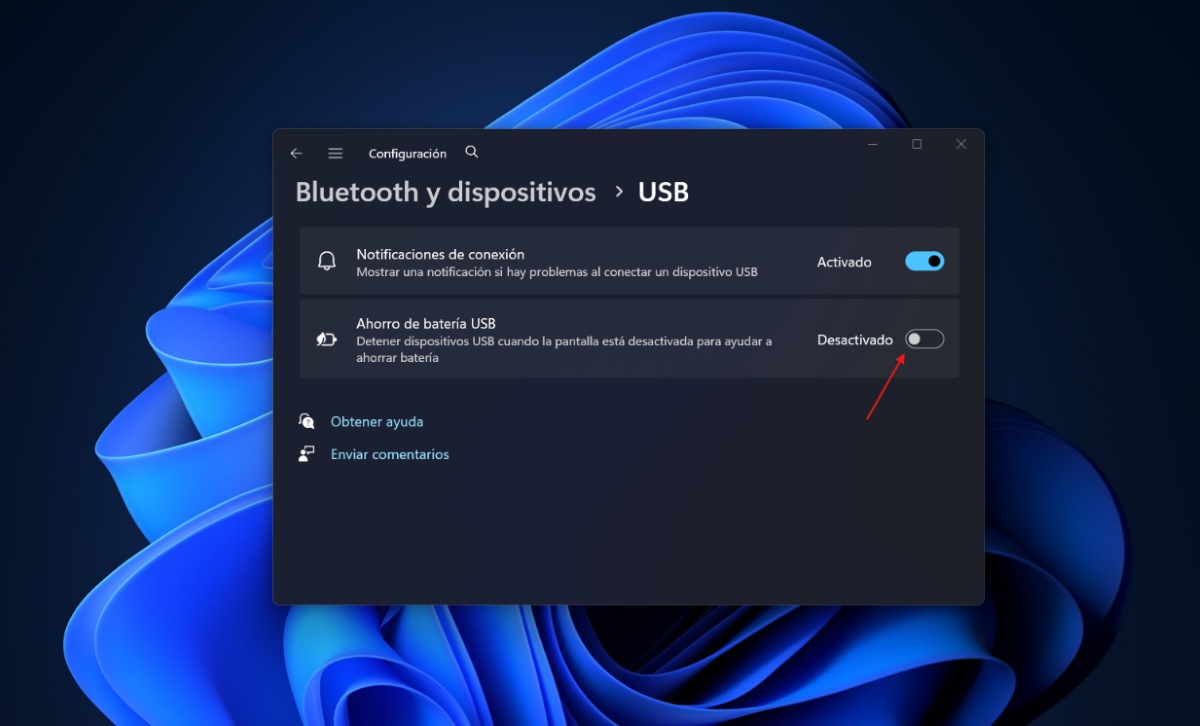
Maintenant, si vous avez un version mise à jour de Windows 11, Microsoft a simplifié l'accès à ce paramètrePour le modifier, suivez ces étapes :
- Ouvrir Configuration.
- Cliquez sur Bluetooth et appareils.
- Recherchez la section USB.
- Vous trouverez une option appelée «Économiseur de batterie USB»Désactivez-la et vous obtiendrez le même résultat qu'avec la méthode précédente.
Une étape supplémentaire est nécessaire si Windows déconnecte le SSD externe.
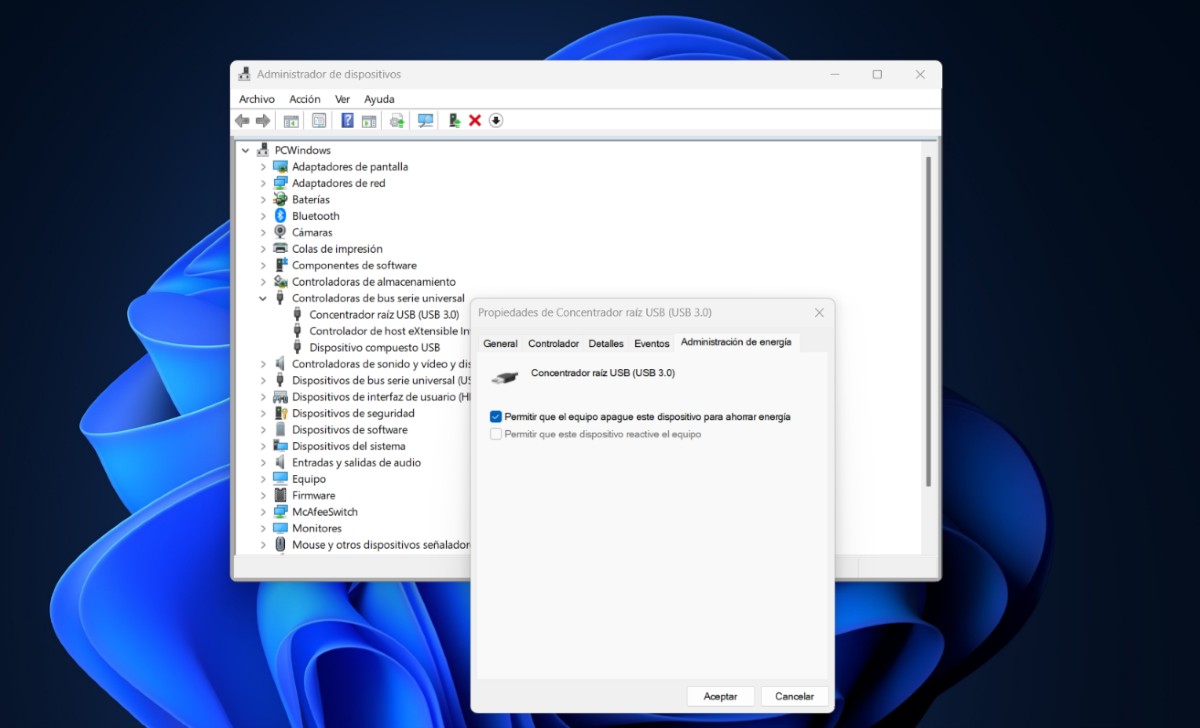
Si, après avoir suivi les étapes ci-dessus, Windows déconnecte le SSD externe, vous devez mModifier les autorisations dans le Gestionnaire de périphériquesAutrement dit, vous devez indiquer au Gestionnaire de périphériques qu'il n'est en aucun cas autorisé à déconnecter votre disque dur externe. Comment procéder ?
- Cliquez avec le bouton droit sur le bouton Démarrer de Windows et sélectionnez Gestionnaire de périphériques.
- Recherchez la section Contrôleurs de bus série universels.
- Vous verrez une liste comportant plusieurs éléments principalement appelés Concentrateur racine USB (Concentrateur racine USB) ou contrôleur hôte extensible.
- Faisceau clic droit sur le premier concentrateur racine USB et sélectionnez Propriétés.
- Allez dans l'onglet Gestion de l'énergie.
- Démarquer la boîte qui dit « Autoriser l'équipe à financer cet appareil pour économiser de l'énergie. ».
- Cliquez sur Accepter.
- Répétez cette procédure avec tous les concentrateurs racine USB et les contrôleurs hôtes que vous trouverez sur cette liste.
Ces paramètres s'appliquent à chaque contrôleur individuellement, tandis que la suspension sélective est une stratégie globale. Lorsque vous désactivez les deux, Vous fermez tous les moyens par lesquels Windows déconnecte le SSD externe. lorsqu'il n'a pas été utilisé depuis un certain temps.
Pourquoi est-il important de corriger ce bug ?
Si Windows déconnecte votre SSD externe après une période d'inactivité, il est important de résoudre ce problème rapidement. Pourquoi ? Une déconnexion inattendue d'un SSD externe n'est pas qu'un simple désagrément. Si elle survient pendant que Windows y écrit des données, Il existe un risque réel de corruption du système de fichiers.Vous pourriez même perdre des données, ou votre PC pourrait cesser de reconnaître le disque.
Votre travail peut également être affecté. Par exemple, si vous utilisez le disque dur pour monter des vidéos ou rédiger un document important, une déconnexion pourrait perturber votre travail. Cela pourrait signifier la perte de toute progression que vous n'avez pas sauvegardée.Et, pour être honnête, le prix à payer pour éviter ce problème est une consommation d'énergie légèrement supérieure. La différence d'autonomie est minime, et le gain en stabilité et en sécurité des données compense largement cette légère perte.
En conclusion, si Windows déconnecte le SSD externe lorsqu'il est resté inutilisé pendant un certain temps, Il est normal que cela vous agace et vous frustre.Toutefois, en appliquant les réglages mentionnés dans cet article, vous pouvez éviter que cela ne se reproduise. Vous reprendrez ainsi le contrôle total de votre matériel et n'aurez plus à vous soucier des ralentissements imprévus causés par la déconnexion de votre disque dur.

Depuis mon plus jeune âge, je suis fasciné par tout ce qui touche aux sciences et aux technologies, en particulier les progrès qui nous facilitent la vie et la rendent plus agréable. J'aime me tenir au courant des dernières actualités et tendances, et partager mes expériences, mes opinions et mes conseils sur les appareils et gadgets que j'utilise. C'est ce qui m'a amené à devenir rédacteur web il y a un peu plus de cinq ans, en me concentrant principalement sur les appareils Android et les systèmes d'exploitation Windows. J'ai appris à expliquer des concepts complexes en termes simples afin que mes lecteurs puissent les comprendre facilement.