- Los Galaxy antiguos conservan funciones avanzadas como capturas inteligentes, pantalla dividida, paneles laterales y modos de cámara Pro.
- One UI integra herramientas de seguridad, Bixby y automatizaciones que mejoran el uso diario y protegen la privacidad.
- One UI 7 lleva la IA a algunos modelos veteranos, aunque funciones como Now Brief se reservan a dispositivos más potentes.
- Opciones como Circle to Search, al apoyarse en la nube, llegarán a más móviles modestos ampliando las novedades de IA disponibles.

La mayoría de dueños de smartphones Galaxy solamente utilizan las opciones más básicas. pensando erróneamente que hay cosas que sólo son posibles en los modelos más recientes. En este artículo vamos a repasar algunas funciones avanzadas de Samsung en móviles antiguos que, tal vez, no estamos aprovechando del todo.
Te sorprenderá descubrir que muchas de ellas siguen disponibles en móviles antiguos gracias a las actualizaciones, y otras llegan ahora con One UI 7, aunque aquí sí empezamos a notar el límite del hardware. Vamos a ver, con calma y sin tecnicismos innecesarios, todo lo que puedes exprimir en tu Galaxy “de siempre”.
Funciones avanzadas en One UI: qué son y dónde encontrarlas
Dentro del menú de Ajustes de Samsung encontrarás un bloque llamado “Funciones avanzadas” o similar, que es donde la marca agrupa buena parte de las herramientas especiales de su capa One UI. No son funciones básicas del sistema, sino extras que Samsung añade por su cuenta para diferenciarse y aprovechar mejor el hardware.
En este apartado suelen convivir opciones de conexión con otros dispositivos, gestos, accesos rápidos o incluso secciones experimentales como Samsung Labs. Es decir, es el sitio ideal para “trastear” si quieres ir un paso más allá y no quedarte solo con lo que ves en la pantalla principal o en el menú rápido.
También desde aquí se gestionan algunos accesos a funciones como la integración con Android Auto en coches compatibles. El sistema te guía a un pequeño menú en el que puedes ajustar qué apps se verán en la pantalla del coche, elegir si quieres modo oscuro, notificaciones y demás detalles para que la experiencia sea cómoda mientras conduces.
Otro bloque importante dentro de estas funciones avanzadas es el de gestos y acciones rápidas sobre el propio dispositivo: levantar para activar, doble toque para encender la pantalla, gestos para silenciar el móvil o el clásico doble toque sobre el botón de función para abrir la cámara u otra app. Son pequeños atajos que reducen al mínimo el tener que pulsar botones o navegar por menús.
En muchos modelos Galaxy, además, este apartado centraliza ajustes como los de capturas de pantalla y grabación. Ahí puedes decidir si se oculta la barra de navegación, si se muestra o no la barra de estado, o si se activa una barra de herramientas con opciones nada más hacer la captura. Es un lugar perfecto para dejar las capturas “a tu gusto”.
Capturas de pantalla inteligentes y opciones extra
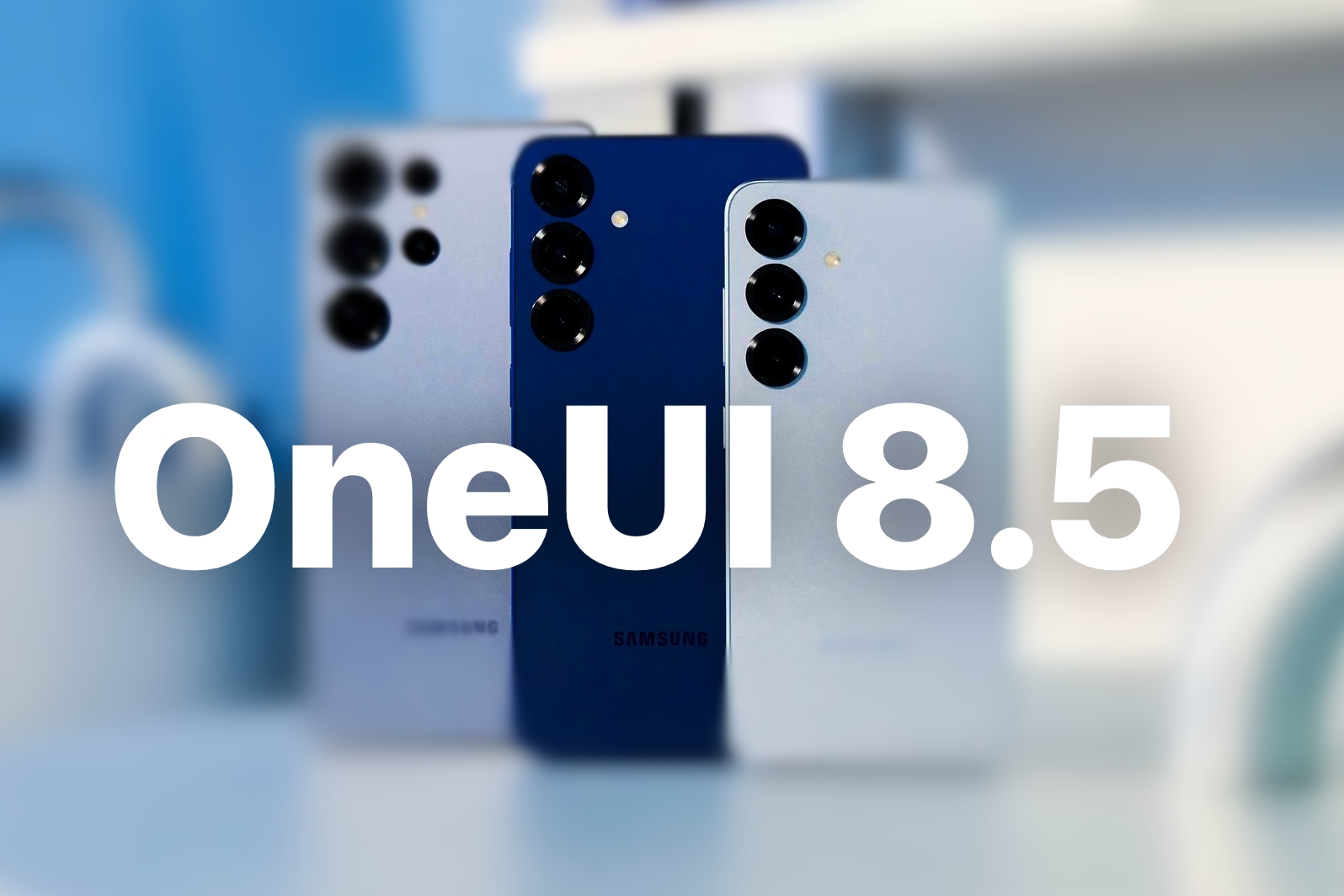
La mayoría de usuarios se queda con la combinación típica de botón de encendido + bajar volumen para capturar la pantalla y ya está. Pero los Samsung Galaxy, incluso los de hace unos años, suelen traer funciones avanzadas de captura que dan mucho más juego para el día a día.
Una de las más útiles es la captura de página completa o desplazable. Cuando haces una captura en una web, app de noticias o chat largo, en lugar de sacar solo lo que se ve en pantalla, aparece una opción para seguir “bajando” y capturar todo el contenido en una sola imagen. Es perfecta para guardar un artículo entero, una conversación importante o una factura online sin tener que hacer varias capturas sueltas.
También puedes limitarte a capturar solo una zona concreta de la pantalla. Desde la barra de herramientas que aparece justo después de hacer la captura, se ofrecen botones para recortar rápidamente, dibujar o añadir texto. De este modo, compartes solo el trozo importante sin tener que abrir una app de edición aparte.
Otra ventaja es la posibilidad de escribir o dibujar encima de la captura antes de guardarla. Esto sirve para señalar un punto de un mapa, remarcar una frase de un correo o añadir una pequeña nota explicativa. Para quien comparte mucha información por WhatsApp o correo, este tipo de anotaciones visuales acortan un montón de explicaciones.
Todo esto se configura desde el menú de captura de pantalla dentro de Funciones avanzadas, donde además puedes ocultar la barra de navegación y la barra de estado en las capturas si no quieres que se vean iconos de cobertura, notificaciones o botones en la parte inferior.
Pantalla dividida y multitarea real en móviles antiguos
Los Samsung llevan años incluyendo la pantalla dividida para usar dos apps a la vez, y es una de esas funciones que muchos olvidan que existen. En One UI sigue presente incluso en modelos con unos cuantos años a sus espaldas, así que no hace falta tener el último tope de gama para sacarle partido.
La forma más habitual de activarla es abrir el menú de aplicaciones recientes, pulsar sobre el icono de una app compatible y elegir la opción de división de pantalla. A partir de ahí, seleccionas la otra aplicación que quieres tener abajo o arriba y puedes ajustar el tamaño de cada ventana deslizando la barra central.
Esto te permite, por ejemplo, ver un vídeo de YouTube mientras navegas, contestar correos mientras revisas un documento en la nube, tener la calculadora a la vista mientras haces una transferencia bancaria o abrir el navegador junto a una app de notas para ir apuntando cosas sobre la marcha.
En muchos Galaxy también existe la opción de abrir apps en ventana emergente flotante. Esta especie de “mini ventanas” las puedes mover por la pantalla, redimensionar y minimizar a iconos tipo burbuja. Es una forma de multitarea más flexible, ideal para apps de mensajería o herramientas secundarias que no necesitas ver a tamaño completo todo el rato.
En los modelos algo más antiguos, el rendimiento puede variar según el procesador y la memoria, pero la multitarea sigue siendo una de las mejores formas de exprimir el hardware de tu Samsung sin instalar nada adicional.
Paneles laterales y accesos rápidos personalizados
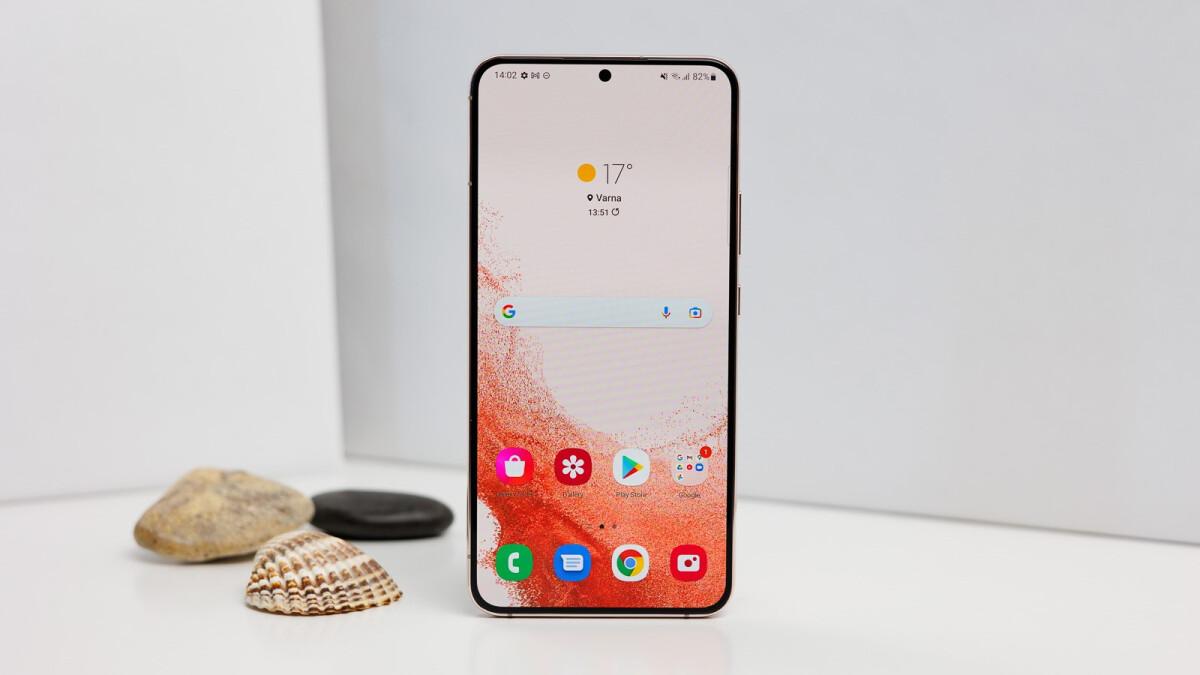
Otra función bastante infravalorada en los Galaxy es la de los paneles laterales (Edge panels) y accesos rápidos. Estos paneles aparecen al deslizar desde uno de los bordes de la pantalla y funcionan como un pequeño cajón rápido con lo que tú quieras tener más a mano.
Se pueden configurar para que muestren tus aplicaciones favoritas, contactos frecuentes o incluso herramientas como la linterna, la regla, la brújula o accesos a notas. Para quien abre siempre las mismas cuatro o cinco apps, tenerlas ahí en un solo gesto ahorra bastante tiempo.
Además, algunos paneles permiten crear pares de aplicaciones para abrir a la vez en pantalla dividida. Por ejemplo, navegador + YouTube, notas + correo, o mensajería + galería. Con un solo toque, se abre la combinación preparada directamente en modo multitarea, algo cómodo para quienes siempre repiten la misma rutina.
Estos paneles son muy personalizables: puedes cambiar el orden, activar o desactivar los que no uses, modificar la posición de la pestaña lateral y ajustar su transparencia para que no moleste visualmente. Todo esto se realiza desde los ajustes de pantalla o desde el propio panel, dependiendo de la versión de One UI.
Si aprovechas los paneles junto con las Funciones avanzadas y los gestos, tu móvil se vuelve un atajo constante hacia lo que de verdad usas, sin menús interminables ni estar buscando iconos por todas las pantallas de inicio.
Modos avanzados de cámara y trucos para selfies
Los Samsung Galaxy son conocidos por su apartado fotográfico, pero muchas veces nos quedamos solo con el modo automático y poco más. En realidad, incluso en modelos algo antiguos, hay varios modos de cámara “ocultos” o menos evidentes que pueden marcar la diferencia.
Por un lado están los modos avanzados como Pro Photo y Pro Video, que permiten controlar parámetros como el ISO, el enfoque, el balance de blancos o la velocidad de obturación. Para quien quiera sacar más partido al sensor sin recurrir a una cámara externa, estos modos dan margen para hacer fotos nocturnas más limpias, jugar con desenfoques o ajustar la luz de forma más precisa.
También tienes funciones como Super Slow-Mo o cámara lenta mejorada, presentes en muchos Galaxy de gamas medias y altas de hace algunos años. Con ellas se pueden grabar clips a gran cantidad de fotogramas por segundo para capturar detalles que a simple vista pasan volando, muy útiles para deporte, agua en movimiento o escenas de acción.
En cuanto a selfies y fotos con la cámara frontal, Samsung incluye desde hace tiempo la opción de control por voz y gestos. Si abres la app de cámara y accedes al engranaje de ajustes, encontrarás el apartado de Modos de grabación o funciones similares donde puedes activar comandos como “Sonríe”, “Queso”, “Dispara”, “Captura” o “Grabar vídeo”. También se puede hacer que el móvil dispare al mostrar la palma de la mano.
Esto resulta ideal cuando tienes el teléfono apoyado en una base o trípode y no quieres estirar el brazo ni andar tocando la pantalla. Activas el reconocimiento de voz o de gesto y, con un poco de práctica, puedes hacer selfies de grupo o vídeos sin que se note que estás dándole al botón a toda prisa.

Asistente Bixby y atajos automatizados
Muchos usuarios ignoran Bixby o lo dejan desactivado, pero el asistente de Samsung es capaz de bastante más que responder preguntas sueltas. Uno de sus puntos fuertes son las rutinas y los atajos personalizados, que en móviles antiguos siguen siendo un recurso muy potente.
Las rutinas de Bixby permiten automatizar acciones en función de condiciones como la hora, la localización, la conexión WiFi o el nivel de batería. Por ejemplo, puedes hacer que al salir de casa se active el modo ahorro de energía, se apague el WiFi y se encienda el Bluetooth para el coche, sin tocar nada.
Otra rutina típica es abrir automáticamente la cámara o una app concreta a determinadas horas o cuando conectas unos auriculares. Imagina que siempre escuchas música al subir al tren: puedes hacer que se abra tu app de streaming al conectar los cascos, ahorrándote varios toques cada día.
Bixby también admite atajos de voz para lanzar aplicaciones o tareas frecuentes con una sola orden. Por ejemplo, “abre la app de notas y crea una nueva nota”, “envía un mensaje a casa diciendo que ya salgo” o “activa el modo No molestar hasta mañana”. En modelos de hace unos años puede que no estén las funciones más recientes de IA, pero las rutinas básicas siguen siendo muy útiles.
Si tu Galaxy cuenta con botón dedicado de Bixby o con posibilidad de asignar doble toque al botón de encendido, puedes ligar estos gestos a Bixby o a sus rutinas, consiguiendo un control muy rápido del móvil sin andar navegando por menús.
Seguridad, privacidad y la Carpeta Segura
Uno de los puntos fuertes de Samsung en los últimos años es todo lo que ofrece en materia de seguridad y protección de datos. Incluso en móviles relativamente antiguos, la compañía integra funciones que muchos dueños no llegan a usar, pero que son clave para cuidar la información personal.
La estrella aquí es la Carpeta Segura, un espacio cifrado dentro del dispositivo donde puedes guardar fotos, vídeos, documentos y también aplicaciones. Todo lo que metas ahí queda protegido por PIN, patrón, contraseña o huella dactilar, de modo que aunque alguien coja tu móvil desbloqueado, no verá ese contenido.
Dentro de la Carpeta Segura puedes instalar versiones duplicadas de apps (por ejemplo, otra cuenta de WhatsApp, redes sociales o correo) y mantenerlas separadas del perfil principal. Esto es muy útil si compartes dispositivos, si quieres separar trabajo y vida personal o si simplemente prefieres que nadie vea ciertos chats o archivos.
En el apartado de seguridad de One UI también se gestionan de forma detallada los permisos de cada aplicación: acceso a cámara, micrófono, ubicación, contactos, etc. Revisar estos permisos de vez en cuando en un Galaxy antiguo es importante, porque a lo largo de los años vamos acumulando apps que quizá ya no necesitamos y que siguen teniendo acceso a más cosas de las que deberían.
Por último, Samsung ofrece funciones de localización y bloqueo remoto del dispositivo en caso de pérdida o robo. Desde el servicio “Encontrar mi móvil” puedes localizar tu Galaxy, hacerlo sonar, bloquearlo, borrar datos o mostrar un mensaje de contacto en la pantalla. Es una capa adicional a la que ya trae Android, y conviene tenerla activada por si un día te hace falta.
Funciones multidispositivo: conexión a Windows y ecosistema Galaxy
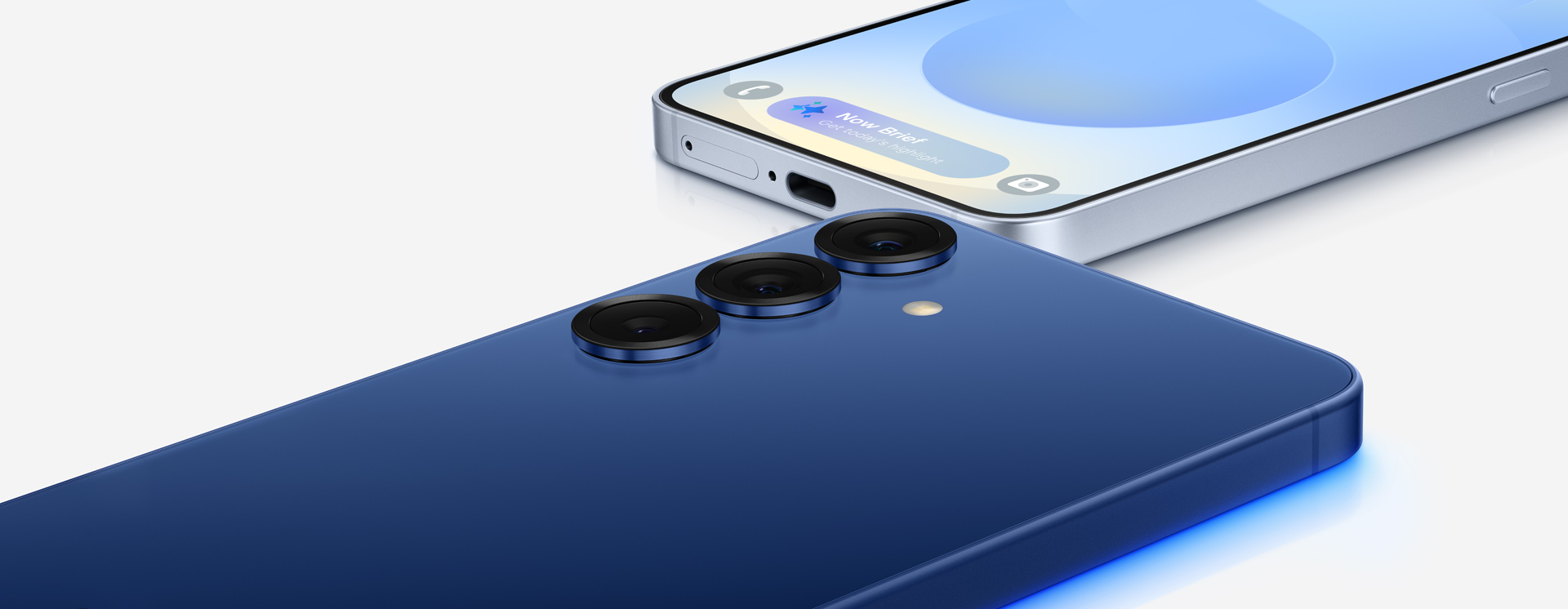
Desde hace tiempo Samsung trabaja en hacer que sus móviles se entiendan mejor con otros dispositivos, especialmente con ordenadores Windows y con el resto del ecosistema Galaxy (relojes, altavoces, tablets). Muchas de estas opciones han llegado a través de One UI a modelos que no son precisamente nuevos.
Una de las más conocidas es la conexión exclusiva con Windows que Samsung ha ido afinando con Microsoft. Esta función permite acceder desde el PC a tus mensajes, notificaciones y fotografías, e incluso abrir algunas aplicaciones del móvil en ventanas en el ordenador, evitando tener que ir de un dispositivo a otro constantemente.
Otra función interesante es la posibilidad de llamar y enviar SMS desde un altavoz, reloj o tablet Galaxy. Siempre que estés dentro del mismo ecosistema y la función esté configurada, es posible gestionar llamadas y mensajes sin sacar el móvil del bolsillo, una comodidad que marca la diferencia si sueles usar varios dispositivos a la vez.
En esta línea también aparece la opción de continuar aplicaciones en otros dispositivos. Por ejemplo, si estás navegando con Samsung Internet en el móvil, puedes seguir desde una tablet Galaxy compatible con One UI sin perder lo que estabas viendo. Lo mismo ocurre con la app de notas, que se sincroniza para que puedas retomar tu trabajo en otro dispositivo.
Todo este bloque de funciones multidispositivo se encuentra bajo las propias Funciones avanzadas o en apartados de conexión, y aunque algunas novedades se reservan para modelos recientes, muchos Galaxy antiguos han recibido al menos parte de este ecosistema mejorado.
Samsung Labs y funciones experimentales
Dentro de los ajustes avanzados, Samsung incluye un apartado llamado Samsung Labs en determinadas versiones de One UI. Es algo así como un laboratorio de pruebas donde la marca coloca características nuevas que aún no están listas para todo el mundo, pero que los usuarios curiosos pueden activar bajo su responsabilidad.
Desde Samsung Labs puedes encender o apagar funciones experimentales que, si todo va bien, en el futuro pasarán a formar parte de los ajustes estables del sistema. A veces se trata de nuevos gestos, opciones de pantalla, mejoras en multitarea o cambios de interfaz que se están probando en modelos concretos.
En esta sección también se suelen encontrar ajustes como la configuración del doble toque en el botón de función, nuevos gestos para levantar y activar la pantalla, apagar el sonido al girar el teléfono o al ponerlo boca abajo, e incluso variaciones en cómo reacciona el móvil a pequeños movimientos.
La filosofía de Samsung Labs es ofrecer un espacio para que usuarios más avanzados puedan adelantarse a funciones que llegarán después. En móviles antiguos, puede no aparecer todas las opciones o puede que algunas funciones experimentales no se incluyan por limitaciones de hardware, pero merece la pena echar un vistazo si quieres ir un paso por delante.
Al tratarse de características en pruebas, es posible que no siempre funcionen de forma perfecta o que consuman algo más de batería, pero también permiten que incluso terminales veteranos se beneficien de ideas nuevas antes de tiempo.
One UI 7 en móviles antiguos y la llegada de la IA
Con One UI 7, Samsung está dando otro salto importante y trayendo funciones basadas en inteligencia artificial a su catálogo. Lo interesante es que parte de estas novedades no se quedan solo en los Galaxy más recientes, sino que también se están dejando ver en modelos más antiguos gracias a las betas y a las actualizaciones progresivas.
A pesar de algunos retrasos en el despliegue de One UI 7, la beta ya ha empezado a llegar a dispositivos veteranos, lo que está permitiendo que muchos usuarios prueben las novedades antes de que el lanzamiento sea oficial para todo el mundo. Esto ha generado dudas y comentarios en foros, sobre todo por el miedo a que las funciones más llamativas queden reservadas solo para los Galaxy nuevos.
Samsung, sin embargo, ha dejado pistas en el código y en sus declaraciones de que varias herramientas de IA, como Now Brief y otras funciones inteligentes, sí llegarán a ciertos móviles antiguos que se actualicen a One UI 7. Eso sí, no será un “todo para todos”: dependerá de la potencia de cada terminal y de si cumple los requisitos mínimos de procesamiento.
La idea es que no haga falta gastarse una fortuna en el último buque insignia para probar parte de las novedades de IA. Algunos modelos de gamas medias y gamas altas de años anteriores podrán disfrutar de ese plus de inteligencia en la organización del día a día y en la interacción con el móvil.
Conviene tener claro que One UI 7 no solo trae IA, sino también ajustes y mejoras en la experiencia general que pueden beneficiar a muchos Galaxy antiguos: optimizaciones en la interfaz, cambios en el panel rápido, pequeñas mejoras de seguridad y detalles que hacen que el móvil se sienta algo más actualizado.
Now Brief: el resumen inteligente de tu día
Entre las funciones más comentadas de One UI 7 está Now Brief, un tipo de widget o panel inteligente pensado para convertirse en tu “resumen” personal. La idea es que se conecte con tus aplicaciones habituales y te muestre información útil en cada momento sin que tengas que ir abriendo todo a mano.
Imagina que Now Brief te ofrece un resumen personalizado de tu jornada: citas del calendario, recordatorios, información del tiempo, notificaciones relevantes o sugerencias basadas en lo que sueles hacer a determinadas horas. Todo ello teniendo en cuenta tu ubicación, tus rutinas y tus hábitos con el móvil.
La clave es que esta función se apoya en la inteligencia artificial y en el aprendizaje de tus acciones para ir afinando lo que muestra. No se trata solo de un widget con datos fijos, sino de un pequeño centro de información que intenta adelantarse a lo que vas a necesitar en cada momento del día.
Now Brief no será exclusivo, al menos en teoría, de los Galaxy más modernos. Samsung ha dejado claro que estará disponible en algunos móviles antiguos que se actualicen a One UI 7, siempre que el rendimiento del dispositivo sea suficiente para que todo funcione con fluidez.
Eso sí, no todos los modelos antiguos tendrán la suerte de recibirlo. La selección de dispositivos compatibles dependerá de la potencia de procesador, la memoria y las capacidades de IA local de cada terminal, algo que aún no se ha detallado de forma completa para todo el catálogo.
Limitaciones de IA en móviles modestos y el caso de Now Brief
No todo son buenas noticias en este salto a One UI 7. La propia Samsung ha reconocido que algunas funciones no llegarán a los dispositivos más modestos porque dependen demasiado del hardware. Es el mismo tipo de situación que se vivió en su momento con Apple Intelligence en algunos iPhone antiguos.
El ejemplo más claro es precisamente Now Brief. Esta característica necesita ejecutar gran parte de su lógica de IA directamente en el teléfono, sin apoyarse en la nube, para poder ofrecer contenido personalizado de forma rápida y sin comprometer la privacidad. Eso implica que el móvil tiene que ser capaz de procesar bastante información de manera local.
Según ha explicado la directora de software de Samsung, Now Brief requiere un procesamiento potente para brindar una experiencia de calidad. Al no depender de servidores externos, solo los modelos con suficiente músculo podrán ejecutar estas tareas sin que todo se vuelva lento o sin que el consumo de batería se dispare.
Esto deja fuera a buena parte del catálogo más modesto y, posiblemente, a algunos Galaxy que, aunque siguen siendo potentes, ya tienen un par de generaciones. Se especula con que únicamente las últimas hornadas de gama alta y quizá algunos modelos de la serie Galaxy A más avanzados (como futuros Galaxy A de gama superior) sean los que podrían integrar Now Brief con garantías.
Incluso terminales tan conocidos como los Galaxy S22 o S23 podrían quedar en un punto delicado respecto a esta función concreta. Hasta que todo el catálogo actualice completamente y se confirme en qué modelos aparece la IA local y en cuáles no, seguirá habiendo dudas. Lo que sí está claro es que no todos los Galaxy antiguos disfrutarán de Now Brief.
Otras funciones de IA más ligeras: Circle to Search y compañía
La buena noticia es que no toda la inteligencia artificial que trae One UI 7 exige tanta fuerza bruta como Now Brief. Samsung ha aclarado que existen otras funciones de IA con requisitos de rendimiento más flexibles, lo que abre la puerta a que lleguen a un abanico mayor de dispositivos.
Un ejemplo es Circle to Search, la herramienta que permite buscar cualquier elemento de la pantalla dibujando un círculo, señalando o resaltando con el dedo. Gran parte del procesamiento necesario para esta función se realiza en la nube, lo que alivia la carga sobre el procesador del móvil y hace que pueda funcionar en modelos más modestos.
Gracias a este enfoque, Circle to Search y funciones similares tienen más posibilidades de desplegarse en muchos Galaxy de gama media cuando reciban One UI 7 y Android 15, incluso si no cumplen los requisitos para el procesamiento totalmente local de la IA.
Este tipo de soluciones híbridas, con parte del trabajo en servidores y parte en el dispositivo, permite que la inteligencia artificial no se convierta en un lujo reservado solo a la gama ultra alta. Aunque no ofrezcan tanta personalización local como Now Brief, siguen permitiendo que móviles algo antiguos se beneficien de búsquedas visuales, reconocimiento de contenido y otras ayudas inteligentes.
De este modo, mientras algunos usuarios se quedarán sin ciertas prestaciones punteras, la mayoría podrá seguir disfrutando de una buena dosis de novedades relacionadas con la IA y con la calidad de vida en el uso diario del móvil.
Dónde comprar móviles Samsung para aprovechar estas funciones
Si después de revisar todas estas herramientas has decidido que es hora de renovar tu Galaxy o ampliar tu stock, puede interesarte acudir a distribuidores que trabajen con Samsung de forma profesional. Una de las opciones mencionadas en la información original es Depau, un proveedor que ofrece móviles Samsung al por mayor.
Este tipo de distribuidores son especialmente útiles para tiendas, negocios y empresas que necesitan varios terminales de golpe con garantía oficial y buen soporte. Al comprar a través de ellos, te aseguras de que cada dispositivo llegue en condiciones óptimas y preparado para recibir las actualizaciones de One UI con todas las funciones avanzadas disponibles para ese modelo.
Para usuarios particulares, sigue siendo importante fijarse en que el móvil elegido tenga un ciclo de actualizaciones activo, de forma que pueda beneficiarse de One UI 7 y de las futuras mejoras de seguridad y de IA que Samsung siga desplegando en los próximos años.
En definitiva, tanto si conservas un Galaxy antiguo como si te planteas comprar uno nuevo, el ecosistema Samsung ofrece una cantidad de funciones avanzadas que va mucho más allá de lo que se ve a primera vista: capturas inteligentes, multitarea real, paneles laterales, modos de cámara profesionales, Bixby y sus rutinas, seguridad reforzada, integración multidispositivo y, ahora, un empujón importante con la inteligencia artificial de One UI 7. Merece la pena dedicar un rato a explorar ajustes y menús, porque de esa curiosidad depende que tu móvil pase de ser “uno más” a convertirse en una herramienta realmente adaptada a ti.


Redactor especializado en temas de tecnología e internet con más de diez años de experiencia en diferentes medios digitales. He trabajado como editor y creador de contenidos para empresas de comercio electrónico, comunicación, marketing online y publicidad. También he escrito en webs de economía, finanzas y otros sectores. Mi trabajo es también mi pasión. Ahora, a través de mis artículos en Tecnobits, intento explorar todas las novedades y nuevas oportunidades que el mundo de la tecnología nos ofrece día a día para mejorar nuestras vidas.