
¿No sabes qué hacer si Gemini no recuerda el contexto entre conversaciones, aunque tienes historial activado? Cuando la IA olvida detalles clave entre sesiones puede resultar muy frustrante. En este artículo, veremos qué ajustes de inteligencia personalizada puedes hacer para que tu asistente mantenga la continuidad que necesitas. Esto te ayudará a ahorrar tiempo y a tener conversaciones más fluidas.
Qué hacer si Gemini no recuerda el contexto entre conversaciones

Cuando Gemini no recuerda el contexto entre conversaciones, aunque tengas el historial activado, normalmente se debe a errores de comunicación, limitaciones de memoria a largo plazo o problemas de caché. Aunque es cierto que Gemini usa el historial para dar contexto, no siempre ofrece recuerdos detallados entre diferentes sesiones.
En este sentido, lo primero que debes tener en cuenta es que hay una diferencia técnica entre el historial de chats y la memoria persistente de Gemini. Por eso, a continuación, te ayudamos a diagnosticar por qué Gemini no recuerda el contexto entre conversaciones y los pasos que debes dar para solucionarlo.
Verifica la función de “Inteligencia personalizada” o Memoria
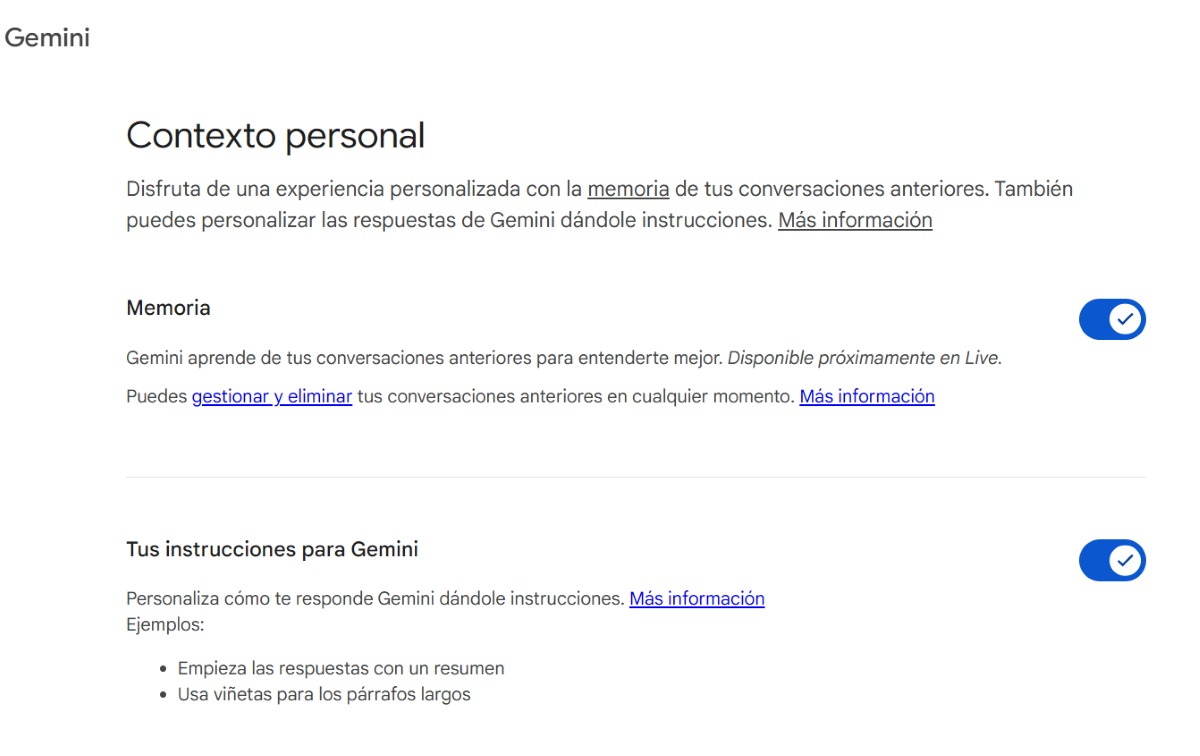
Tener el historial activado permite que Gemini guarde tus chats, pero no garantiza que un chat nuevo sepa lo que hablaste en el chat anterior. Por eso notas que Gemini no recuerda el contexto entre conversaciones. A fin de que Gemini lo pueda hacer, tienes que activar la función de Memoria siguiendo estos pasos:
- Abre la aplicación de Gemini.
- Toca tu foto de perfil en la parte superior derecha.
- Busca Inteligencia personalizada o Memoria.
- Asegúrate de que esté activada. Si está apagada, cada vez que hagas clic en “Nueva conversación” Gemini empezará de cero.
Nota: Si usas Gemini desde el navegador, haz clic en el menú contextual (las tres líneas), toca la rueda dentada o haz clic en Configuración y ayuda y, bajo la entrada Contexto personal, activa la casilla de Memoria. Esto permitirá que Gemini aprenda de tus conversaciones anteriores para entenderte mejor.
Ten en cuenta el límite de la Ventana de contexto
Incluso si estás dentro de un mismo chat con el historial activo, Gemini tiene un límite de memoria a corto plazo. Esto ocurre cuando la conversación es extremadamente larga e incluye muchos documentos o miles de mensajes. En esta situación, es posible que la IA comience a olvidar los mensajes del principio para procesar los nuevos.
Si te das cuenta de que Gemini no recuerda el contexto entre conversaciones y que también olvida lo que habían estado hablando en una misma conversación, haz un pequeño resumen de lo más importante. Puedes decirle algo así como “Para continuar, recuerda que estamos trabajando en estas o aquellas condiciones”.
Revisa las Extensiones
Ahora bien, en ocasiones Gemini necesita que las extensiones estén activas para acceder a información que crees que ya conoce, como datos de Google Workspace o correos. Para comprobarlo, entra en Ajustes – Extensiones y comprueba que Google Workspace, por ejemplo, esté activo si el contexto que esperas que recuerde proviene de tus archivos o correos.
Mira tu Actividad de Google
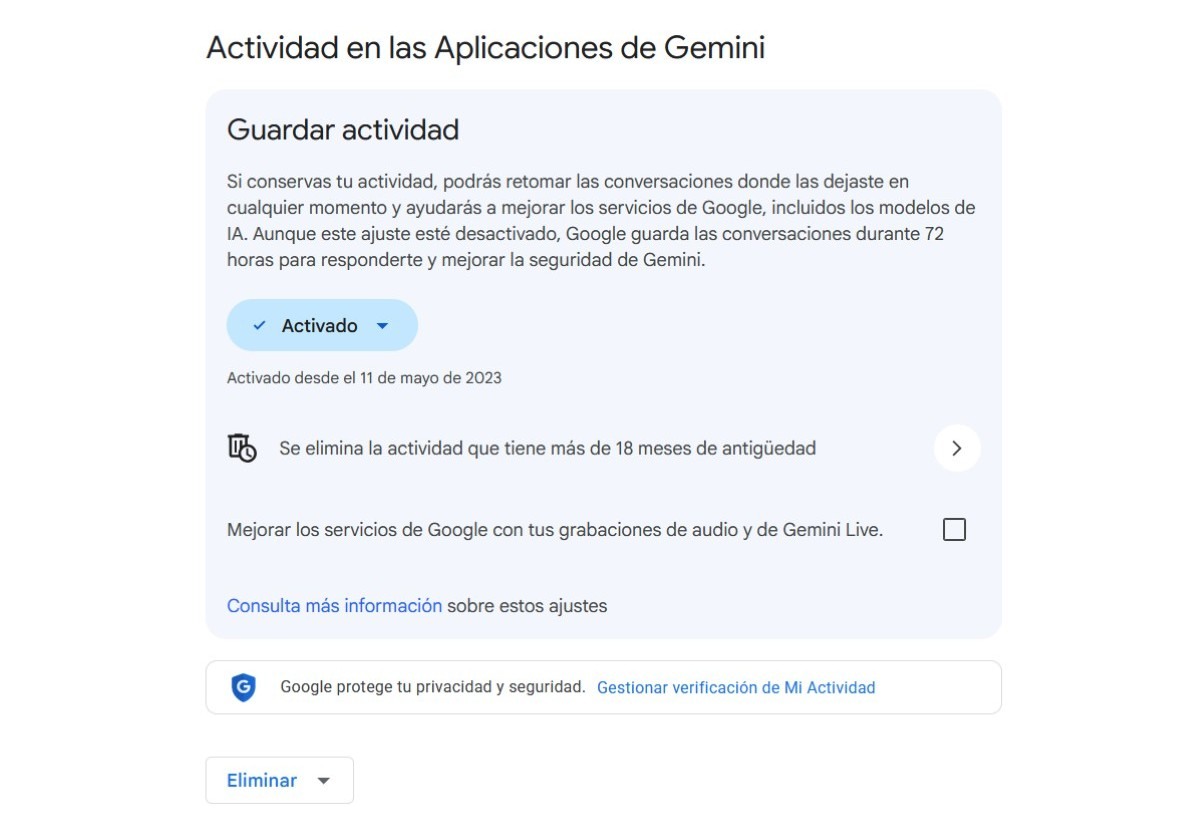
Si Gemini no recuerda el contexto entre conversaciones, tienes que asegurarte de que la actividad de Google está sincronizada con el historial de Gemini. Y es que, el historial de Gemini depende directamente de tu actividad en la web y aplicaciones. Para revisarlo, haz lo siguiente:
- Entra en myactivity.google.com/product/gemini
- También puedes entrar en la aplicación de Gemini, tocar tu foto de perfil y hacer clic en Actividad en Gemini para entrar directamente.
- Confirma que la actividad de las aplicaciones de Gemini no solo esté activa, sino que no tenga configurada una eliminación automática muy agresiva, como cada 3 meses. Esto podría estar borrando el contexto que intentas que la IA recuerde.
Error de sesión o caché
Si ya revisaste las configuraciones anteriores y todo parece estar en orden, es posible que sea un error de la sesión en tu navegador o app lo que está causando el problema. ¿Qué puedes hacer para descartarlo?
- Cierra sesión y vuelve a entrar: Hacer esto refresca la personalización de la IA.
- Usa Gemini con el modo incógnito activado: Si en modo incógnito Gemini sí recuerda el contexto, el problema es la caché de tu navegador. La solución es borrar las cookies específicas de gemini.google.com.
- Inicia un nuevo chat: las conversaciones a veces se quedan en una versión en caché. Cierra la pestaña e inicia una nueva para “limpiarlo”.
Truco del prompt
¿Qué más puedes hacer si Gemini no recuerda el contexto entre conversaciones, aunque tengas el historial activo? Para que Gemini nunca más olvide algo específico, no te fíes solo en el historial. Dile con lujo de detalles “Guarda esto en tu memoria: …”. Si la función está activa, te aparecerá una notificación confirmando que “Se ha actualizado tu información guardada”.
Si tienes una conversación muy larga con Gemini, al final puedes pedirle que haga un resumen con los puntos clave para usarlos en un próximo chat. Así mismo, si inicias una nueva conversión sobre el mismo tema del que hablaban anteriormente, copia el resumen con estos puntos principales para darle un poco más de contexto.
Si Gemini no recuerda el contexto entre conversaciones, aplica estas sugerencias

Para evitar que Gemini vuelva a olvidar lo que hablaban, no solo hay que tener el historial activado. También es bueno aprender a configurar herramientas como las que mencionamos en este artículo. Aquí te dejamos algunas medidas definitivas que puedes tomar si Gemini no recuerda el contexto entre conversaciones:
- Configura Instrucciones de Gemini: Ve a Configuración – Inteligencia personalizada – Instrucciones de Gemini. Escribe una instrucción fija. Añade información personal como quién eres, a qué te dedicas y los temas que sueles consultar con más frecuencia.
- Usa Gems para temas específicos: Crea un Gem (una versión personalizada de Gemini), para hablar sobre cada tema. En el menú lateral selecciona Gems – Nuevo Gem.
- Revisa la Eliminación Automática: Aunque el historial esté activo en tu actividad de Google, si la Eliminación automática está activa, Gemini perderá el contexto de tus proyectos más antiguos automáticamente. Asegúrate de que esté Desactivada.
En conclusión, si Gemini no recuerda el contexto entre conversaciones, no solo debes conformarte con haber activado el historial básico. Activa la función memoria, utiliza el prompt correcto para guardar la información que quieres y echa un vistazo a tu actividad de Google. Si lo haces, Gemini será un colaborador experto, confiable y con buena memoria.

Desde muy joven he sentido una gran curiosidad por todo lo relacionado con los avances científicos y tecnológicos, en especial aquellos que nos hacen la vida más fácil y entretenida. Me encanta estar al tanto de las últimas novedades y tendencias, y compartir mis experiencias, opiniones y consejos sobre los equipos y gadgets que uso. Esto me llevó a convertirme en redactor web hace poco más de cinco años, enfocado principalmente a los dispositivos Android y sistemas operativos Windows. He aprendido a explicar con palabras simples aquello que resulta complicado para que mis lectores puedan entenderlo fácilmente.