- Abre la exportación en GIMP para distinguir cambios del archivo de diferencias entre visores.
- Comprueba el perfil ICC y utiliza conversión cuando necesites pasar a otro espacio.
- PNG sin pérdida no garantiza por sí solo la misma apariencia si cambia la interpretación del color.
- Conserva el XCF y evita corregir saturación o gamma antes de identificar la causa.

Si los colores de una imagen cambian al exportar desde GIMP, lo primero es comprobar si se han modificado los datos del archivo o si otro programa los está mostrando de forma diferente. Un cambio de saturación, contraste o luminosidad puede deberse al perfil de color, a la configuración del visor o a las opciones de exportación.
No conviene compensarlo aumentando la saturación o modificando el gamma a ciegas. Antes de retocar el diseño, compara el archivo exportado dentro de GIMP y revisa el espacio de color de la copia que vas a compartir.
Abre la imagen exportada en GIMP para localizar la diferencia

Guarda primero el proyecto y exporta una copia con un nombre diferente. Después, abre esa copia como una imagen independiente en GIMP.
Compara ambas en el mismo monitor, con un aumento similar y sobre el mismo fondo. Si tienen transparencia, el color del fondo puede cambiar mucho su apariencia.
- Si coinciden en GIMP pero no en otro visor: revisa cómo interpreta ese programa los perfiles de color.
- Si también son diferentes dentro de GIMP: comprueba la conversión de perfil, la profundidad de bits, el formato y la composición de las capas.
- Si la diferencia aparece después de subirla a una web: compara el archivo local con la versión que entrega la plataforma; puede haber procesamiento adicional.
Esta prueba orienta el diagnóstico, aunque no demuestra por sí sola que los píxeles sean idénticos. Si necesitas comprobar valores RGB exactos, también tendrás que comparar el mismo punto y la misma representación del color.
Comprueba el perfil de color de la imagen
Un perfil ICC indica cómo deben interpretarse los valores de color. Los mismos números RGB no representan necesariamente el mismo color en espacios diferentes. Por eso, conservar una cifra concreta y conservar la apariencia visual no siempre son el mismo objetivo.
Revisa el perfil asociado desde las propiedades de la imagen y las opciones de Imagen > Gestión del color. Para una copia destinada a usos web habituales, sRGB suele ser una elección práctica, salvo que el destino solicite otro espacio.
Si el proyecto utiliza un perfil distinto, conserva el original y prepara una copia para la conversión:
- Abre Imagen > Gestión del color > Convertir a perfil de color.
- Comprueba el perfil de origen.
- Selecciona el perfil sRGB de destino.
- Revisa las opciones y confirma la conversión.
- Comprueba el resultado antes de exportar.
Una conversión puede modificar los valores RGB para representar los colores en el espacio de destino. Algunos colores de espacios amplios no tienen una equivalencia exacta en sRGB, por lo que no siempre es posible conservar toda su intensidad.
No confundas asignar un perfil con convertir la imagen
Asignar perfil cambia el significado de los valores existentes. Se utiliza, por ejemplo, cuando conoces el espacio real de una imagen y falta su perfil correcto.
Convertir a perfil transforma los datos desde el espacio de origen al de destino. Es la operación que debes revisar cuando preparas una imagen correctamente identificada para otro espacio de color.
No actives simplemente «Usar perfil sRGB» sobre una imagen de otro espacio pensando que equivale a convertirla. Una asignación incorrecta puede cambiar considerablemente su apariencia.
Revisa la gestión del color y la simulación de impresión
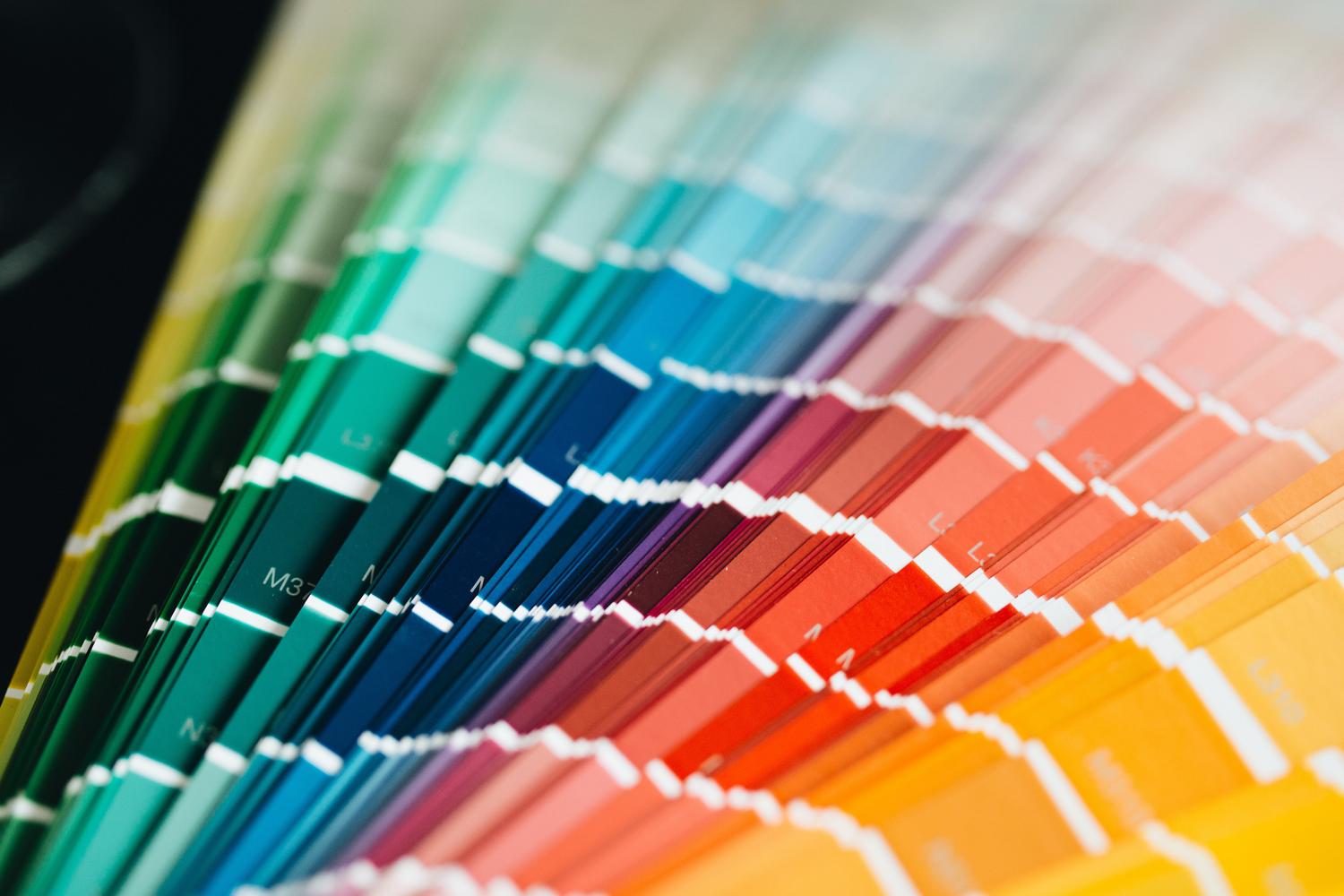
En las preferencias de Gestión del color, comprueba que GIMP utiliza una visualización gestionada y un perfil de monitor adecuado. No asignes el perfil del monitor a la imagen para intentar que otros programas la muestren igual: ambos perfiles cumplen funciones diferentes.
Revisa también si está activada la prueba de color en pantalla o simulación de impresión. Esta función permite previsualizar una salida concreta y puede mostrar colores más apagados que una visualización normal.
Para comparar una exportación destinada a pantalla, utiliza condiciones equivalentes y comprueba si estás viendo una simulación. Desactivar toda la gestión del color para igualar dos ventanas no es una solución fiable.
Qué relación tienen el gamma y la profundidad de bits
GIMP permite trabajar con diferentes precisiones y codificaciones de canal. Según la versión, encontrarás estas opciones en Imagen > Codificación o en el menú de precisión.
La luz lineal y la codificación no lineal representan los valores de manera diferente. Una diferencia numérica entre ambas no demuestra por sí sola que el color esté mal. Al comparar muestras, utiliza la misma escala, el mismo espacio y la misma codificación.
Trabajar en luz lineal puede ser adecuado para determinadas operaciones. No es necesario descartarla como regla general. Sin embargo, combinar luz lineal con solo 8 bits puede perjudicar la gradación de las sombras; para ese trabajo conviene disponer de mayor profundidad.
Reducir de alta precisión a 8 bits también puede introducir redondeos o bandas en los degradados. Haz estas pruebas sobre una copia y revisa visualmente el resultado.
Exporta en PNG o JPEG con las opciones adecuadas
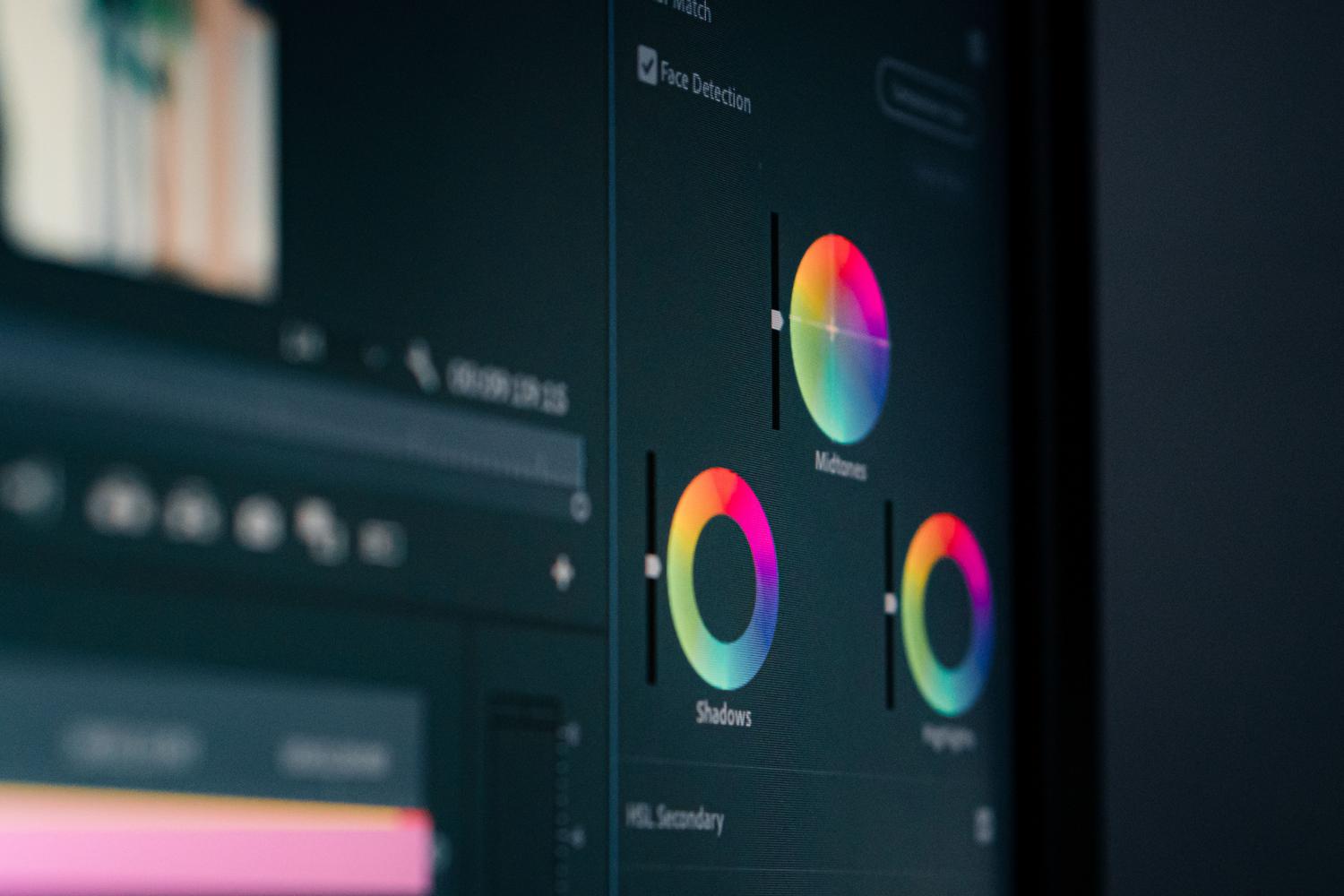
PNG para comprobar colores y conservar transparencia
PNG utiliza compresión sin pérdida. Cambiar su nivel de compresión no debería alterar los colores: modifica principalmente el tiempo de compresión y el tamaño del archivo.
Sin embargo, durante la exportación pueden intervenir otras decisiones, como el formato de píxel o la profundidad de bits. Revisa también la opción de guardar el perfil de color, para que los programas compatibles puedan interpretar el archivo correctamente.
Si buscas una prueba de fidelidad, utiliza una imagen RGB y evita introducir al mismo tiempo conversiones innecesarias a una paleta indexada o a otra precisión.
JPEG cuando importa reducir el tamaño
JPEG utiliza compresión con pérdida y no conserva transparencia. Puede modificar detalles y valores de píxeles, especialmente en bordes, texto y zonas de color intenso. Por eso, no es el formato adecuado para exigir una coincidencia exacta de todos los valores RGB.
La opción de reutilizar los ajustes de calidad originales puede reducir ciertas pérdidas respecto a emplear otros parámetros, pero no evita una nueva codificación. Mantén el proyecto editable y genera las versiones finales desde él, en lugar de editar y volver a guardar sucesivamente el mismo JPEG.
Los metadatos EXIF, XMP o IPTC no sustituyen al perfil ICC. Conservar la información del autor o de la cámara no garantiza que todos los visores interpreten igual los colores.
Conserva el XCF y verifica la copia final

Utiliza Guardar para conservar el proyecto XCF y Exportar como para crear la imagen que vas a compartir. XCF mantiene elementos editables como las capas y las rutas, pero no guarda el historial de deshacer para otra sesión.
Antes de dar por terminada la exportación:
- Comprueba el perfil de origen y el de destino.
- Revisa que la copia incluya la información de color necesaria.
- Ábrela de nuevo en GIMP y en el programa donde se utilizará.
- Compara sobre el mismo fondo si tiene transparencia.
- Si se publicará en una web, revisa también la versión servida por esa página.
Si el problema persiste, anota la versión de GIMP, el perfil, la precisión, el formato y el visor donde aparece la diferencia. Esa información permite investigar el fallo sin alterar el diseño mediante correcciones de saturación o luminosidad que quizá no necesita.

Soy un apasionado de la tecnología que ha convertido sus intereses «frikis» en profesión. Llevo más de 10 años de mi vida utilizando tecnología de vanguardia y trasteando todo tipo de programas por pura curiosidad. Ahora me he especializado en tecnología de ordenador y videojuegos. Esto es por que desde hace más de 5 años que trabajo redactando para varias webs en materia de tecnología y videojuegos, creando artículos que buscan darte la información que necesitas con un lenguaje entendible por todos.
Si tienes cualquier pregunta, mis conocimientos van desde todo lo relacionado con el sistema operativo Windows así como Android para móviles. Y es que mi compromiso es contigo, siempre estoy dispuesto a dedicarte unos minutos y ayudarte a resolver cualquier duda que tengas en este mundo de internet.