- La Matrix Glyph permite visualizar iconos personalizados, temporizadores y herramientas como el porcentaje de batería en la parte trasera.
- Es posible crear reglas de notificación avanzadas basadas en contactos específicos o palabras clave para filtrar avisos.
- La creación de iconos personalizados requiere imágenes minimalistas con fondo negro en formato PNG para una correcta visualización.
- El modo Glyph Mirror facilita la toma de selfies utilizando la cámara principal mediante la pantalla de micro-LEDs.

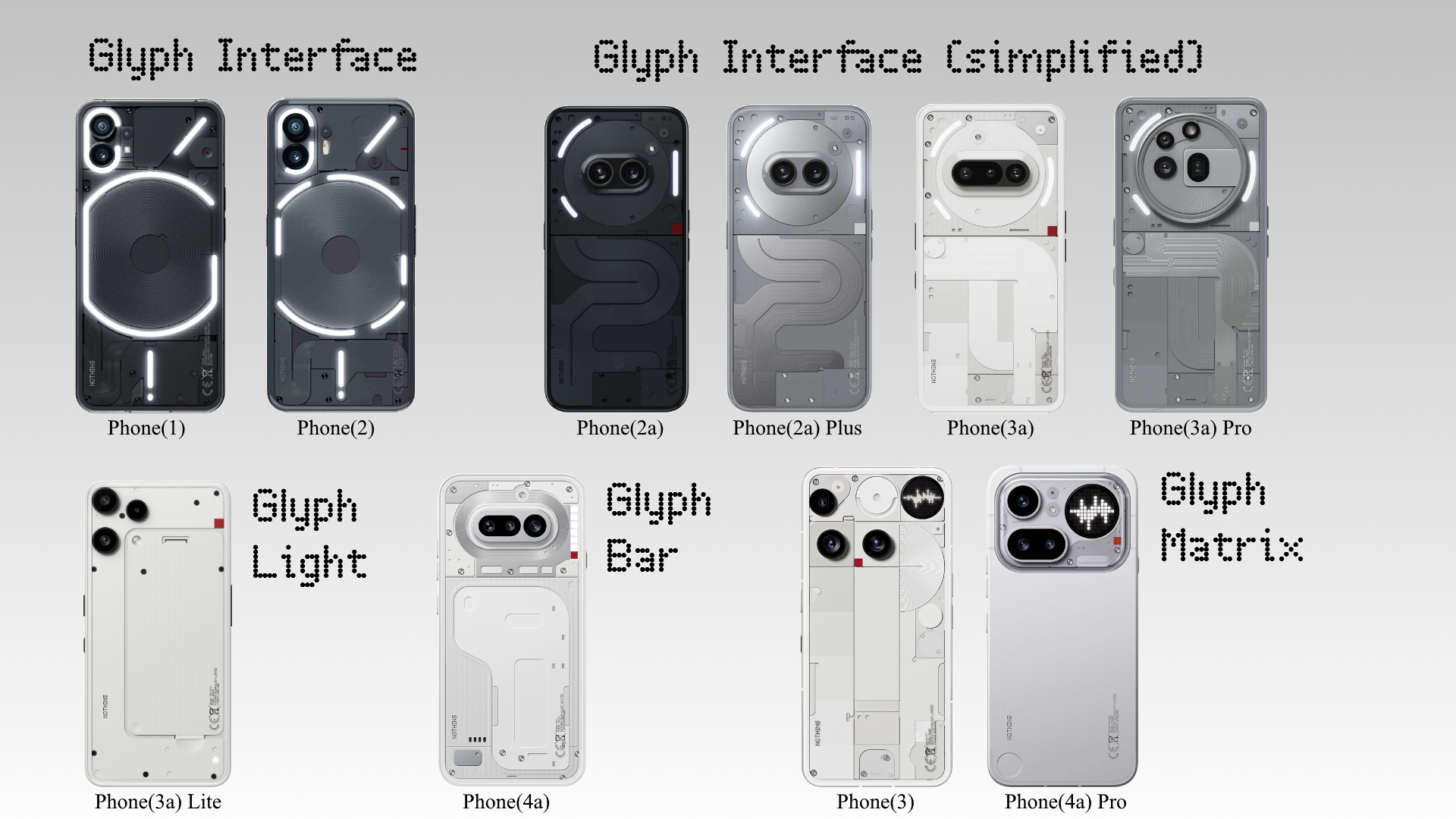
Si acabas de echarle el guante a un Nothing Phone, probablemente estés flipando con ese diseño tan disruptivo que llevan detrás. La Glyph Interface no es solo un adorno para que el móvil quede guapo, sino que es una herramienta súper versátil que, si sabes cómo exprimirla, te cambia la forma de interactuar con las notificaciones y el dispositivo en general.
Aunque al principio pueda parecer un lío configurar todas las luces y los patrones, la realidad es que ofrece un nivel de personalización brutal. Desde simples avisos visuales hasta funciones más complejas como el nuevo panel de micro-LEDs, vamos a desgranar paso a paso cómo dominar este sistema para que no se te escape nada.
Descubriendo la evolución: De los LEDs a la Matrix Glyph
En las versiones más recientes, como ocurre con el Nothing Phone (3), la compañía ha dado un salto importante. Ya no hablamos solo de tiras de luz, sino de la Matrix Glyph, que es básicamente una pequeña pantalla circular compuesta por 489 micro-LEDs. Este panel es el corazón de la experiencia actual y permite que el móvil pase de dar avisos genéricos a mostrar iconos y formas mucho más precisas.
Para poner en marcha Glyph Interface, el sistema suele activarse solo según la situación, pero también tienes un botón físico en la parte trasera. Si le das un toque, enciendes la pantalla, y si lo dejas presionado, empiezas a interactuar con las funciones integradas.

Funciones útiles y juegos integrados
La Glyph Interface no solo sirve para que el móvil brille, sino que tiene utilidades reales que te ahorran mirar la pantalla principal. Entre las funciones más destacadas encontramos el indicador de volumen, el aviso de llamadas perdidas y una cuenta atrás muy práctica para el temporizador de la cámara. Además, actúa como una linterna potente y eficiente.
Lo más curioso es que Nothing ha metido una sección de «juguetes» o herramientas rápidas que mezclan utilidad con ocio. Puedes usar el panel trasero como cronómetro, reloj solar o incluso para ver el porcentaje de batería. Si te aburres, tienes juegos sencillos como el de la botella o el clásico piedra, papel y tijera. Hay incluso un modo espejo (Glyph Mirror) que refleja lo que ve la cámara principal, ideal para hacerte selfies sin tener que girar el teléfono.

Cómo configurar el Glyph Mirror para tus selfies
Si quieres usar el espejo para salir perfecto en tus fotos, primero debes asegurarte de que el dispositivo esté al día. Es fundamental actualizar el firmware y reiniciar el móvil antes de empezar. Una vez hecho esto, entra en la configuración y comprueba que tanto las luces Glyph como los Glyph Toys están activados.
Para entrar en acción, simplemente busca el juguete Glyph Mirror y mantén pulsado el botón correspondiente para que la interfaz empiece a proyectar la imagen de la cámara trasera en el panel de LEDs.
Personalización avanzada de Glyph Interface: Reglas y Notificaciones Esenciales
Una de las partes más potentes es la capacidad de crear reglas extremadamente detalladas. No tienes por qué conformarte con que todas las apps iluminen el móvil igual. Puedes configurar notificaciones esenciales para que solo se activen bajo condiciones muy concretas. Por ejemplo, puedes hacer que el Glyph solo se encienda cuando una persona específica te escriba una palabra clave por WhatsApp, filtrando así todo el ruido innecesario.
Para quienes han tenido problemas y ven que siempre aparece el icono general, es importante revisar que las reglas estén bien asignadas en el menú de Glyph Interface. Aquí es donde puedes agrupar aplicaciones por categorías o asignar contactos individuales para que cada uno tenga su propia identidad visual en la parte trasera.

Guía para crear tus propios iconos personalizados
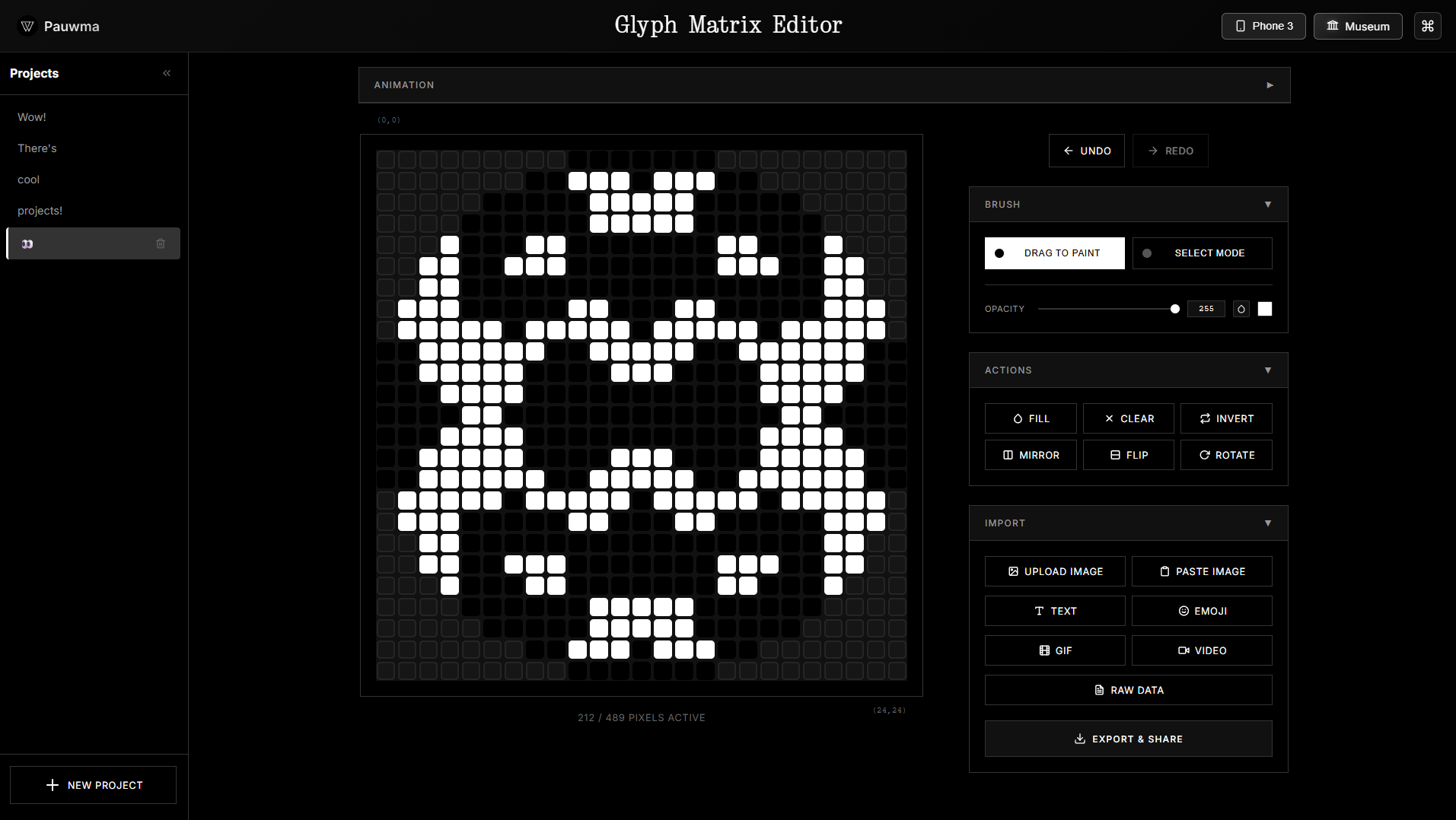
Si quieres llevar la personalización al siguiente nivel, puedes subir tus propias imágenes al Glyph Matrix. Eso sí, como la resolución es pequeña (unos 24 píxeles de diámetro), la imagen debe ser minimalista y con fondo negro, ya que el sistema lee el negro como transparencia.
- Elección de la imagen: Olvídate de las fotos detalladas. Busca símbolos sencillos, emojis o iconos vectoriales. Evita sombras o degradados porque se verán mal.
- Edición con Photopea: Puedes usar este editor gratuito creando un lienzo de 150×150 píxeles. Si tu imagen tiene fondo blanco, usa la opción Imagen > Ajustes > Invertir para dejar el fondo negro.
- Exportación y subida: Guarda el archivo en formato PNG. Luego, ve a Ajustes > Glyph Interface > Essential Notifications, crea una regla y elige «Icono personalizado» para subir tu archivo.
Si no quieres complicarte con editores de fotos, existen herramientas como el editor online de pauwma, diseñado específicamente para crear iconos compatibles con Glyph Matrix de forma rápida y optimizada desde el navegador.
Dominar la Glyph Interface implica pasar de usar el móvil de forma convencional a aprovechar una segunda pantalla inteligente que consume poquísima energía. Desde la creación de reglas de notificación hiper-específicas y la edición de iconos PNG personalizados, hasta el uso de herramientas curiosas como el espejo para selfies o el cronómetro, este sistema convierte la parte trasera del dispositivo en un centro de control visual sumamente útil y vanguardista.


Redactor especializado en temas de tecnología e internet con más de diez años de experiencia en diferentes medios digitales. He trabajado como editor y creador de contenidos para empresas de comercio electrónico, comunicación, marketing online y publicidad. También he escrito en webs de economía, finanzas y otros sectores. Mi trabajo es también mi pasión. Ahora, a través de mis artículos en Tecnobits, intento explorar todas las novedades y nuevas oportunidades que el mundo de la tecnología nos ofrece día a día para mejorar nuestras vidas.