
Pocas cosas generan tanta frustración como necesitar acceder a una cuenta con urgencia y descubrir que el código de autenticación es rechazado una y otra vez. ¿Te está pasando? No concluyas que se trata de un fallo catastrófico de la app. En esta entrada te contamos cómo encontrar la causa cuando Google Authenticator genera códigos que no funcionan.
Google Authenticator genera códigos que no funcionan: causas y soluciones
Google Authenticator es una de esas aplicaciones que apenas recuerdas que tienes instaladas hasta que una cuenta solicita un código de verificación. Y lo peor pasa cuando Google Authenticator genera códigos que no funcionan. Copias el código, lo pegas en el login y recibes a cambio un mensaje de error. ¿Qué es lo que pasa?
Para entender por qué falla el código, primero hay que comprender cómo funciona. Google Authenticator no «inventa» códigos al azar, sino que utiliza el algoritmo TOTP (Time-based One-Time Password). Este algoritmo toma una clave secreta compartida que se genera cuando escaneas el código QR por primera vez. Luego, la combina con la hora actual del dispositivo para producir un código de seis dígitos que cambia cada 30 segundos.
Por su parte, el servidor que valida tu inicio de sesión hace exactamente el mismo cálculo. Si la hora de tu móvil y la del servidor no coinciden con una precisión de segundos, los resultados serán diferentes y el código será rechazado. Y aquí está la primera y más frecuente razón por la que Google Authenticator genera códigos que no funcionan: el desajuste horario.
El primer diagnóstico: verificar la hora del dispositivo
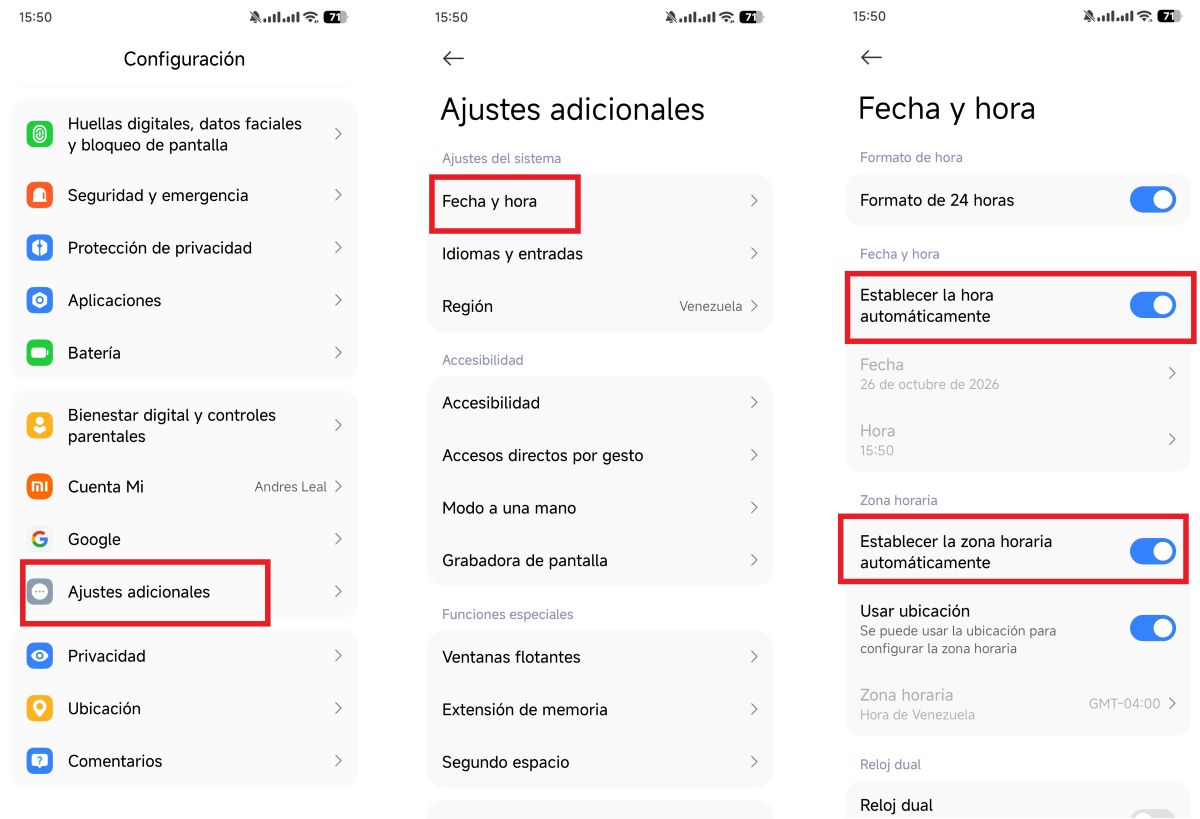
Así que, antes de sospechar de la app o de la cuenta, el primer paso es revisar la configuración de fecha y hora del móvil. Si la hora está adelantada o atrasada, los códigos serán rechazados incluso cuando la aplicación parezca funcionar con normalidad. Veamos cómo verificar la hora en equipos Android e iOS.
En terminales Android, ve a Ajustes – Sistema (Ajustes adicionales) – Fecha y hora. Asegúrate de que estén activadas las opciones «Establecer la hora automáticamente» y «Establecer la zona horaria automáticamente». Un truco útil que funciona es desactivar la opción automática, esperar unos segundos y volver a activarla para forzar una nueva sincronización con la red.
Y en móviles iPhone, tienes que ir a Ajustes – General – Fecha y hora. Igualmente, verifica que «Ajustar automáticamente» esté activado. Y si ya lo está, desactívalo y vuelve a activarlo para forzar la actualización. En cualquiera de los dos equipos, la idea es que el ajuste manual de la fecha y hora esté desactivado.
¿Y si el problema no es el tiempo?
¿Qué pasa si la fecha y hora están bien pero Google Authenticator genera códigos que no funcionan? En este caso, tienes que explorar otras causas menos frecuentes pero igual de frustrantes. Por ejemplo, responde a estas preguntas: ¿transferiste recientemente tu cuenta de Google Authenticator a otro dispositivo? ¿Reinstalaste la aplicación?
Si la respuesta es sí, eso pudiera explicar por qué los códigos han dejado de funcionar. Tal vez la migración no se completó correctamente, en cuyo caso tienes dos opciones para resolverlo. Una, iniciar sesión en Google Authenticator con la cuenta de Google que está sincronizada con la app. Si ya lo hiciste, cierra sesión y hazlo nuevamente.
La otra solución es transferir los códigos desde el dispositivo viejo hacia el nuevo. En Google Authenticator, entra en los ajustes y toca en Transferir cuentas – Exportar cuentas y marca las cuentas que deseas transferir. Después, con el móvil nuevo, escanea el código QR en el móvil antiguo para completar la transferencia.
Y si no puedes reintentar con una transferencia limpia de códigos entre dispositivos, intenta buscar los códigos de respaldo de un solo uso. Por lo general, recibes estos códigos cuando activas por primera vez la verificación de dos pasos. Entonces, cuando vayas a iniciar sesión, selecciona «Usar código de respaldo» en lugar del código dinámico.
¿Tampoco tienes los códigos de respaldo? Prueba con otros métodos de verificación para iniciar sesión en tu cuenta; por ejemplo, recibir un código de verificación por SMS o correo electrónico. Después de iniciar sesión con éxito, ve a la configuración de seguridad de la cuenta, desactiva la verificación en dos pasos original y luego vuelve a activarla.
Google Authenticator genera códigos que no funcionan…¿estás seguro?
Quizá pienses que Google Authenticator genera códigos que no funcionan, cuando en realidad el equivocado eres tú. Un error muy común es introducir el código correcto en la aplicación incorrecta. Tal vez tienes varias cuentas configuradas en Google Authenticator (dos de Google, una de GitHub y otra de un exchange de criptomonedas). En estos casos, es fácil confundirse y copiar el código en la cuenta equivocada.
¿Qué puedes hacer para estar seguro? Abre Google Authenticator y revisa el nombre de usuario o la descripción que aparece junto al código. Compáralos con la dirección de correo electrónico o el nombre de la cuenta a la que intentas acceder. Y si hay cuentas duplicadas, no las elimines inmediatamente; primero comprueba cuál corresponde a cada cuenta y verifica si dispones de una alternativa para iniciar sesión.
Por otro lado, el error humano también puede notarse en la rapidez con que copias y pegas el código. Estos cambian cada 30 segundos, así que, si tardas mucho en escribirlo o pegarlo, es posible que estés introduciendo un código que ya ha expirado. Por eso, asegúrate de introducir el código inmediatamente después de que aparezca en pantalla, preferiblemente el más reciente.
¿Cuándo deberías volver a configurar Google Authenticator?
Tras probar con todo, ¿todavía Google Authenticator genera códigos que no funcionan? Quizá te preguntes si es buena ideas volver a configurar tu cuenta en la app. Esto puede ser útil si has identificado que una entrada concreta está asociada a una clave antigua o incorrecta. Sin embargo, no debería ser la primera opción.
Antes de hacerlo, asegúrate de poder entrar en la cuenta afectada usando otro método. Después, desactiva o actualiza la autenticación en dos pasos siguiendo las instrucciones oficiales y registra la nueva configuración de Authenticator. Y si tienes varias cuentas registradas, realiza el procedimiento de ingreso y configuración por separado en cada una.
En conclusión, si Google Authenticator genera códigos que no funcionan, no le eches la culpa de inmediato. Primero, revisa la hora del móvil, fíjate bien que no seas tú el equivocado, fuerza una resincronización y, si es necesario, reconfigura la cuenta. En la gran mayoría de los casos, recuperar el acceso a tu cuenta en minutos.

Desde muy joven he sentido una gran curiosidad por todo lo relacionado con los avances científicos y tecnológicos, en especial aquellos que nos hacen la vida más fácil y entretenida. Me encanta estar al tanto de las últimas novedades y tendencias, y compartir mis experiencias, opiniones y consejos sobre los equipos y gadgets que uso. Esto me llevó a convertirme en redactor web hace poco más de cinco años, enfocado principalmente a los dispositivos Android y sistemas operativos Windows. He aprendido a explicar con palabras simples aquello que resulta complicado para que mis lectores puedan entenderlo fácilmente.