- Distingue la hora del evento de la zona utilizada para mostrarlo.
- Compara web y móvil con la misma cuenta, evento y zona de referencia.
- Confirma con el organizador antes de desplazar una reunión o una serie.
- Consulta la confirmación original cuando el evento proceda de una reserva de Gmail.

Si Google Calendar muestra los eventos con una hora incorrecta, no cambies la cita inmediatamente. La diferencia puede estar en la zona horaria que utilizas para verla, en la configuración del dispositivo o en los datos que guardó el organizador.
Para encontrar la causa, compara el mismo evento en la web y en el móvil, confirma la hora acordada y revisa dónde aparece el desfase. Una comprobación ordenada evita reprogramar una reunión que estaba bien configurada.
Comprueba si falla la hora del evento o la zona de visualización
Antes de modificar ajustes, anota la fecha completa, la hora que ves y la que esperabas. Comprueba también que estás mirando la misma invitación y no una copia o una aparición diferente de una serie.
| Qué ocurre | Qué revisar primero |
|---|---|
| Todos los eventos aparecen desplazados | Zona de visualización y configuración del dispositivo. |
| Solo una reunión tiene una hora inesperada | Datos del evento y confirmación del organizador. |
| Web y móvil muestran horas diferentes | Zonas utilizadas en ambos; después, si tienen la misma versión del evento. |
| El desfase empieza en determinadas fechas | Zona de la serie y posibles cambios estacionales o actualizaciones regionales. |
Una diferencia de una hora orienta el diagnóstico, pero no identifica por sí sola la causa. Evita compensarla manualmente hasta comprobar qué ajuste está fallando.
Revisa la zona horaria principal en la versión web
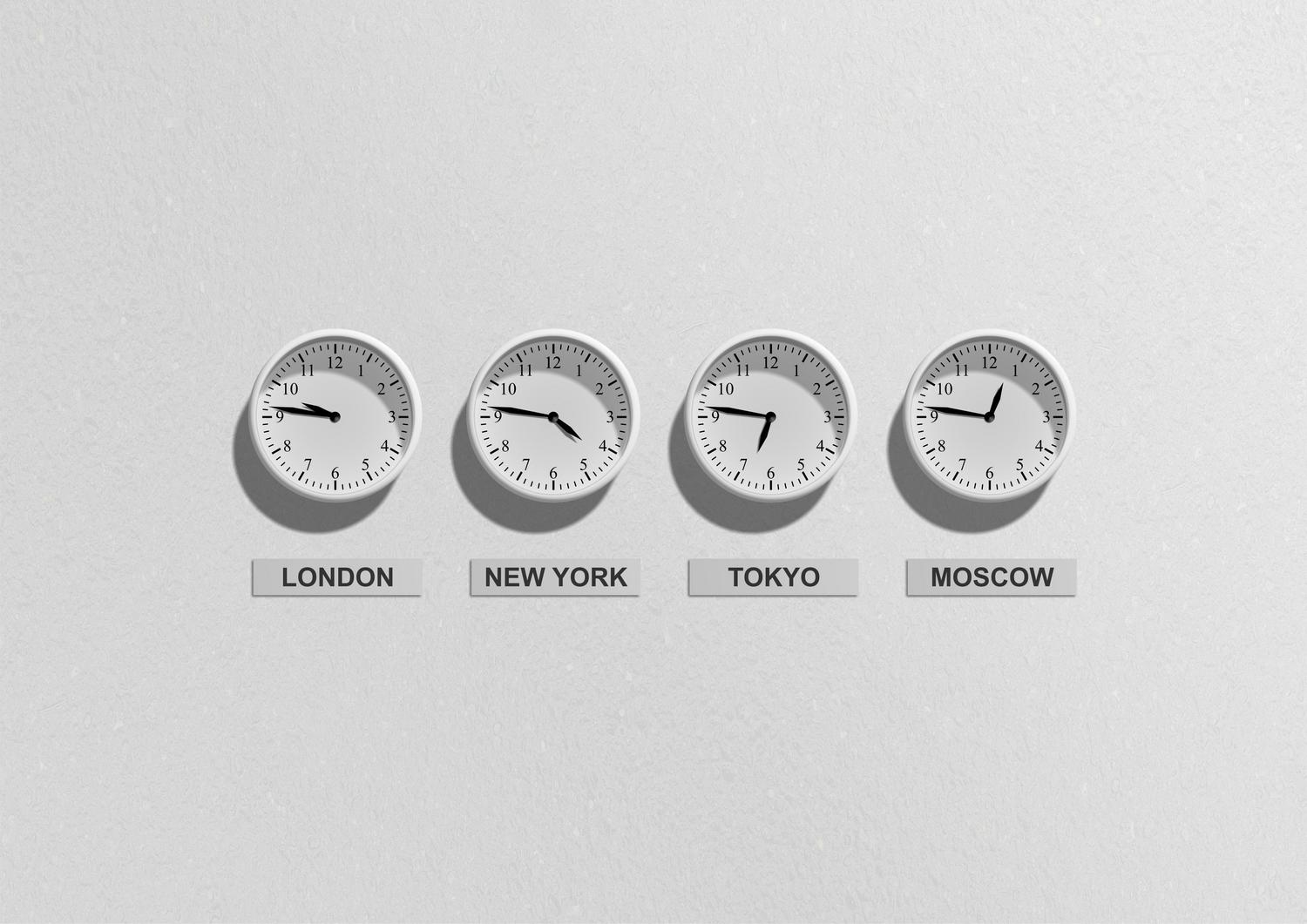
En el ordenador, abre Configuración > General > Zona horaria y revisa la zona principal. Busca una ciudad que corresponda a la región que necesitas.
Los invitados pueden ver una hora distinta porque Calendar adapta la presentación a sus respectivas zonas. Eso no significa necesariamente que tengan reuniones diferentes.
Para comparar regiones, puedes mostrar zonas adicionales en la cuadrícula —secundaria y terciaria— o utilizar el reloj mundial. Son ayudas de consulta, no una corrección automática del evento.
Si revisas la zona de un calendario concreto, distingue esa configuración de la principal de visualización. Para cambiarla necesitas ser su propietario; no utilices ese ajuste como solución indiscriminada para una sola cita.
Comprueba la configuración de Google Calendar en Android y iPhone

En la aplicación de Google Calendar, entra en Menú > Ajustes > General y revisa Usar la zona horaria del dispositivo.
- Activada: la aplicación utiliza la zona configurada en el teléfono.
- Desactivada: puedes seleccionar una zona manualmente.
Comprueba que esa elección responde a lo que quieres ver. Si utilizas la zona del dispositivo, revisa también sus ajustes de fecha y hora. Si prefieres mantener una zona fija durante un viaje, comprueba la selección manual.
Estos pasos corresponden a la aplicación de Google Calendar. Si consultas la cuenta desde Calendario de Apple, Outlook u otra aplicación, revisa también la configuración de ese cliente.
Si solo falla una reunión, consulta al organizador
Un evento con hora tiene un inicio y un final concretos. Mostrarlo en otra región puede cambiar su representación local sin cambiar cuándo sucede.
Confirma con el organizador la fecha, la hora y la región acordadas. Decir únicamente “a las diez” no basta para resolver una discrepancia entre países.
Si tienes permiso para editar y se confirma un error, abre el evento, pulsa el lápiz y revisa tanto las horas como sus zonas. Cambiar solo la zona manteniendo las cifras puede desplazar el momento de la reunión.
Comprueba el resultado antes de guardar y revisa las actualizaciones que deban recibir los invitados. Si no organizas la cita, solicita la corrección al responsable en lugar de crear una copia que pueda confundirse con la invitación válida.
Distingue un desfase horario de un problema de sincronización
Después de igualar las zonas de visualización, compara otros detalles: título, ubicación, descripción y última modificación conocida. Si el móvil conserva información anterior, revisa la sincronización.
- Comprueba la conexión a Internet.
- Actualiza la aplicación Google Calendar.
- Confirma que utilizas la cuenta y el calendario correctos.
- Verifica que el calendario esté visible.
- En Android, revisa que la sincronización de Calendar esté habilitada para esa cuenta.
- Utiliza la opción de actualizar de la aplicación y vuelve a comprobar.
No borres datos locales como primera medida. Antes de cualquier reparación más profunda, confirma que los eventos importantes aparecen en la web y que no tienes entradas guardadas únicamente en otro calendario del dispositivo.
Revisa con cuidado las reuniones periódicas
Comprueba varias apariciones de la serie y confirma desde cuándo existe la diferencia. Dos regiones pueden cambiar de horario en fechas distintas, por lo que su diferencia horaria no tiene por qué permanecer constante durante todo el año.
Cuando edites una reunión periódica, Calendar permite elegir a qué eventos se aplica el cambio. Selecciona el alcance que corresponda y revisa después las apariciones futuras.
No adelantes o retrases toda la serie únicamente para corregir lo que ves en un dispositivo. Primero confirma la zona de referencia y la hora local que debe conservar la reunión.
Avisos específicos por cambios de zona horaria
Google publicó instrucciones para determinados eventos de zonas canadienses afectados a partir del 1 de noviembre de 2026. Sus avisos y herramientas de corrección aparecen en la versión web, no en las aplicaciones móviles.
Si recibes ese aviso, sigue las instrucciones del evento y comprueba si ya se corrigió automáticamente. En series afectadas, una modificación global puede hacer que se pierdan personalizaciones, como invitados o adjuntos de apariciones concretas.
Esta incidencia requiere su propia comprobación. No apliques su ajuste de una hora a reuniones de otras regiones ni a eventos que ya muestran la hora correcta.
Si el evento procede de un vuelo o una reserva de Gmail
Abre la entrada y utiliza Ver el correo original en la aplicación o Ver confirmación en el navegador. Compara la fecha y la hora con la información actualizada de la compañía.
Los eventos extraídos de Gmail pueden actualizarse cuando cambia una reserva, pero también pueden contener datos incorrectos. No des por válido un desfase únicamente porque el evento se haya creado automáticamente.
Para un desplazamiento, confirma la referencia horaria del lugar de salida o llegada. Si detectas un error de extracción, informa del problema desde Calendar y conserva la confirmación del proveedor como referencia para el viaje.

Soy un apasionado de la tecnología que ha convertido sus intereses «frikis» en profesión. Llevo más de 10 años de mi vida utilizando tecnología de vanguardia y trasteando todo tipo de programas por pura curiosidad. Ahora me he especializado en tecnología de ordenador y videojuegos. Esto es por que desde hace más de 5 años que trabajo redactando para varias webs en materia de tecnología y videojuegos, creando artículos que buscan darte la información que necesitas con un lenguaje entendible por todos.
Si tienes cualquier pregunta, mis conocimientos van desde todo lo relacionado con el sistema operativo Windows así como Android para móviles. Y es que mi compromiso es contigo, siempre estoy dispuesto a dedicarte unos minutos y ayudarte a resolver cualquier duda que tengas en este mundo de internet.