- Consulta las visitas registradas desde Herramientas → Panel de actividad.
- El panel requiere un archivo de trabajo o estudios y permiso de edición.
- La privacidad del lector puede impedir que su visita aparezca.
- Pide una respuesta o una aprobación si necesitas confirmar la revisión.

Si has compartido un presupuesto y quieres saber si el destinatario lo ha abierto, busca Herramientas → Panel de actividad en Google Docs. Si tu organización tiene habilitada esta función, podrás consultar las visitas que Google ha registrado y puede mostrarte.
Si el documento pertenece a una cuenta personal de Google, el historial de visualizaciones no está disponible para ese archivo. Puedes comprobar quién tiene permiso para abrirlo desde Compartir y pedir una confirmación si necesitas saber si le ha llegado.
Cómo ver quién ha abierto un documento de Google Docs
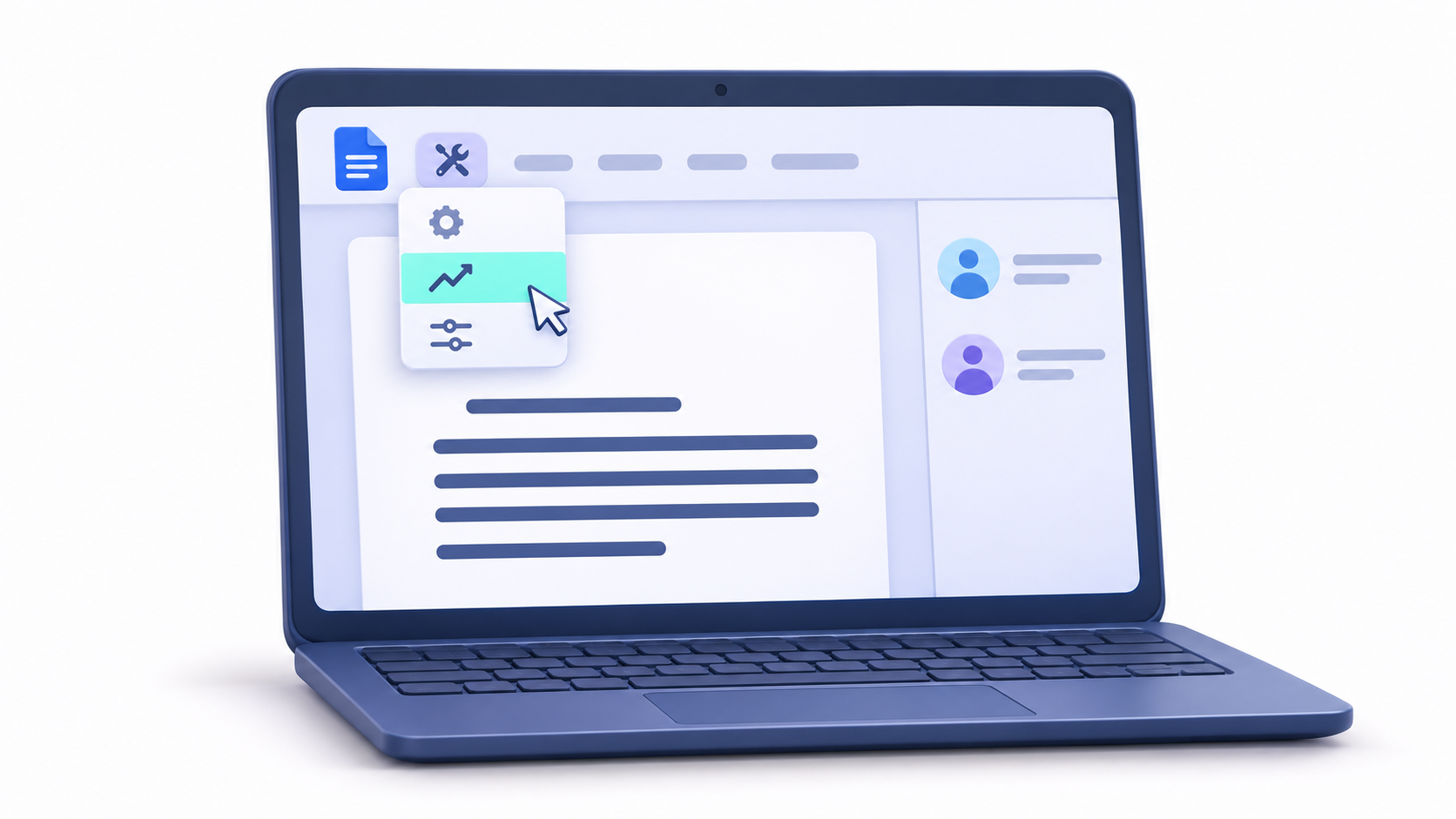
Abre el documento en un ordenador con tu cuenta de trabajo o estudios. Para consultar el panel necesitas permiso de edición y pertenecer al mismo dominio que el propietario del archivo. La edición de Google Workspace y los ajustes del administrador determinan qué datos están disponibles.
- En Google Docs, abre Herramientas → Panel de actividad.
- Entra en Todos los lectores (organización). Si la pestaña está disponible, verás quién ha abierto el archivo dentro de tu organización y cuándo se registró la visita que figura en el panel.
- Consulta Tendencia de lectores para ver cómo han variado las visualizaciones a lo largo del tiempo.
En Compartido con puedes consultar a quién le diste acceso y enviar un correo de seguimiento desde el panel. Que alguien figure en esa lista significa que el archivo se compartió con esa persona. Para comprobar si hay una apertura registrada, busca su nombre entre los lectores.
Por qué un lector puede no aparecer en el Panel de actividad
Si un cliente no figura entre los lectores, puede haber abierto el documento con otra cuenta, tener oculto su historial o pertenecer a una organización que limita la visibilidad de sus visitas. El panel registra aperturas que puede mostrarte. Con esos datos no puedes determinar cuánto leyó la persona ni qué partes revisó.
Cuando eliges Cualquier persona con el enlace, algunos visitantes pueden aparecer como animales anónimos mientras tienen el archivo abierto. Ese icono no te permite saber si se trata de tu cliente. Si quieres limitar quién puede entrar, elige Acceso general → Restringido e invita a la dirección concreta. Puedes consultar los pasos en la guía para ajustar los permisos de tus archivos en Google Drive.
Qué puedes ver en el historial de versiones

Si lo que quieres saber es quién cambió el documento, ve a Archivo → Historial de versiones → Ver historial de versiones. Desde ahí puedes revisar las versiones guardadas y ver quién hizo las modificaciones. Una persona que se limita a abrir el documento no genera una nueva versión.
Si necesitas recuperar un cambio anterior, consulta cómo usar el historial de versiones y restaurar documentos en Google Drive.
Cómo ocultar tu historial de visualizaciones en Google Docs
Si el ajuste está disponible para tu cuenta, puedes controlar si tus aperturas aparecen en el Panel de actividad. Elige la ruta según el alcance que quieras darle al cambio.
- Para un documento concreto. Ábrelo y entra en Herramientas → Privacidad del Panel de actividad. Desactiva Mostrar mi historial de visualizaciones de este documento.
- Para todos los documentos. Desde la página principal de Documentos de Google, abre el menú → Configuración. En Panel de actividad, desactiva Mostrar tu historial de visualizaciones.
El cambio se aplica al Panel de actividad. Los registros de auditoría de Workspace se gestionan por separado. Si vuelves a activar el historial, las visualizaciones que se habían registrado antes de ocultarlo pueden volver a mostrarse.
Cómo confirmar que alguien ha revisado el documento
Si enviaste una propuesta a un cliente externo, pídele que confirme por correo que pudo abrirla. Si necesitas saber si ha revisado un apartado concreto, pídele que responda sobre ese punto o que deje un comentario en el documento, si tiene permiso para comentar.
Para una revisión formal, algunas ediciones de Workspace incluyen Aprobaciones en Google Drive. El destinatario puede aprobar o rechazar el archivo y su respuesta queda asociada al proceso de revisión. Si prefieres enviar un PDF, puedes incluir en el mismo correo la confirmación que necesitas. Descargar el documento en ese formato solo crea una copia del archivo.

Preguntas frecuentes
¿Se puede ver quién abrió un Google Doc con una cuenta gratuita de Gmail?
Las cuentas personales de Gmail no tienen acceso al Panel de Actividad. Para lograrlo, es necesario utilizar herramientas de seguimiento de terceros o exportar el archivo a PDF y usar un visor con analíticas.
¿Cuál es la diferencia entre el historial de versiones y el de vistas?
El historial de versiones muestra únicamente quién realizó cambios o comentarios en el texto, mientras que el historial de vistas registra quién ha abierto el archivo sin importar si editó algo.
¿Puedo evitar que el dueño de un documento sepa que lo he visto?
Es posible desactivar la opción de mostrar el historial de visualizaciones en la configuración de privacidad de la cuenta para dejar de aparecer en el panel de actividad del propietario.
¿El Panel de Actividad muestra el tiempo que alguien pasó leyendo?
No, esta herramienta solo registra que el archivo fue abierto y la fecha de la última visita, pero no proporciona datos sobre la duración de la lectura ni las páginas visitadas.
¿Por qué algunos usuarios externos aparecen como anónimos?
Esto ocurre habitualmente cuando el documento se comparte mediante un enlace público o cuando la organización del destinatario tiene desactivada la opción de compartir actividad entre dominios.
¿Puede un administrador de Workspace ver los accesos a cualquier archivo?
Sí, los administradores tienen acceso a un registro de auditoría de Drive mucho más completo que el panel de usuario, diseñado principalmente para temas de seguridad y cumplimiento.
Índice