- Los fallos al subir archivos grandes a Google Drive suelen deberse a problemas de caché local, falta de espacio o bloqueos del navegador.
- Revisar el modo sin conexión, la protección de seguimiento y las subidas atascadas en móvil resuelve gran parte de los errores habituales.
- En entornos profesionales conviene valorar NAS o soluciones en la nube con acceso en streaming para manejar archivos voluminosos.
- Planificar el flujo de trabajo y dividir grandes cargas en partes más pequeñas reduce riesgos y mejora la estabilidad de las subidas.
Cuando Google Drive no sube archivos grandes o se queda atascado al intentar abrir o sincronizar documentos, la sensación es desesperante: todo parece correcto, la conexión va bien, pero el archivo no termina nunca de cargarse o ni siquiera llega a empezar. Si sospechas de la red, comprueba microcortes invisibles en la red, ya que cortes breves pueden frenar subidas largas.
En este artículo vamos a revisar todas las causas habituales por las que Google Drive falla con archivos de gran tamaño y las distintas formas de solucionarlo desde ordenador, móvil y Chromebook. Verás pasos básicos, comprobaciones avanzadas, trucos para subidas atascadas y alternativas cuando el problema real es el espacio en disco o en la nube. La idea es que, al terminar de leer, tengas un abanico claro de opciones para que Drive vuelva a funcionar como debería.
Por qué Google Drive falla al subir archivos grandes

Antes de meternos en soluciones, conviene entender que subir archivos muy grandes a Google Drive exige varios elementos funcionando a la vez: buena conexión, espacio suficiente (en la nube y en tu equipo), un navegador o aplicación estable y, en algunos casos, un sistema de caché local que pueda manejar esos datos. Si uno de esos eslabones se rompe, la subida se puede quedar colgada o fallar sin explicación clara.
En ordenadores, especialmente con Google Drive para escritorio, el programa usa tu disco local como caché temporal. Esto significa que, aunque el archivo acabe guardado en la nube, necesita espacio en tu SSD o disco duro mientras se está subiendo o sincronizando. En portátiles modernos con SSD pequeños (por ejemplo, 128 GB), esto puede ser un auténtico cuello de botella cuando el archivo pesa decenas o cientos de gigas.
En móviles y tablets, el problema suele estar en subidas que se quedan colgadas o en segundo plano, cambios de cobertura, interrupciones del servicio o errores de la app que dejan una especie de «fantasma» de subida incompleta en una carpeta. A veces, aunque vacíes la caché, cierres la app o incluso la reinstales, esa subida atascada sigue apareciendo.
Y en entornos como ChromeOS o Chromebooks entra en juego otro matiz: cuando intentas subir carpetas enormes desde discos externos, el sistema confía en el navegador (normalmente Chrome) para gestionar el proceso. Si algo se bloquea en el navegador, si la sesión entra en suspensión o si la conexión se corta durante mucho tiempo, el intento de subida de 100 GB o más puede irse al traste sin mucha información útil.
Primeros pasos: comprobaciones básicas cuando Drive no abre o sube archivos
Cuando Drive no muestra correctamente un archivo o no lo sube, lo más sensato es empezar por lo sencillo. Muchas incidencias se resuelven con unas pocas comprobaciones básicas y un poco de paciencia, sin necesidad de meterse en ajustes avanzados del sistema.
En algunos casos, el problema está en que Drive o los servidores de Google están pasando por una incidencia temporal. Puede que una subida pesada se quede en pausa más tiempo del normal o que los documentos tarden en mostrarse. Si estás seguro de que tu conexión funciona bien, dejar pasar un rato y volver a intentarlo evita romper más cosas toqueteando ajustes sin necesidad.
Además de esperar un poco, conviene revisar lo típico: cierra sesión en tu cuenta de Google y vuelve a iniciar, prueba a abrir Drive en una ventana de incógnito o con otro navegador y comprueba si el fallo se repite. Si en un navegador funciona y en otro no, ya sabes que el problema apunta más al software que a tu cuenta o a los servidores de Google.
Otro punto clave es verificar tu almacenamiento: asegúrate de que te queda espacio libre en Google Drive. Si estás cerca del límite de tu plan (15 GB en la versión gratuita, más en Google One), un archivo grande puede no llegar a subirse del todo. En ese caso verás errores genéricos, subidas que no avanzan o archivos que figuran como «cargando» eternamente.
Solucionar problemas al abrir archivos de Drive en el navegador
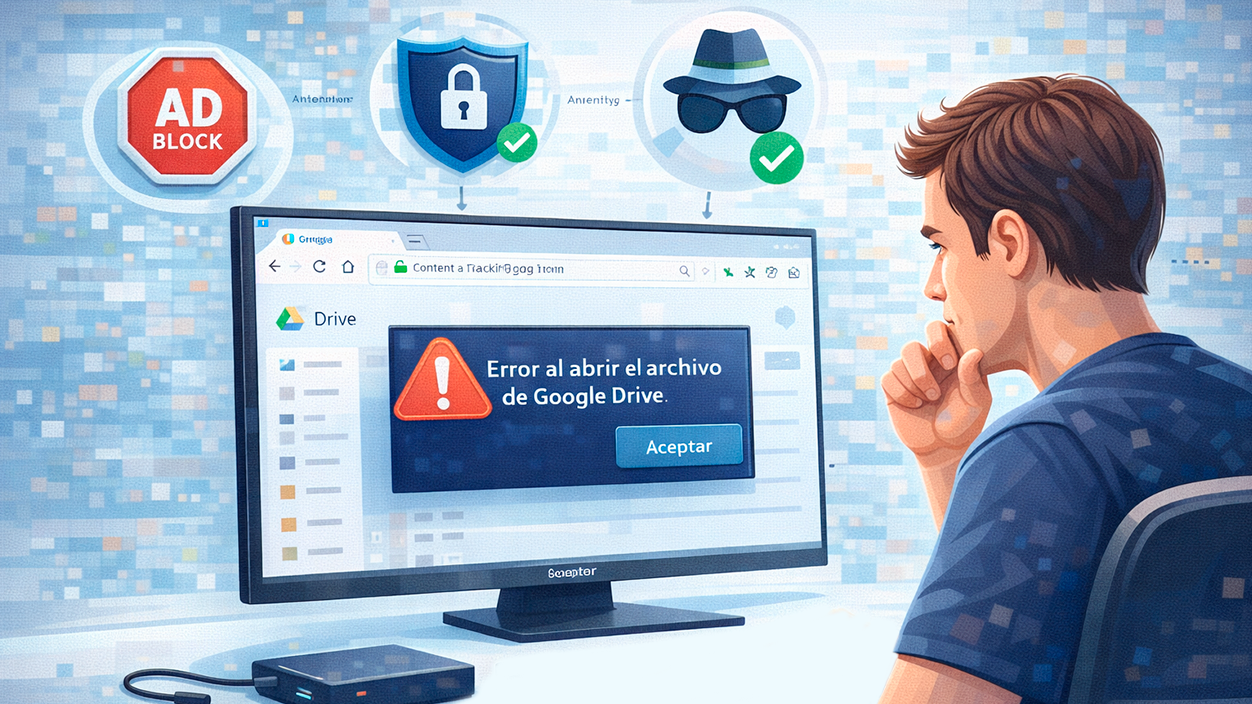
A veces el conflicto no es tanto con la subida en sí, sino con que los archivos ya almacenados en Drive no se abren correctamente en el navegador. Esto suele estar relacionado con extensiones, bloqueadores de contenido, protección de seguimiento u opciones de navegación privada estricta.
En el caso concreto de Firefox, existe una función llamada Protección de seguimiento mejorada que, dependiendo del nivel de bloqueo que tengas configurado, puede impedir que Google Drive cargue todos los elementos necesarios para mostrar tus archivos. El resultado son documentos que no se ven bien, vistas previas que no aparecen o pantallas en blanco.
Para descartar este problema en Firefox, conviene seguir la guía oficial de Mozilla para qué hacer si un sitio web parece roto. Normalmente, los pasos incluyen desactivar temporalmente la protección mejorada para ese sitio, recargar la página y comprobar si ahora Drive funciona con normalidad. Si tras estas pruebas todo vuelve a verse bien, sabrás que el conflicto venía de ese bloqueo adicional.
Una vez hayas restaurado el funcionamiento normal de Google Drive en Firefox, también puedes enviar un informe al propio navegador para que tengan constancia de que su sistema de protección está rompiendo un servicio legítimo. Esto ayuda a que, en futuras versiones, ajusten mejor los filtros y se reduzcan este tipo de fallos.
En otros navegadores, la lógica es parecida: revisa si tienes bloqueadores de anuncios, extensiones de privacidad o antivirus con módulos web que puedan interferir con el funcionamiento de Drive. Desactívalos un momento, prueba la subida o la apertura de archivos y, si se arregla, ya sabes dónde tocar para crear excepciones o relajar un poco la protección en la página de Google Drive.
Problemas específicos de Google Drive para escritorio con archivos grandes
En entornos de trabajo, es muy habitual que las empresas utilicen Google Drive para escritorio (antes Backup and Sync o Drive File Stream) para que los empleados tengan acceso directo a carpetas compartidas sin depender solo del navegador. Esta aplicación mantiene una caché local de los archivos para que el acceso sea más rápido y la sincronización más eficiente.
El punto conflictivo aparece cuando el equipo tiene un SSD pequeño y los archivos compartidos son enormes: vídeos 4K, proyectos de diseño, máquinas virtuales, copias de seguridad, etc. Cada vez que un usuario intenta descargar un archivo grande desde Drive para escritorio, la aplicación necesita espacio suficiente en ese disco local para guardar la copia temporal. Si no hay hueco, el proceso falla con mensajes de error de espacio insuficiente.
Esto provoca que muchos trabajadores con portátiles ligeros se encuentren con que no pueden descargar ni abrir archivos voluminosos desde las unidades compartidas de Drive, aunque en teoría tengan sobrado espacio en la nube y solo quieran acceder puntualmente. Para ellos, la caché local es un obstáculo más que una ayuda.
En esa situación, algunas empresas están valorando alternativas como NAS dedicados (por ejemplo, Synology DiskStation DS220+). Un NAS de este tipo permite montar un almacenamiento en red centralizado, accesible para todo el equipo, sin depender del espacio individual de cada portátil. El DS220+ admite hasta 32 TB (con dos discos de 16 TB), tiene una CPU de doble núcleo, 2 GB de RAM ampliables y el sistema Synology DSM, bastante cómodo para gestionar usuarios, permisos y copias.
Otros negocios se plantean directamente abandonar la dependencia de la caché local con soluciones en la nube como Wasabi combinado con LucidLink. Wasabi actúa como almacenamiento cloud y LucidLink ofrece acceso a los archivos en streaming, como si fueran un disco remoto, sin necesidad de descargarlo todo al equipo. De este modo, se minimiza o se evita por completo el uso del SSD local.
Para administradores de sistemas y proveedores de servicios gestionados (MSP), estas opciones abren la puerta a flujos de trabajo más adecuados para equipos que manejan archivos muy grandes, tienen SSD reducidos y necesitan acceso compartido estable. La elección entre NAS, almacenamiento en la nube con streaming u otras soluciones híbridas dependerá del presupuesto, la distribución del equipo (local vs remoto) y el nivel de rendimiento que se requiera.
Subidas atascadas en el móvil: cómo eliminar intentos fantasma
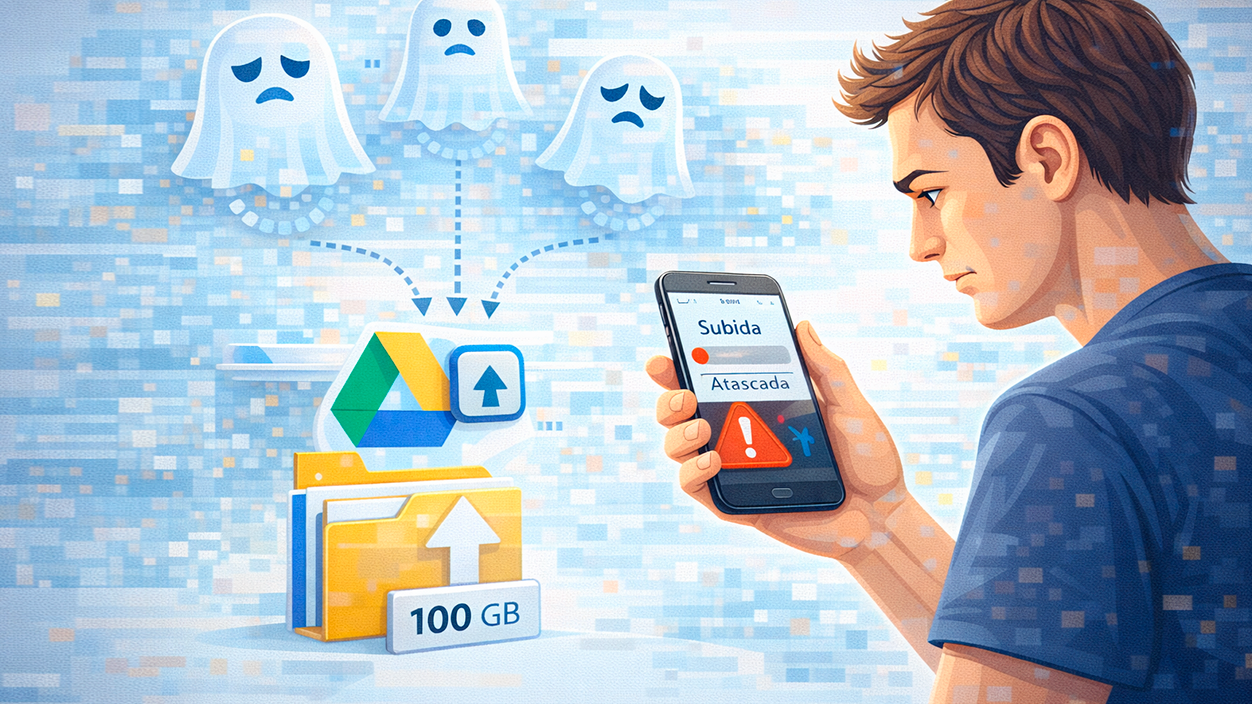
En teléfonos Android y otros dispositivos móviles, es relativamente frecuente que, al intentar subir un archivo grande a Drive, la operación se interrumpa por un cambio de red, pérdida de datos o porque mueves la carpeta de destino a otro sitio. El resultado es que, en la carpeta original, queda una especie de subida fantasma que no termina nunca y que no puedes borrar de manera directa.
Muchos usuarios han probado de todo: borrar la caché de la app de Google Drive, eliminar los datos, desinstalar y reinstalar, cerrar sesión y volver a entrar… y nada, la subida atascada sigue apareciendo como un elemento «cargando» que no se deja eliminar. Es como si hubiera quedado un rastro corrupto en esa ubicación concreta.
Existe, sin embargo, un truco bastante sencillo que suele funcionar. Desde tu propio teléfono (mejor que desde el ordenador), selecciona todos los archivos que haya en la carpeta donde se ha quedado atascada la subida. A continuación, muévelos a una carpeta nueva de Google Drive (puede estar al mismo nivel, con otro nombre temporal cualquiera).
Una vez que los archivos estén en la carpeta nueva, vuelve a la carpeta vieja, que ahora debería aparecer prácticamente vacía salvo por ese intento de subida fantasma. En ese momento, elimina la carpeta original completa junto con su contenido. Este borrado forzado suele cortar de raíz el intento de subida atascado y hace que desaparezca también en la app.
Después, si lo necesitas, puedes renombrar la carpeta nueva, cambiarle el color, volver a compartirla o configurarla como estaba la anterior. La gracia de este método es que no dependes de que la propia subida se cancele correctamente; simplemente mueves el contenido real a otra ubicación y borras el contenedor «corrupto» donde estaba la subida atascada.
Estrategias y buenas prácticas para manejar archivos muy grandes en Drive
Más allá de solucionar errores concretos, es útil adoptar ciertas buenas prácticas cuando sabes que vas a manejar archivos realmente voluminosos en Google Drive. Esto reduce el riesgo de errores y te ahorra tiempo a la larga.
Para empezar, si puedes elegir, evita lanzar subidas enormes en momentos en que la conexión vaya justa o compartas ancho de banda con mucha gente. Aunque Drive reanuda subidas interrumpidas en muchos casos, cualquier corte prolongado puede obligarte a reiniciar un proceso que ya llevaba horas.
Por otro lado, si trabajas en equipo con muchos archivos pesados, plantearse estructuras de carpetas claras y compartidas ayuda a minimizar movimientos innecesarios. Cuantos menos traslados masivos de carpetas gigantes hagas dentro de Drive, menos probabilidades habrá de que algo se quede a medias, sobre todo en móviles o conexiones inestables.
Si tu flujo de trabajo se basa en programas que generan archivos enormes (edición de vídeo, 3D, máquinas virtuales, etc.), puede ser interesante estudiar soluciones específicas como NAS, almacenamiento cloud con acceso en streaming o sistemas híbridos que descarguen a Drive parte de la presión. También puedes valorar cómo organizar documentos en OneDrive como alternativa en determinados flujos de trabajo.
Por último, no está de más crear un pequeño protocolo interno: qué hacer cuando una subida se queda atascada, cómo comprobar la caché, a quién avisar, etc. Esto es especialmente relevante en empresas donde hay un responsable técnico o un MSP que centraliza la gestión. Tener esos pasos escritos evita que cada usuario pruebe soluciones aleatorias que a veces empeoran la situación.
En definitiva, cuando Google Drive se resiste a subir archivos grandes, normalmente hay una razón detrás: limitaciones de espacio en la nube o en el SSD, caches corruptas, protecciones del navegador, subidas interrumpidas o flujos de trabajo poco adaptados a ficheros voluminosos. Conocer estos factores y aplicar los trucos mencionados (desde reconfigurar el modo sin conexión o ajustar el navegador hasta recurrir a NAS o servicios de streaming de archivos) te permite recuperar el control y seguir trabajando con tus datos pesados sin volverte loco por el camino.

Soy un apasionado de la tecnología que ha convertido sus intereses «frikis» en profesión. Llevo más de 10 años de mi vida utilizando tecnología de vanguardia y trasteando todo tipo de programas por pura curiosidad. Ahora me he especializado en tecnología de ordenador y videojuegos. Esto es por que desde hace más de 5 años que trabajo redactando para varias webs en materia de tecnología y videojuegos, creando artículos que buscan darte la información que necesitas con un lenguaje entendible por todos.
Si tienes cualquier pregunta, mis conocimientos van desde todo lo relacionado con el sistema operativo Windows así como Android para móviles. Y es que mi compromiso es contigo, siempre estoy dispuesto a dedicarte unos minutos y ayudarte a resolver cualquier duda que tengas en este mundo de internet.