
Abres Google fotos para revisar una imagen que acabas de capturar y, te das cuenta de que, de repente, la iluminación cambió, los colores se intensificaron o peor aún, te encuentras con un collage que nunca pediste. ¿Qué pasó? Que Google decidió convertirse en editor profesional por cuenta propia. En este artículo, veremos por qué Google fotos edita fotos sola sin que hayas tocado nada y cómo evitarlo.
Por qué Google Fotos edita fotos sola sin que hayas tocado nada
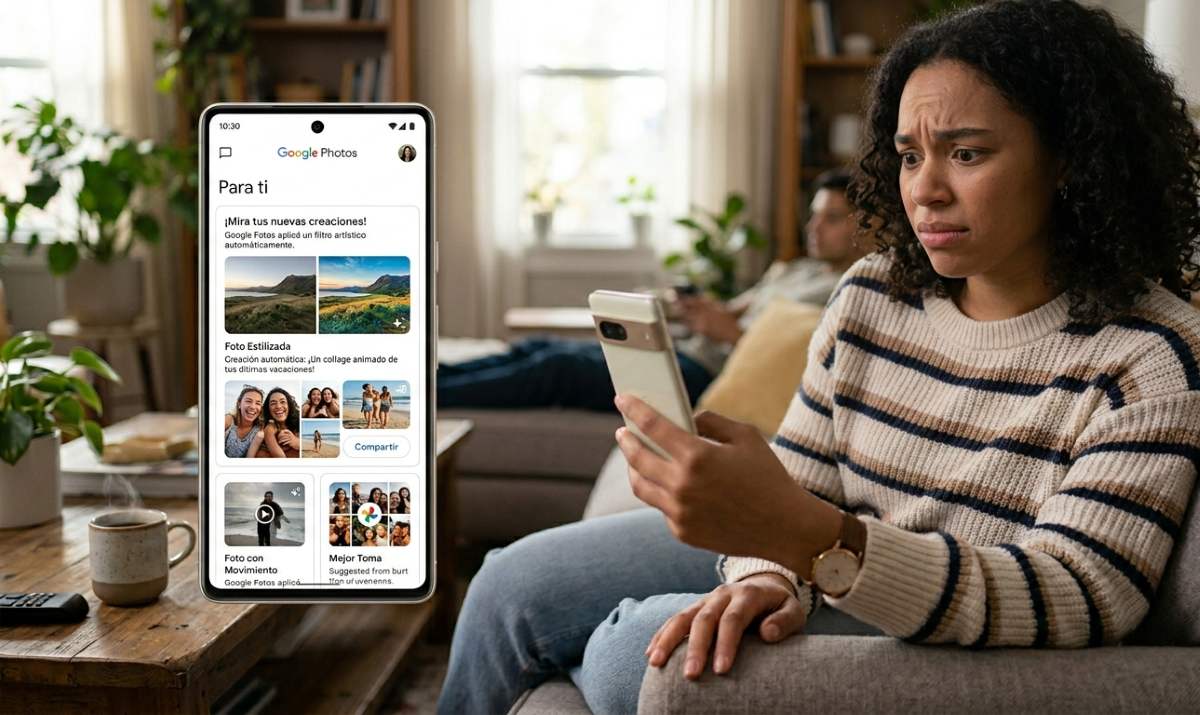
Si Google Fotos edita fotos sola sin que hayas tocado nada, no se trata de un error del sistema; son las funciones de inteligencia artificial y aprendizaje automático que Google tiene activadas por defecto. Si bien es cierto que para algunos estas mejoras son un Plus, para quienes necesitan conservar la naturalidad de sus fotos, estas ediciones automáticas pueden resultar molestas.
Comencemos respondiendo a la pregunta principal: ¿por qué Google fotos edita fotos sola sin que hayas tocado nada? Podríamos decir que la respuesta tiene que ver con los procesos que se ejecutan en segundo plano en Google fotos. Y estos procesos están muy relacionados con las funciones de automatización e inteligencia artificial que tiene Google.
Estas son las razones principales por las que Google fotos edita fotos sola:
1. Sugerencias de Creaciones:
El sistema analiza todas tus fotos para crear de forma automática collages, animaciones, fotos estilizadas (las que tienen filtro) o efectos cinemáticos (esas que te aparecen con un movimiento en 3D un poco extraño). Si estas Creaciones están permitidas, Google fotos edita fotos sola sin que tú tengas que hacer nada. En otras palabras: hace “lo que quiere” con tus tomas.
2. Ajustes de Copia de seguridad:
Es cierto que tener la copia de seguridad activada te permite tener un respaldo de tus fotos y videos sin necesidad de llenar el almacenamiento de tu teléfono. Pero en algunos casos, cuando la tienes activada, Google puede mostrarte una versión corregida de las fotos para mejorar la iluminación o el color como una sugerencia.
Nota: Google fotos siempre guarda una copia de la imagen original, por lo que nunca perderás la toma inicial. Por lo general, esta se encuentra justo al lado o debajo de la “Creación”. Si no te gusta, solamente tienes que borrar la edición y conservar la foto original.
3. Configuración de la Cámara:
¿Habías pensado en que, tal vez, no es Google fotos, sino la IA de la Cámara de tu teléfono la que está editando tus fotos sin tu permiso? Algunas marcas aplican un postprocesado agresivo justo después de tomar la foto. Esto explica por qué al momento de tomarla luce completamente natural, pero, una vez guardada, parece haber pasado primero por un editor fotográfico.
4. Edición rápida al compartir:
Otra razón por la que Google fotos edita fotos sola es porque la «Edición rápida al compartir» está activada. A veces, al compartir una foto, Google ofrece un acceso directo para aplicar mejoras automáticamente antes de enviarla. Es como si pasaras por el Editor justo antes de tocar el botón de Compartir.
¿Cómo evitar que Google haga estos cambios que no has pedido?
Una vez que entiendes por qué Google fotos edita fotos sola sin que hayas tocado nada, es momento de pasar a la acción. Por eso, a continuación, veremos lo más importante: qué pasos definitivos tienes que dar para desactivar estas funciones y recuperar el control total sobre tus fotografías.
Desactiva las creaciones automáticas
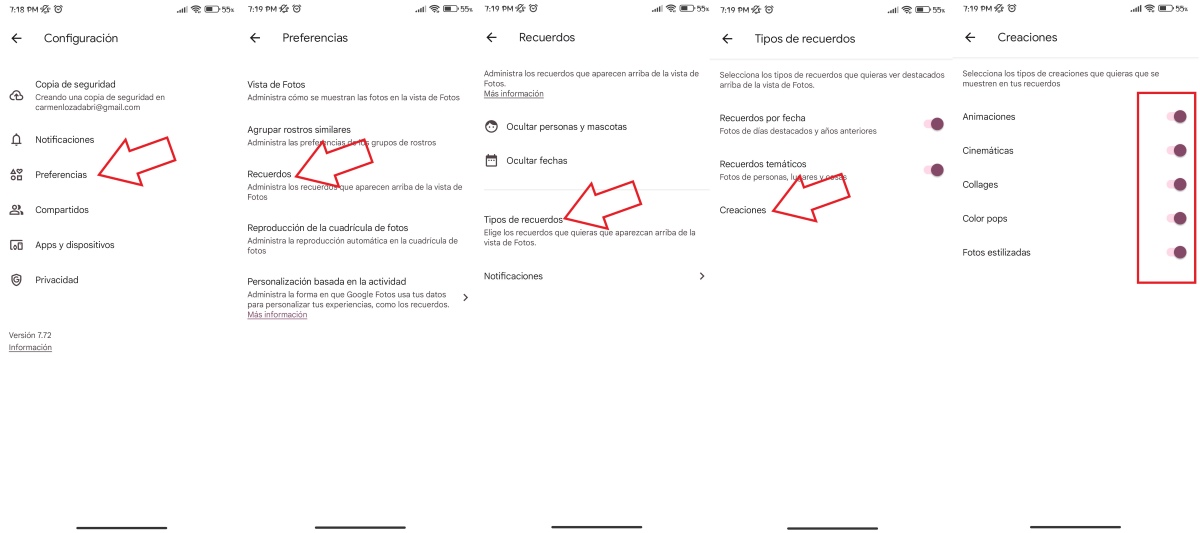
Para evitar o detener estas intervenciones automáticas de Google en tus fotos, debes ajustar la configuración de las “Creaciones”. Para lograrlo sigue esta ruta:
- Abre app de Google fotos.
- Toca en tu foto de perfil en la esquina superior derecha.
- Entra en Configuración de Fotos (o el icono del engranaje).
- Busca la sección llamada Preferencias.
- Ahora ubica la sección Creaciones (Recuerdos – Tipos de recuerdos – Creaciones).
- Aquí verás varios interruptores. Desactiva los que no desees, como, por ejemplo: Animaciones, Cinemáticas, Collages, Color pops, Fotos estilizadas.
Desactiva la Edición rápida
Si te das cuenta de que antes de compartir una foto el sistema te ofrece una edición rápida, puedes desactivarla. Si Google Fotos edita fotos sola por esta razón, puedes evitarlo yendo a Ajustes de fotos – Compartido y desactiva la opción “Editar rápidamente antes de compartir”.
Desactiva la reproducción automática
Por otro lado, si además de que Google fotos edita fotos sola percibes una reproducción automática de vídeo y fotos con movimiento que no te gusta, también puedes quitarla. Ve a Configuración de Fotos – Preferencias – Reproducción de cuadrícula de fotos. Allí desactiva Videos y fotos con movimiento.
Solución desde tu Cámara (No en Google Fotos)
Ahora bien, si el problema es que la foto ya viene editada cuando la tomas, la culpa es de la aplicación de Cámara, no de Google fotos. En ese caso, lo que debe hacer es evitar las automejoras de la Cámara. Para conseguirlo, prueba lo siguiente dentro de la app de Cámara en tu dispositivo:
- Desactiva el modo IA: en la app de Cámara busca un icono que diga “AI” o “IA” y asegúrate de que esté apagado.
- Modo HDR: En ocasiones, el HDR automático puede hacer que las fotos se vean artificiales. Si quieres un resultado más natural, puedes ponerlo en modo manual o simplemente desactivarlo.
- Filtros de belleza: Revisa que no haya un modo de suavizado de piel activado por defecto en la Cámara de tu teléfono. Lejos de mejorarla, esto puede arruinar una foto natural.
Google fotos edita fotos sola sin que hayas tocado nada: recupera el control
En conclusión, las funciones de automatización de Google Fotos están diseñadas con la buena intención de ahorrar tiempo, pero no tienen que usarse obligatoriamente. Puedes decidir qué nivel de intervención tienen tus fotos haciendo los respectivos ajustes en Google Fotos y en la app de Cámara de tu dispositivo.
Si ajustas las preferencias de las Creaciones y los modos inteligentes de la cámara, logras que la tecnología se adapte a ti y no al revés. Como resultado, Google ya no te sorprenderá con ediciones o creaciones inesperadas (a menos que así lo decidas) y mantendrás la naturalidad y espontaneidad de tus tomas diarias.

Desde muy joven he sentido una gran curiosidad por todo lo relacionado con los avances científicos y tecnológicos, en especial aquellos que nos hacen la vida más fácil y entretenida. Me encanta estar al tanto de las últimas novedades y tendencias, y compartir mis experiencias, opiniones y consejos sobre los equipos y gadgets que uso. Esto me llevó a convertirme en redactor web hace poco más de cinco años, enfocado principalmente a los dispositivos Android y sistemas operativos Windows. He aprendido a explicar con palabras simples aquello que resulta complicado para que mis lectores puedan entenderlo fácilmente.