- Implementación de la técnica RAG para dotar a la IA de contextos personalizados sin necesidad de reentrenar el modelo.
- Configuración de colecciones de documentos locales mediante el apartado LocalDocs para mejorar la precisión de las respuestas.
- Alternativas de despliegue técnico utilizando APIs REST, bindings de Python o contenedores Docker para entornos más avanzados.
Seguro que te ha pasado: instalas una IA en tu propio ordenador para no depender de la nube y, al intentar que analice tus archivos, el programa te dice que no sabe de qué hablas. Es frustrante, pero la realidad es que configurar la lectura de documentos requiere un par de pasos específicos para que el modelo no se pierda y encuentre exactamente lo que buscas.
Para solucionar esto, primero hay que entender que GPT4All no «lee» el disco duro así como así, sino que utiliza un sistema llamado Retrieval Augmented Generation (RAG). Básicamente, es un puente que busca fragmentos relevantes en tus carpetas y se los pasa al modelo justo antes de que responda, evitando que tengas que pasar horas entrenando la IA desde cero. Vamos allá con todo sobre GPT4All no encuentra información en los documentos: cómo solucionarlo.

El secreto de LocalDocs: Cómo hacer que la IA vea tus archivos
Si te encuentras con que la IA ignora tus datos, lo más probable es que la colección de documentos no esté bien vinculada. Para arreglarlo, debes ir al icono de la rueda dentada en la configuración y buscar la sección de LocalDocs. Aquí es donde ocurre la magia: tienes que crear una carpeta en tu PC y decirle a GPT4All que esa es su fuente de verdad.
Una vez creada la colección, no basta con que la carpeta exista. Al iniciar un chat, debes fijarte en la esquina superior derecha, donde verás un icono de base de datos. Si no seleccionas la colección específica que acabas de crear en ese menú desplegable, el chatbot seguirá respondiendo basándose solo en su entrenamiento general y no en tus archivos privados.
Es fundamental recordar que puedes añadir o quitar archivos de esa carpeta en cualquier momento. El sistema es bastante flexible y los cambios se reflejan automáticamente, permitiendo que la IA esté siempre al día con tu documentación sin necesidad de reiniciar todo el proceso.
Alternativas técnicas para usuarios avanzados
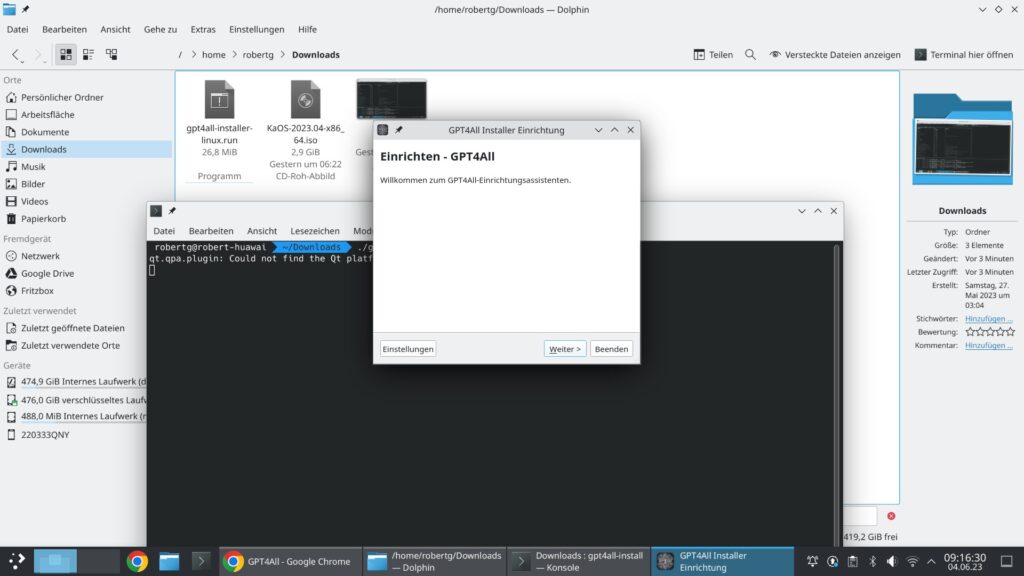
Para aquellos que no se conforman con la aplicación de escritorio y prefieren montar algo más robusto, existen varias rutas. Se puede utilizar la API REST de GPT4All, que permite hacer peticiones similares a las de OpenAI pero ejecutándose en el puerto 4891 de tu máquina local, lo cual es ideal si quieres usar tu PC como hub local de IA e integrar el modelo en tu propio software.
Si te manejas con código, los bindings de Python son la opción más potente. Instalando el paquete gpt4all, puedes cargar modelos específicos (como los archivos .bin) y generar respuestas mediante scripts. Incluso es posible montar un servidor con Flask o FastAPI para que otros ordenadores de tu red local puedan hacer consultas al modelo.
Para quienes pref la comodidad de los contenedores, LocalAI aparece como una alternativa brillante. Al estar escrito en Go y funcionar con Docker, permite gestionar múltiples llamadas simultáneas mediante colas de procesamiento, lo que lo hace mucho más estable para entornos de trabajo compartidos.
Errores comunes y soluciones rápidas

A veces, el problema no es de la IA, sino del sistema operativo. Es muy común encontrarse con el famoso WinError 2 (File Not Found) en Visual Studio Code cuando intentas conectar scripts de voz o archivos externos. Muchas veces esto se soluciona revisando que las rutas de los archivos usen el prefijo r (raw string) para evitar que Windows se confunda con las barras invertidas.
Otro punto crítico es la privacidad de los datos. Aunque GPT4All es local, si utilizas algún puente hacia nubes de terceros, recuerda que fragmentos de tus documentos viajarán fuera de tu casa. La ventaja de mantener todo en el backend de C++ de GPT4All es que la información nunca sale de tu hardware, garantizando una seguridad total.
Para que todo funcione como la seda, asegúrate de que el modelo que has descargado sea compatible con la arquitectura de tu procesador, ya sea un chip M1 de Apple, Intel o un sistema Linux. Usar la versión cuantizada de CPU es la mejor apuesta para que la aplicación no consuma toda tu memoria RAM y el sistema de búsqueda de documentos sea fluido.
Tener una IA local que realmente encuentre la información en tus carpetas depende totalmente de haber activado correctamente la función LocalDocs y haber seleccionado la colección activa en la sesión de chat. Combinando esto con el uso de contenedores Docker o la API de Python, puedes transformar un simple chat en una herramienta de análisis de datos extremadamente potente y privada.
Índice

Apasionado de la tecnología desde pequeñito. Me encanta estar a la última en el sector y sobre todo, comunicarlo. Por eso me dedico a la comunicación en webs de tecnología y videojuegos desde hace ya muchos años. Podrás encontrarme escribiendo sobre Android, Windows, MacOS, iOS, Nintendo o cualquier otro tema relacionado que se te pase por la cabeza.