- Ollama destaca por su potencia y eficiencia orientada a desarrolladores que prefieren el uso de terminal y APIs.
- GPT4All es la opción ideal para usuarios que buscan una interfaz sencilla y herramientas optimizadas para el análisis de documentos.
- Ambos sistemas permiten ejecutar modelos de lenguaje de código abierto en Windows, Mac y Linux asegurando la privacidad de los datos.
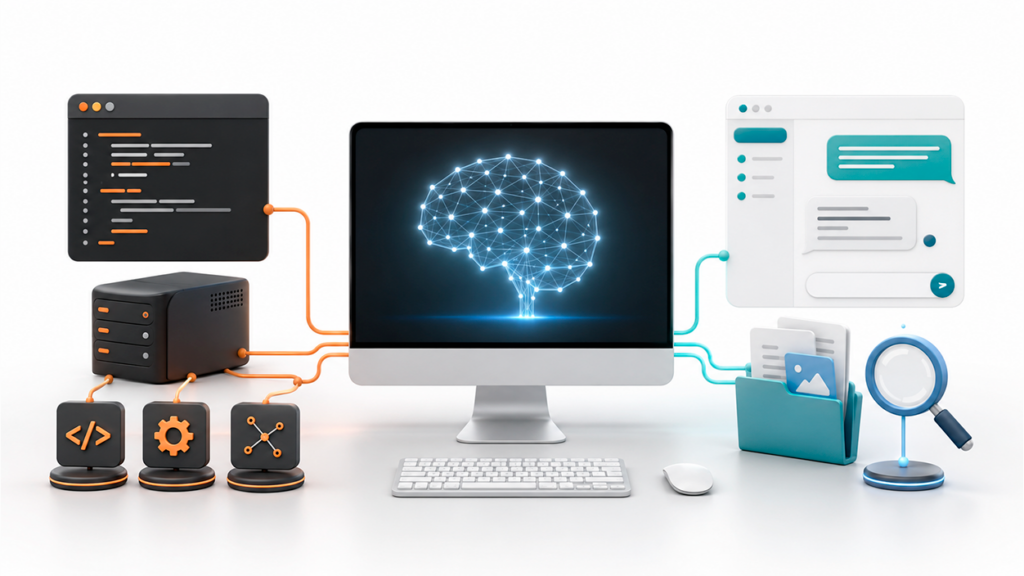
Ya no es imprescindible contratar una suscripción o enviar todos tus datos a servidores externos para utilizar inteligencia artificial. Herramientas como LM Studio, Ollama y GPT4All permiten descargar modelos de lenguaje y ejecutarlos directamente en el ordenador, incluso sin conexión a internet.
Dos de las alternativas más conocidas son Ollama y GPT4All. Ambas sirven para conversar con modelos locales y ofrecen versiones para los principales sistemas operativos, pero su forma de trabajar no es exactamente la misma. Ollama destaca especialmente como motor para conectar modelos con otras aplicaciones, mientras que GPT4All proporciona una experiencia de escritorio muy directa y un sistema integrado para consultar documentos locales.
La elección tampoco puede reducirse a decir que Ollama es para expertos y GPT4All para principiantes. Ollama dispone actualmente de una aplicación gráfica para Windows y macOS, mientras que GPT4All también incluye un servidor compatible con la API de OpenAI. Las diferencias siguen existiendo, pero son bastante más sutiles que hace unos años.

Principales diferencias entre Ollama y GPT4All
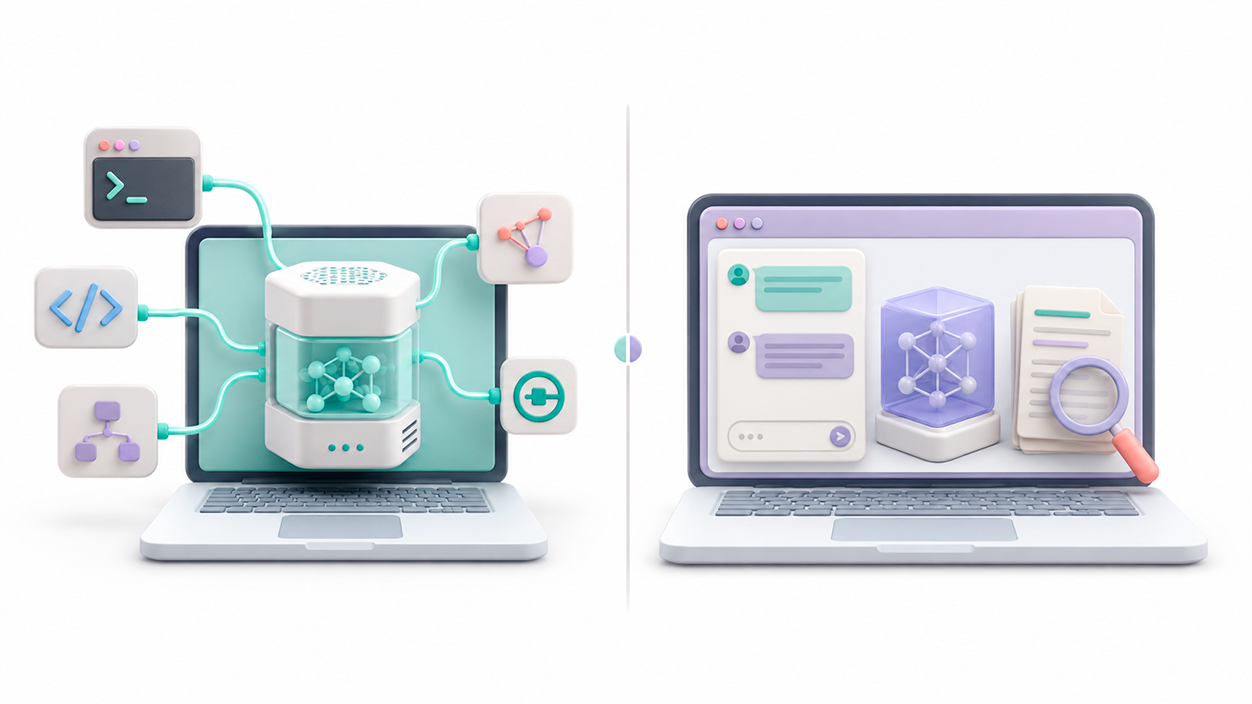
Ollama funciona como una plataforma para descargar, administrar y servir modelos de inteligencia artificial. Puedes utilizarla desde la terminal, mediante su aplicación de escritorio o conectarla con otras herramientas a través de una API local. Esta arquitectura hace que encaje especialmente bien en proyectos de programación, automatización, asistentes personales y servidores domésticos.
GPT4All está más centrado en ofrecer una aplicación de escritorio lista para usar. Desde su interfaz puedes buscar modelos compatibles, descargarlos, iniciar conversaciones y crear colecciones de documentos mediante LocalDocs. No hace falta conocer comandos ni instalar una interfaz adicional.
Las diferencias principales pueden resumirse así:
- Ollama ofrece un ecosistema más amplio para integrar los modelos con aplicaciones externas.
- GPT4All concentra el chat, los modelos y los documentos locales dentro de una interfaz sencilla.
- Ollama dispone de bibliotecas oficiales para Python y JavaScript, además de API REST.
- GPT4All cuenta con un SDK para Python y un servidor local compatible con clientes de OpenAI.
- Ambos pueden trabajar sin conexión cuando el modelo y los archivos necesarios están guardados localmente.
Instalación y puesta en marcha
GPT4All utiliza un instalador convencional para Windows, macOS y Linux. Después de abrir la aplicación, puedes entrar en su catálogo, elegir un modelo compatible y descargarlo. La propia ficha muestra información como el tamaño del archivo, la memoria necesaria y la arquitectura utilizada.
Ollama también dispone de instaladores para Windows y macOS, además de diferentes métodos de instalación para Linux y Docker. Una vez instalado, puedes descargar un modelo desde la terminal con un comando como:
ollama run llama3.2La aplicación actual de Ollama para Windows y macOS también permite descargar modelos y conversar con ellos mediante una interfaz visual. Por tanto, ya no es obligatorio utilizar la línea de comandos para las tareas básicas.
La terminal continúa siendo una de sus grandes ventajas. Permite iniciar modelos, eliminarlos, consultar cuáles están cargados y automatizar tareas sin depender de botones o ventanas. Por ejemplo:
ollama list
ollama ps
ollama stop llama3.2
GPT4All resulta ligeramente más directo para alguien que solamente quiere instalar una aplicación y empezar a conversar. Ollama ofrece más caminos de configuración y se adapta mejor si posteriormente quieres conectar el modelo con Open WebUI, n8n, VS Code u otro programa.

Interfaz gráfica y facilidad de uso
Durante mucho tiempo, la principal diferencia era que GPT4All tenía interfaz gráfica y Ollama estaba orientado a la terminal. Esa comparación ha quedado desactualizada. La aplicación de Ollama para Windows y macOS permite seleccionar modelos, mantener conversaciones, adjuntar archivos de texto o PDF y utilizar modelos multimodales compatibles. La terminal y el servidor local siguen funcionando en segundo plano, por lo que la interfaz gráfica no elimina sus posibilidades de integración.
GPT4All continúa ofreciendo una experiencia de escritorio más centrada en la administración de conversaciones. Sus ajustes permiten controlar elementos como los hilos de CPU, la longitud del contexto, la ubicación de los modelos y el servidor API local.
Para un usuario sin experiencia técnica, GPT4All puede seguir resultando algo más sencillo porque todas sus funciones principales están agrupadas dentro de la misma ventana. Ollama, en cambio, es más interesante para quien quiera comenzar con una interfaz visual y después avanzar hacia la terminal, la API o las automatizaciones.
Compatibilidad con modelos locales
Las dos herramientas trabajan principalmente con modelos cuantizados, normalmente distribuidos en formato GGUF o preparados para ejecutarse con una cantidad de memoria considerablemente menor que las versiones originales.
GPT4All está optimizado principalmente para modelos de entre 3B y 13B parámetros que puedan funcionar en ordenadores de consumo. Su catálogo muestra solamente archivos compatibles y ofrece información sobre la RAM recomendada antes de descargarlos.
Ollama dispone de una biblioteca muy amplia y utiliza etiquetas para distinguir tamaños, cuantizaciones y variantes. También permite importar determinados modelos GGUF o crear configuraciones personalizadas mediante un archivo denominado Modelfile.
Por ejemplo, puedes descargar un modelo mediante:
ollama pull nombre-del-modeloQue el mismo modelo aparezca en las dos plataformas no significa necesariamente que vaya a comportarse exactamente igual. La plantilla de conversación, la longitud de contexto, la cuantización y los parámetros de generación pueden producir diferencias en la velocidad y las respuestas.

Requisitos de RAM, GPU y almacenamiento
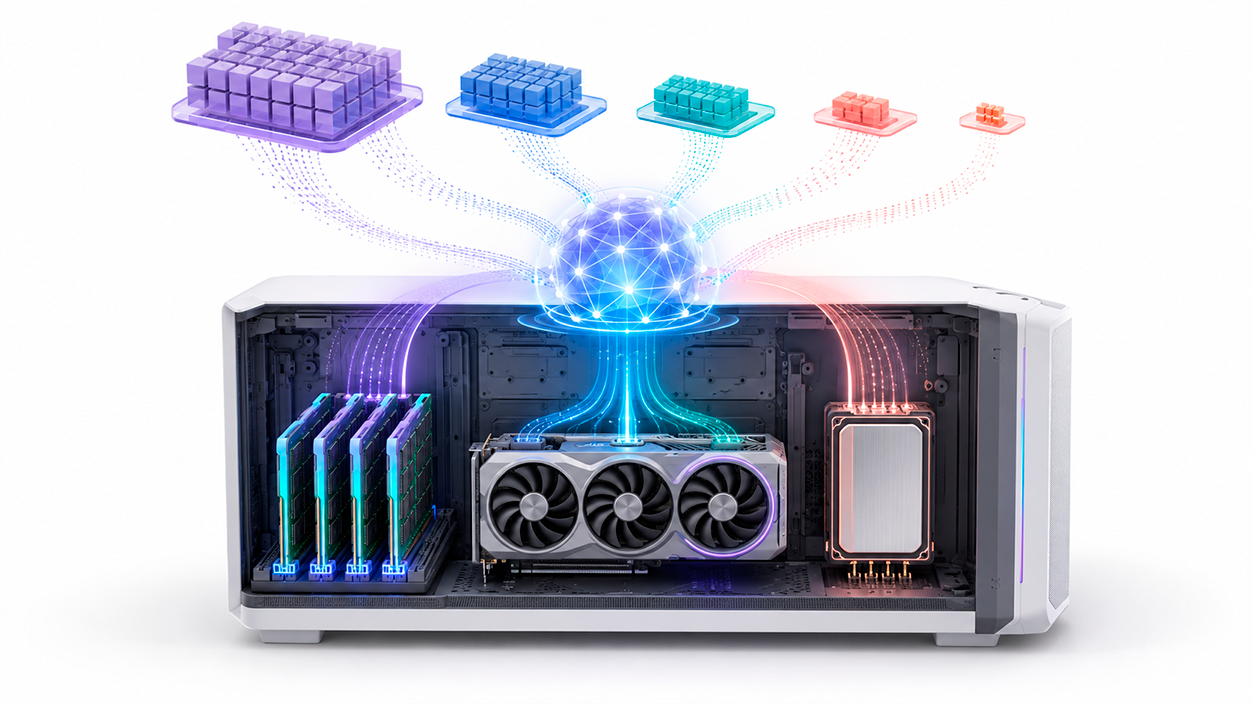
No existe un requisito universal que garantice un funcionamiento fluido. Tener 16 GB de RAM y un procesador moderno puede ser suficiente para modelos pequeños o medianos cuantizados, pero no permite ejecutar cualquier LLM sin esperas.
La memoria necesaria depende principalmente de:
- El número de parámetros del modelo.
- El nivel de cuantización utilizado.
- La longitud de contexto configurada.
- La cantidad de capas cargadas en la GPU.
- La memoria utilizada por el sistema operativo y otras aplicaciones.
Un modelo de 7B u 8B cuantizado a 4 bits suele ser una opción razonable para un ordenador con 16 GB de RAM. Los modelos de 13B o superiores necesitan más memoria y pueden responder lentamente cuando se ejecutan principalmente en la CPU.
La GPU no es obligatoria, pero puede aumentar notablemente la velocidad. Ollama admite aceleración en diferentes tarjetas NVIDIA y AMD, además de los procesadores Apple Silicon. GPT4All también puede utilizar CPU, CUDA, Vulkan o Metal dependiendo del sistema y del dispositivo seleccionado.
La mejor forma de comparar el rendimiento consiste en descargar el mismo modelo y una cuantización equivalente en las dos herramientas. Comparar modelos distintos no permite saber cuál de las aplicaciones es realmente más rápida.
Cómo trabajan Ollama y GPT4All con documentos
GPT4All incluye una función denominada LocalDocs. Esta permite vincular una carpeta, dividir sus documentos en fragmentos y crear representaciones vectoriales para recuperar los pasajes relacionados con cada pregunta.
Cuando el usuario realiza una consulta, GPT4All busca los fragmentos relevantes y los añade al contexto enviado al modelo. El proceso puede realizarse localmente y las respuestas muestran las fuentes utilizadas.
Esta integración resulta cómoda para consultar apuntes, manuales, documentación técnica o archivos internos sin configurar una base de datos vectorial por separado.
La aplicación de Ollama permite actualmente arrastrar archivos de texto y PDF a una conversación. No obstante, si necesitas construir un sistema documental más avanzado, con colecciones persistentes, búsquedas vectoriales y numerosos archivos, normalmente tendrás que conectar Ollama con una interfaz o plataforma externa.
Entre las opciones habituales se encuentran Open WebUI, AnythingLLM, Dify, LangChain y diferentes bases de datos vectoriales. Ollama actúa en esos casos como el motor que ejecuta el modelo, mientras que la otra aplicación administra los documentos y la recuperación de información.

API, programación e integraciones
Este es uno de los apartados donde Ollama mantiene una ventaja clara. Después de instalarlo, su API se encuentra disponible normalmente en:
http://localhost:11434/apiDesde ella puedes generar respuestas, mantener conversaciones, crear embeddings, descargar modelos y consultar cuáles están instalados o cargados en memoria. Ollama también proporciona bibliotecas oficiales para Python y JavaScript.
Además, ofrece compatibilidad con parte de la API de OpenAI y se integra con herramientas de programación, interfaces web, sistemas de automatización y asistentes como VS Code, Codex o Claude Code.
GPT4All dispone de un SDK para Python y puede activar un servidor local desde sus ajustes. Este servidor utiliza de manera predeterminada el puerto 4891 y ofrece compatibilidad con clientes diseñados para la API de OpenAI:
http://localhost:4891/v1Esto permite conectar aplicaciones externas sin abandonar GPT4All. Sin embargo, el ecosistema de Ollama es más amplio y su funcionamiento como servicio independiente facilita desplegarlo en Docker, servidores sin interfaz gráfica y otros equipos de la red.
Privacidad y funcionamiento sin internet
Ollama y GPT4All pueden ejecutar modelos completamente en local. Cuando utilizas un modelo descargado, el texto se procesa en tu propio ordenador y no necesita enviarse a la empresa que desarrolló la aplicación.
Sin embargo, conviene distinguir entre la aplicación y el modelo utilizado. Ollama también ofrece modelos identificados como versiones en la nube. Estos se ejecutan en infraestructura remota y, por tanto, no deben confundirse con los modelos almacenados en el equipo.
También debes revisar las integraciones externas. Si conectas Ollama con OpenRouter, OpenAI, Anthropic u otro proveedor, las solicitudes abandonarán el ordenador aunque la interfaz continúe instalada localmente.
GPT4All puede funcionar sin API y sin GPU. LocalDocs también está diseñado para indexar y consultar los archivos desde el propio dispositivo. Aun así, descargar modelos, buscar actualizaciones o utilizar servicios externos requerirá conexión.
Para trabajar con información confidencial, comprueba que estás utilizando un modelo local, desactiva las integraciones que no necesites y evita exponer los servidores API a internet sin autenticación.
Cuál tiene mayor comunidad y soporte
Las dos herramientas son proyectos de código abierto y disponen de repositorios públicos, documentación y canales comunitarios. No obstante, Ollama cuenta actualmente con una presencia mucho mayor en GitHub y con un ecosistema más amplio de aplicaciones compatibles.
Esto hace que sea relativamente sencillo encontrar instrucciones para conectar Ollama con interfaces, editores de código, plataformas RAG y sistemas de automatización.
GPT4All mantiene documentación específica para su aplicación, LocalDocs, su servidor API y el SDK de Python. Su comunidad puede ser útil para resolver problemas relacionados con modelos GGUF, aceleración mediante GPU o indexación de documentos.
No conviene elegir solamente por el número de usuarios. GPT4All tiene un alcance más limitado, pero sus funciones están agrupadas y documentadas alrededor de una experiencia concreta. Ollama ofrece más posibilidades, aunque algunas configuraciones requieren consultar la documentación de las aplicaciones conectadas.
Qué herramienta elegir según el uso
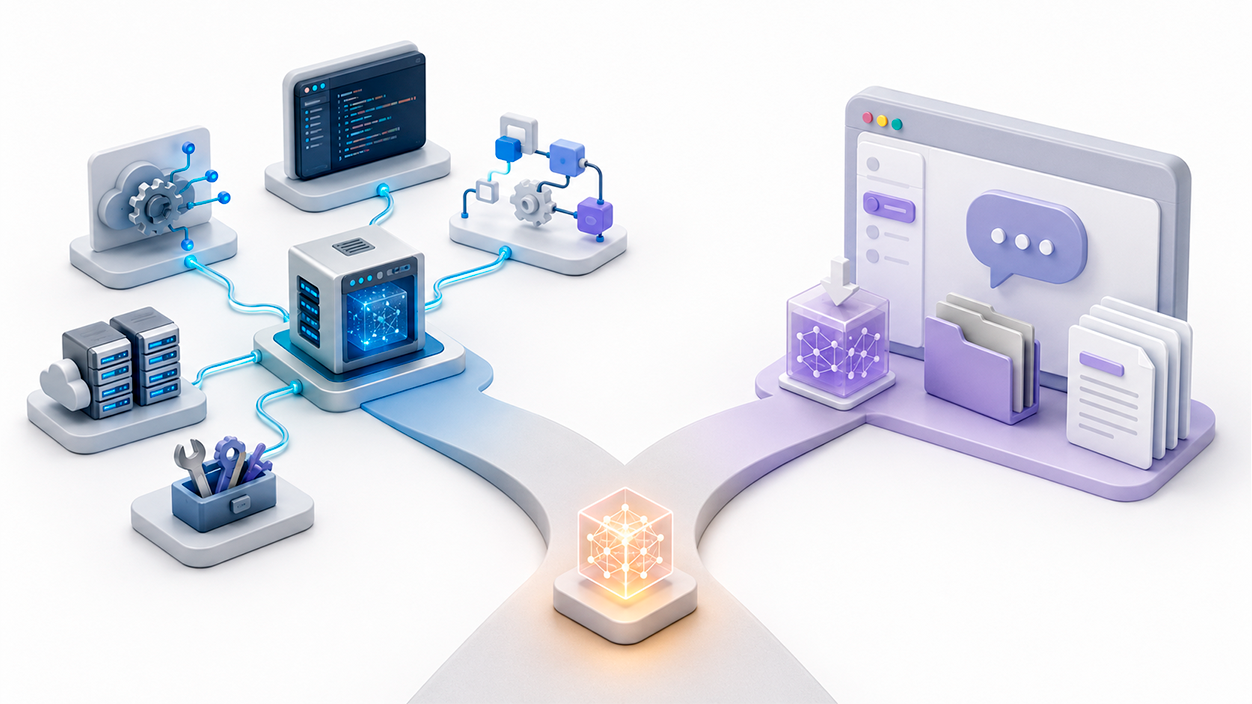
Ollama es la opción más recomendable si quieres:
- Conectar modelos con Open WebUI, n8n, VS Code u otras aplicaciones.
- Utilizar una API local dentro de tus propios programas.
- Automatizar la descarga, ejecución y administración de modelos.
- Instalar el servidor en Linux, Docker o un equipo remoto.
- Experimentar con modelos, agentes, herramientas y flujos de programación.
GPT4All puede ser una elección mejor si buscas:
- Una aplicación de escritorio sencilla y autocontenida.
- Descargar modelos desde un catálogo sin utilizar comandos.
- Consultar carpetas con documentos mediante LocalDocs.
- Trabajar principalmente desde la interfaz gráfica.
- Activar ocasionalmente una API compatible con OpenAI.
Para un usuario que solamente quiere descargar un modelo, conversar y consultar documentos, GPT4All continúa siendo una alternativa muy cómoda. Para quien tenga previsto conectar la IA con otras herramientas o construir flujos más complejos, Ollama suele proporcionar una base más flexible.
En definitiva, Ollama y GPT4All pueden ejecutar los mismos tipos de modelos locales, por lo que la calidad de las respuestas dependerá principalmente del modelo elegido y no del nombre de la aplicación. La diferencia está en el entorno que proporcionan alrededor: Ollama funciona mejor como motor e infraestructura, mientras que GPT4All apuesta por reunir la experiencia dentro de un único programa de escritorio.


Soy un apasionado de la tecnología que ha convertido sus intereses «frikis» en profesión. Llevo más de 10 años de mi vida utilizando tecnología de vanguardia y trasteando todo tipo de programas por pura curiosidad. Ahora me he especializado en tecnología de ordenador y videojuegos. Esto es por que desde hace más de 5 años que trabajo redactando para varias webs en materia de tecnología y videojuegos, creando artículos que buscan darte la información que necesitas con un lenguaje entendible por todos.
Si tienes cualquier pregunta, mis conocimientos van desde todo lo relacionado con el sistema operativo Windows así como Android para móviles. Y es que mi compromiso es contigo, siempre estoy dispuesto a dedicarte unos minutos y ayudarte a resolver cualquier duda que tengas en este mundo de internet.