- AOMEI Backupper permite copias completas, incrementales y diferenciales de sistema, discos y archivos en múltiples destinos.
- El esquema de copias gestiona la rotación automática mediante limpieza por cantidad, tiempo, día/semana/mes o espacio.
- La copia de disco y las opciones avanzadas (cifrado, programación, VSS) facilitan restauraciones fiables sin reinstalar el sistema.
- Las secciones de preguntas frecuentes ayudan a resolver errores típicos de detección de discos, servicios y bloqueos de copia.
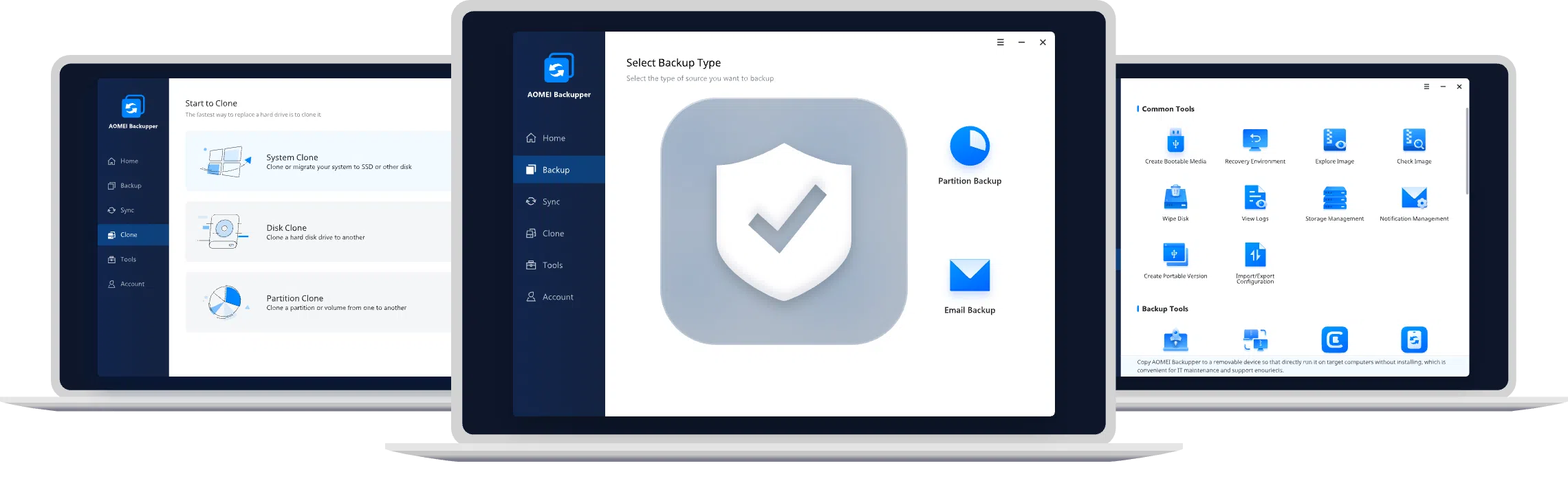
Si te preocupa perder tus archivos, el sistema o incluso el disco completo por un fallo tonto, un virus o un despiste, AOMEI Backupper es una de las soluciones más completas para automatizar copias de seguridad sin quebraderos de cabeza. Permite hacer backups del sistema, de discos completos, particiones y archivos, además de clonar discos y gestionar de forma automática el espacio que ocupan las copias. Al comparar con otras alternativas, como Acronis True Image, comprobarás enfoques y funcionalidades diferentes que ayudan a elegir la mejor opción según tus necesidades.
En esta guía en español te voy a contar, paso a paso y con todo lujo de detalle, cómo configurar AOMEI Backupper para tener copias de seguridad automáticas, fiables y sin errores. Verás qué tipos de copia ofrece, cómo programarlas, cómo funciona el esquema de rotación que borra copias antiguas, cómo hacer copias de un disco entero y cómo solucionar los fallos más habituales que se encuentran los usuarios. Vamos allá con una guía completa de AOMEI Backupper: backups automáticos sin fallos.
Qué es AOMEI Backupper y por qué merece la pena usarlo
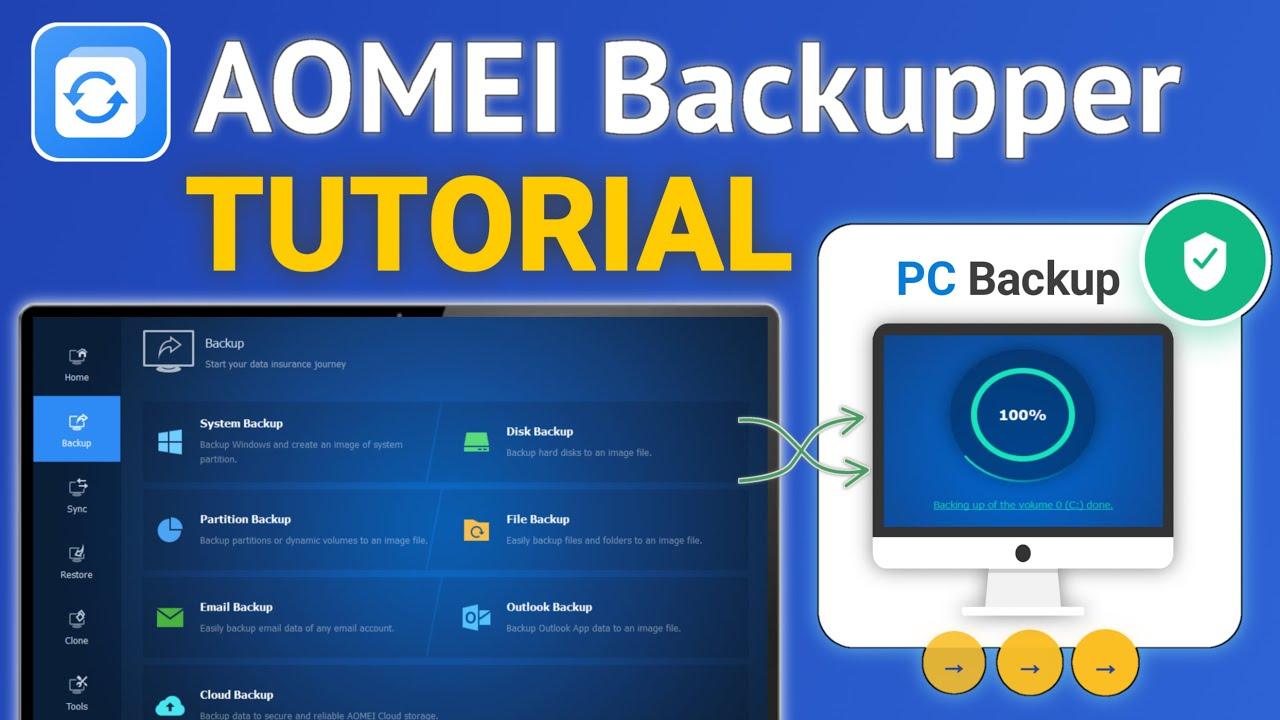
AOMEI Backupper es un software de copia de seguridad y clonación para Windows que permite proteger tanto datos como sistemas completos. Funciona en equipos personales y en entornos profesionales, y dispone de ediciones específicas para Windows Server cuando se necesita cubrir servidores.
Con este programa puedes crear copias de seguridad de discos completos, particiones concretas, el sistema operativo o simplemente carpetas y archivos. Las imágenes de backup se guardan en formato .adi y se pueden almacenar en muchas ubicaciones distintas, lo que facilita adaptar la estrategia de respaldo a cada caso.
Una de las grandes ventajas es que soporta tanto discos MBR como GPT, unidades internas, discos duros externos, memorias USB, NAS y carpetas compartidas en red. También puede guardar copias en servicios de nube pública como Dropbox, Google Drive, OneDrive, SugarSync o CloudMe, integrando el backup local con almacenamiento en la nube.
Para el disco del sistema, AOMEI Backupper ofrece dos modalidades muy prácticas: Copia de seguridad del sistema y Copia de seguridad de disco. La primera se centra en las particiones necesarias para arrancar Windows (partición del sistema, partición reservada, partición de arranque, etc.), mientras que la segunda incluye todas las particiones del disco, sean de sistema o de datos.
Cuando haces una copia de seguridad de disco del disco del sistema, la restauración te deja el equipo en estado arrancable sin necesidad de reinstalar. Si ya tienes un backup de disco del sistema, no hace falta que generes además una copia de seguridad del sistema por separado, porque ya estaría incluida.
Dónde y cómo guardar tus copias de seguridad
Una de las preguntas típicas al empezar es dónde guardar las copias. AOMEI Backupper permite enviar las imágenes de backup a casi cualquier tipo de destino, siempre que tenga espacio suficiente y sea accesible desde el equipo de origen.
Entre los destinos compatibles para las copias de seguridad en AOMEI Backupper están:
- Discos internos del propio PC.
- Discos duros externos conectados por USB o similares.
- Unidades flash USB.
- CD/DVD, si todavía usas medios ópticos.
- Carpetas compartidas en red y dispositivos NAS.
- Servicios de almacenamiento en la nube como Dropbox, Google Drive, OneDrive, SugarSync o CloudMe.
Lo recomendable, pensando en seguridad, es no guardar todas las copias únicamente en el mismo disco donde está el sistema. Lo ideal es combinar un destino local (por ejemplo, un disco USB) con otro remoto (NAS o nube) para tener más opciones de recuperación ante desastres graves.
Para arrancar y hacer la copia, necesitas que el ordenador desde el que vas a realizar el backup pueda iniciar Windows con normalidad, o bien que puedas arrancar un entorno WinPE creado por el propio AOMEI Backupper cuando se trata de restauraciones o operaciones más delicadas.
Por qué las copias de seguridad de disco son tan importantes
Más allá de la parte técnica, conviene tener claro por qué merece la pena dedicar tiempo a configurar todo esto. Las copias de seguridad de disco son clave para la seguridad de tus datos y para mantener tu sistema operativo funcional, tanto en equipos domésticos como en entornos de empresa.
Entre las razones más importantes para mantener una estrategia de copias de seguridad periódicas están:
Protección frente a pérdida de datos: un disco se puede estropear físicamente, el sistema de archivos puede corromperse o puedes borrar cosas por error. Además, un malware puede destrozar documentos o cifrarlos. Con un buen backup puedes recuperar la información sin dramas.
Recuperación ante desastres: incendios, inundaciones, subidas de tensión o robos pueden dejar tu equipo inservible. Tener copias de seguridad almacenadas en otros dispositivos o ubicaciones te permite restaurar tus datos en un nuevo equipo y seguir adelante.
Defensa frente a virus y ransomware: muchos ataques cifran los datos y piden un rescate. Si dispones de copias recientes fuera del equipo afectado, puedes recuperar tus archivos sin pagar y sin ceder al chantaje.
Recuperación de fallos de sistema: un error de actualización, un driver conflictivo o una configuración problemática pueden impedir que Windows arranque. Si has hecho copia de seguridad de sistema o de disco, puedes volver a un estado funcional en poco tiempo, evitando reinstalar desde cero.
Continuidad del negocio o del trabajo: en empresas, autónomos o usuarios que dependen del PC, contar con un plan de copias bien planteado reduce al mínimo el tiempo de parada y el impacto económico de un fallo.
Tipos de copia de seguridad en AOMEI Backupper
Para que los backups automáticos funcionen sin problemas de espacio ni de rendimiento, AOMEI Backupper ofrece tres métodos principales de copia de seguridad: completa, incremental y diferencial. Cada uno tiene sus ventajas y se puede combinar con diferentes esquemas de limpieza.
Copia de seguridad completa: en este modo, cada ejecución genera una imagen completa de los datos seleccionados. Es la opción más sencilla, pero también la que más espacio consume y la que más tiempo puede tardar cuando el volumen de información es grande.
Copia de seguridad incremental: en este caso, el programa crea una copia completa al principio y, a partir de ahí, solo guarda los cambios realizados desde la última copia (ya sea completa o incremental). Esto reduce bastante el espacio ocupado y acelera las copias posteriores, pero la cadena de dependencias es más delicada: cada incremental depende de la anterior.
Copia de seguridad diferencial: con esta modalidad, se realiza una copia completa inicial y luego cada copia diferencial incluye los cambios con respecto a aquella copia completa original. Ocupan más que las incrementales, pero son menos frágiles, ya que cada diferencial se apoya directamente en la copia completa base.
En AOMEI Backupper puedes definir que después de cierto número de copias incrementales o diferenciales se genere automáticamente una nueva copia completa. El conjunto formado por una copia completa y sus incrementales o diferenciales asociados se llama ciclo o grupo de copias de seguridad.
Qué es el Esquema de Copia de Seguridad y para qué sirve
Con el tiempo, las copias de seguridad se acumulan y empiezan a comerse el disco de destino. Ahí entra en juego una de las funciones más potentes del programa: el Esquema de Copia de Seguridad (rotación de copias). Esta herramienta permite definir reglas automáticas para borrar versiones antiguas y mantener solo las necesarias.
El esquema de copia de seguridad de AOMEI Backupper, también llamado esquema de rotación o de almacenamiento de backups, está pensado para organizar mejor el espacio y evitar que, cuando el disco se llene, las tareas de backup fallen.
Cuando habilitas esta función, el programa elimina automáticamente imágenes de copia siguiendo unas reglas basadas en el método de backup y en el criterio de limpieza que selecciones. Así consigues tener copias recientes disponibles sin ir vigilando ni borrando a mano.
Es importante tener en cuenta que configurar únicamente el método de copia (completa, incremental, diferencial) y los intervalos de ejecución no activa por sí solo el esquema. Para que empiece a funcionar la rotación, hay que activar explícitamente la limpieza automática de copias de seguridad dentro de la sección de Esquema/Estrategia.
Cómo crear una tarea de copia con esquema de rotación
Para que tus copias automáticas se gestionen solas, el proceso habitual pasa por crear una tarea de backup y, dentro de ella, activar el esquema de copias de seguridad. En AOMEI Backupper puedes llegar a esta configuración de dos formas.
Método 1: configurar el esquema al crear una nueva tarea. Desde la interfaz principal, entra en la pestaña Respaldar y elige el tipo de copia que quieras (Respaldo de archivos, de sistema, de disco, etc.). Al definir la tarea, haz clic en el botón «Estrategia» para establecer el esquema de rotación y las opciones asociadas.
Método 2: activar el esquema en una tarea ya existente. Si ya tenías una tarea de copia de seguridad creada pero no le pusiste esquema, puedes abrir la tarea, pulsar sobre el icono de las tres líneas y elegir «Editar respaldo». Desde ahí accederás a la sección donde se activa la rotación y el denominado esquema de bóveda o almacenamiento.
Al entrar en el apartado de Esquema/Estrategia, podrás seleccionar el método de copia (completa, incremental, diferencial), indicar cada cuántas copias incrementales o diferenciales se hará una nueva completa y activar la limpieza automática. Cuando termines de ajustar todo, no olvides pulsar en Guardar para que la tarea use esta configuración a partir de ese momento.
Configuración detallada del esquema de copias de seguridad
La pantalla de esquema en AOMEI Backupper se divide básicamente en dos bloques: método de respaldo y limpieza automática. Ambos son necesarios si quieres que la rotación sea realmente automática y coherente.
En el Paso 1: Configurar el método de respaldo, eliges cómo se van a generar las futuras copias de esa tarea. Tienes disponibles:
- Respaldo completo: siempre se crea una copia completa nueva.
- Respaldo incremental: primera copia completa y, después, solo cambios desde la última copia.
- Respaldo diferencial: primera copia completa y, luego, cambios respecto a esa copia completa inicial.
Si eliges incremental o diferencial, puedes marcar la opción que indica que cada cierto número de copias (n) se genere automáticamente una copia completa nueva. Ese valor define el tamaño de cada ciclo de backup: una copia completa más n incrementales o diferenciales.
Por ejemplo, en un esquema incremental, si configuras «Cada 6 respaldos incrementales, realizar un respaldo completo», el ciclo estará formado por 1 copia completa + 6 incrementales. Lo mismo aplica a las diferenciales con su propia casilla de configuración.
En el Paso 2: Activar la limpieza automática de copias, marcas la opción correspondiente (normalmente algo tipo «Activar las copias de seguridad automáticas de limpieza»). Al hacerlo, el programa comenzará a borrar versiones antiguas en función del método de limpieza que después selecciones.
Ten en cuenta algunos detalles importantes sobre esta parte:
- Si no activas la limpieza automática, aunque definas el método de copia y los intervalos, el esquema como tal no se ejecuta.
- Para copias incrementales y diferenciales es obligatorio establecer los intervalos de copia si quieres que el esquema funcione. Para copias completas puras no hace falta.
- Una vez habilitada la opción de limpieza automática, la tarea de backup se ajusta al método de copia definido en el esquema, y la depuración se hace siguiendo las reglas ligadas a ese método.
Métodos de limpieza automática de copias en AOMEI Backupper
Una vez tienes el método de respaldo configurado, toca decidir cómo y cuándo se irán eliminando las copias de seguridad antiguas. AOMEI Backupper ofrece cuatro grandes métodos de limpieza: por cantidad, por tiempo, por día/semana/mes y por espacio.
En la documentación del programa se usa la letra «n» para referirse al valor que tú defines en cada método de limpieza. También se hace una distinción importante: si marcas la opción de «Crear una copia de seguridad completa y conservarla siempre antes de ejecutar el esquema», se generará una copia completa original que nunca se eliminará automáticamente; todas las demás sí seguirán las reglas de limpieza.
Limpieza por cantidad
Con esta opción, el criterio es el número de copias o de grupos que quieres conservar. El comportamiento varía según el tipo de respaldo:
Respaldo completo: el programa mantiene únicamente las últimas n copias completas. Cuando se supera ese número, las más antiguas se borran.
Respaldo incremental: aquí se habla de grupos de copias, cada cual formado por una copia completa y varias incrementales asociadas. El sistema conserva los últimos n grupos; cuando se genera un grupo nuevo y el total supera n, el grupo más antiguo se elimina íntegramente.
Respaldo diferencial: en este caso, se conservan las últimas n copias, borrando primero las diferenciales antiguas y, al final, la copia completa a la que estaban ligadas cuando ya no sea necesaria.
Limpieza por tiempo (días, semanas o meses)
Este método se basa en la antigüedad de las copias de seguridad. Puedes indicar un número de días, semanas o meses, y AOMEI Backupper se encarga de ir descartando versiones anteriores a ese rango.
Respaldo completo: el programa conserva solo las copias realizadas dentro de los últimos n días/semanas/meses. Las que superan ese período se eliminan automáticamente.
Respaldo incremental: en lugar de copias individuales, trabaja con grupos de copia (completa + incrementales). Se guardan solo los grupos cuya última copia cae dentro del rango de n días/semanas/meses; los grupos cuyo último backup es más antiguo se eliminan.
Respaldo diferencial: del mismo modo, se guardan las copias de los últimos n días/semanas/meses, borrando las antiguas. Igual que antes, se eliminan primero las diferenciales y finalmente la correspondiente copia completa.
Limpieza por día/semana/mes (reglas combinadas)
Esta modalidad es algo más sofisticada, porque combina un esquema de conservación detallado por tramos de tiempo (días, semanas y meses). Básicamente te permite conservar todas las copias recientes, luego una por semana y, después, una por mes, por ejemplo.
Para respaldo completo, la lógica general es:
- Durante los últimos n días, se mantienen todas las copias.
- En las últimas n semanas, se conserva una copia completa por semana, y las más antiguas se van eliminando conforme se supera el límite de semanas.
- En los últimos n meses, se guarda una copia completa por mes; al superar n meses, las anteriores se borran.
Para respaldo incremental se sigue un patrón similar, pero teniendo en cuenta que cada ciclo incluye incrementales:
- En los últimos n días, se guardan todas las copias realizadas cada día.
- En las últimas n semanas, se preservan todas las copias completas semanales y se eliminan las más antiguas atendiendo al límite de semanas.
- En los últimos n meses, se mantiene una copia completa mensual, eliminando ciclos más viejos de lo permitido.
Para respaldo diferencial se aplica la misma idea: todas las copias de los últimos n días, una copia completa con sus diferenciales por semana en el rango de semanas, y una completa por mes dentro de los meses establecidos.
Un ejemplo típico que ilustra bien este método sería configurar, en modo de copia completa, 7 días + 4 semanas + 6 meses. Eso significa que el sistema:
- Borra todas las copias de más de 6 meses.
- Conserva una copia completa por mes entre hace 6 meses y hace 4 semanas.
- Mantiene una copia completa por semana entre hace 4 semanas y hace 7 días.
- Conserva todas las copias completas realizadas en los últimos 7 días.
Limpieza por espacio
La última modalidad está basada directamente en el espacio libre disponible en el destino. Es muy útil cuando el disco donde guardas las copias no es muy grande.
En este caso, AOMEI Backupper empieza a eliminar copias antiguas cuando se supera el umbral de espacio marcado, hasta recuperar el suficiente para almacenar las nuevas copias que tocan. Es importante destacar que este tipo de limpieza por espacio solo se admite para copias diferenciales.
Cuando trabajas con este método, cada grupo de backup diferencial incluye una copia completa y varias copias diferenciales. El programa borra primero las diferenciales de ese grupo, una a una, y cuando ya no quede ninguna diferencial útil, elimina la copia completa del grupo. Así evita dejar conjuntos de copias incoherentes.
Consideraciones importantes y notas sobre el esquema
La función de esquema tiene algunas particularidades que conviene no pasar por alto. Si marcas la opción de «Crear una copia de seguridad completa y conservarla siempre antes de realizar el esquema», tendrás una copia completa extra e intocable por la limpieza automática. A partir de ahí, el resto de copias seguirán las reglas configuradas.
Además, las copias realizadas antes de activar el esquema de backup dentro de una tarea concreta no se borran automáticamente. Es decir, si estuviste una temporada haciendo copias sin rotación y más tarde activas la función mediante «Avanzado» → «Editar copia de seguridad» → «Esquema de copia de seguridad», las imágenes antiguas seguirán ahí hasta que las elimines a mano.
Una vez que activas la opción de «Habilitar limpieza automática de copias de seguridad», la tarea queda sujeta al método de copia establecido en el esquema, y las ejecuciones programadas y la depuración de versiones siguen esas reglas al pie de la letra.
Otra limitación a tener en cuenta es que la limpieza automática no funciona correctamente si el destino del backup rota entre varias unidades externas (por ejemplo, varios discos USB que vas alternando). En ese escenario, el programa no puede mantener un seguimiento coherente de todas las versiones.
Cómo hacer una copia de seguridad de disco paso a paso
Una de las operaciones más frecuentes con AOMEI Backupper es la copia de seguridad de disco completo, que incluye sistema, partición de arranque y datos. Es la opción más segura cuando quieres poder recuperar el equipo tal cual en caso de desastre.
Antes de nada, asegúrate de tener instalado AOMEI Backupper en el ordenador desde el que vas a hacer la copia. La copia de seguridad básica del sistema es gratuita en la edición estándar, pero para equipos con Windows Server necesitarás la edición Server o Tech Plus, que puedes probar con una versión de evaluación de 30 días.
Paso 1: Iniciar la copia de seguridad de disco. En la columna izquierda de la interfaz, entra en la sección Respaldar y selecciona Respaldo de disco. Es la opción pensada para cubrir uno o varios discos de golpe.
Paso 2: Añadir los discos de origen. Haz clic en «Seleccionar origen» y escoge el disco que quieres respaldar. En la ventana emergente puedes seleccionar uno o varios discos como origen, lo que te permite hacer copia de varios discos en una sola operación. Si lo deseas, cambia el «Nombre de la tarea» para distinguirla de otras copias que tengas configuradas.
Debes saber que, si añades varios discos como origen en una misma tarea, luego tendrás que restaurarlos uno por uno. Aun así, es muy cómodo tenerlos dentro de una misma operación.
Paso 3: Seleccionar el destino del backup. Por defecto, el programa suele proponer la unidad con mayor capacidad como destino, pero puedes cambiarlo sin problema. Haz clic en el recuadro de destino y elige la ruta donde se guardará la imagen: disco local, disco externo, NAS o recurso compartido de red.
Consejo: Puedes volver a aprovechar el campo «Nombre de la tarea» para etiquetar mejor la copia. El propio programa puede crear de forma automática una carpeta con ese nombre en el destino y guardar dentro todas las imágenes .adi de esa tarea, una característica que viene activada por defecto.
Paso 4: Configurar opciones adicionales. Antes de lanzar la copia, merece la pena revisar las opciones avanzadas disponibles para la tarea de disco. Algunas de las más útiles son:
- Programación: permite definir copias automáticas diarias, semanales o mensuales. En ediciones de pago también tienes activadores por evento, como al conectar un USB.
- Estrategia / Esquema: aquí eliges si se usarán copias incrementales o diferenciales y cómo se eliminarán automáticamente las copias antiguas para ahorrar espacio.
- Cifrado: puedes proteger tus copias con contraseña y cifrado para evitar accesos no autorizados.
- Notificación por correo: útil para recibir avisos del estado y resultado de las tareas de backup en tu email.
- Comando: opción para ejecutar un precomando o postcomando (scripts o programas) antes o después de la copia, ideal para automatizaciones avanzadas.
- Compresión: puedes determinar el nivel de compresión de la imagen para equilibrar rapidez y ahorro de espacio.
- División de imagen: sirve para partir archivos de copia muy grandes en fragmentos más pequeños, por ejemplo si necesitas grabarlos en varios DVD o adaptarlos a ciertos sistemas de archivos.
- Prioridad de operación: te deja subir o bajar la prioridad para que la copia vaya más rápida o interfiera menos con otras tareas del equipo.
- Método de copia: puedes escoger copia inteligente por sectores (sólo sectores en uso) o copia exacta sector a sector, que duplica todo el contenido del disco o partición, se use o no.
- Servicio de copia de seguridad: decide si usar Microsoft VSS (Servicio de instantáneas de volumen) o el servicio propio de AOMEI. VSS permite hacer copias mientras sigues usando el sistema sin interrumpir tu trabajo.
Paso 5: Ejecutar y supervisar la copia. Cuando todo esté listo, lanza la tarea de copia de seguridad de disco. Durante el proceso podrás ver el progreso en pantalla y, si lo necesitas, configurar el comportamiento al finalizar (apagar, reiniciar, hibernar o suspender el equipo) desde el icono de la esquina inferior izquierda.
Al terminar la copia, el programa te mostrará un mensaje informativo con un enlace subrayado para revisar los detalles del proceso. Después, la tarea quedará listada en la «pantalla de inicio» de AOMEI Backupper, desde donde podrás ejecutarla de nuevo, modificarla o restaurar.
Si vas a la ubicación de destino que elegiste, verás una o varias imágenes de copia con extensión .adi. Esas son las que usarás después si necesitas restaurar el disco o extraer archivos concretos.
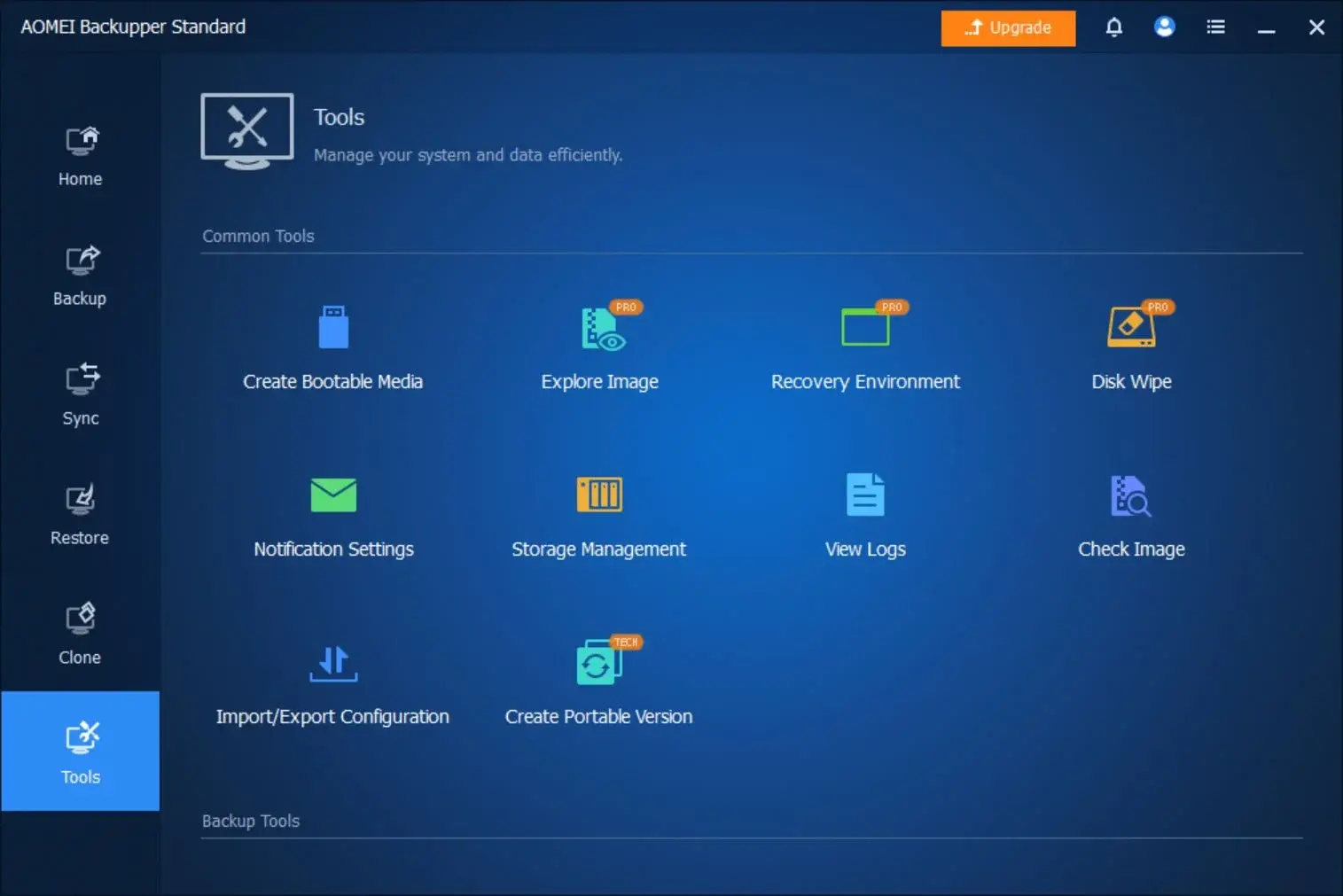
Además, tienes una función muy cómoda: puedes hacer doble clic en un archivo .adi desde el Explorador de Windows para abrirlo y copiar archivos concretos, o usar la opción «Explorar imagen» del propio programa para montarlo como partición virtual. Esto te permite recuperar ficheros sueltos sin restaurar todo el disco.
Hay que tener en cuenta que la copia de seguridad de disco no es compatible con discos dinámicos. Si tu disco es dinámico, deberás usar la combinación de «Copia de seguridad de partición» y «Copia de seguridad de sistema» sobre los volúmenes que realmente te interesen.
Preguntas frecuentes y solución de problemas típicos
Como con cualquier software de backup, a veces pueden aparecer errores o comportamientos que desconciertan. AOMEI Backupper documenta varios casos frecuentes para ayudarte a reaccionar rápido y no quedarte sin copia cuando más la necesitas.
Por qué no se borran copias antiguas a pesar de usar esquema incremental por cantidad
En el método de copia incremental con limpieza por cantidad, muchos usuarios se extrañan de que las imágenes viejas no desaparezcan justo al llegar al límite configurado. La razón es que las copias incrementales dependen de la copia completa y de todas las incrementales anteriores de su grupo; si se borrase una en medio, el resto quedaría inválido.
Por eso, AOMEI Backupper no elimina un grupo de copias incrementales hasta que ha creado antes un nuevo grupo completo válido. Una vez existe ese nuevo conjunto, sí procede a eliminar el grupo anterior entero (completa + incrementales) respetando la cantidad que marcaste.
Motivo por el que aparecen dos copias completas cuando solo configuraste una
Si observas que se generan dos copias de seguridad completas a pesar de haber configurado solo una completa tras n incrementales o diferenciales, la explicación suele estar en que activaste la opción de «Crear una copia de seguridad completa y conservarla siempre antes de ejecutar el esquema».
En ese escenario, el programa hace una copia completa adicional previa al propio esquema, que se guarda como versión original y no se borra nunca. Luego, el esquema comienza a funcionar tal como lo configuraste, creando otra copia completa y las incrementales/diferenciales posteriores.
El esquema está activado pero las copias antiguas no se eliminan
Si has activado el esquema y la limpieza automática, pero las copias de seguridad antiguas no desaparecen cuando esperas, conviene hacer estas comprobaciones:
1. Verifica si realmente se ha alcanzado la condición de borrado. Revisa la configuración del esquema (cantidad, tiempo, espacio) y compara con el número y fechas de las copias existentes. A veces simplemente no se ha llegado aún al límite que dispararía la limpieza.
2. Comprueba en la interfaz el propio esquema y las versiones. Abre AOMEI Backupper, haz clic en la tarea, pincha en el botón de tres líneas, entra en «Editar copia de seguridad» y ve al apartado de esquema para revisar y, si hace falta, tomar una captura de pantalla. También puedes usar «Propiedades» → «Versiones» para ver las versiones asociadas.
3. Verifica las imágenes existentes en el destino. Con la opción «Avanzado» → «Buscar imagen» puedes listar las versiones de backup que hay en la carpeta de destino. Es importante asegurarse de que no hayas borrado manualmente alguna versión intermedia, porque las que existían antes de ese borrado manual no se controlarán bien dentro del esquema.
4. Confirma si el destino rota entre varias unidades externas. Si estás usando varios discos externos en rotación alterna como destino de la misma tarea, el esquema de limpieza no funcionará correctamente, ya que la aplicación no ve todos los conjuntos de copias a la vez.
5. Revisa si has modificado el esquema o el plan de limpieza después de crear la tarea. Cambiar el esquema a mitad de vida de una tarea puede hacer que ciertas copias antiguas queden fuera de las nuevas reglas y no se borren como esperas.
AOMEI Backupper no muestra los discos al hacer backup o clonación
En ocasiones, al entrar en las opciones de copia o clonación, puedes encontrar que el listado de discos aparece vacío o faltan unidades. Antes de pensar que hay un fallo grave, revisa estos puntos:
1) Comprueba en Administración de discos de Windows si el disco se ve bien. Si el propio sistema no detecta el disco, el problema es de hardware, controladores o conexión, no del programa.
2) Revisa el tipo de dispositivo. AOMEI Backupper no es compatible con dispositivos de almacenamiento eMMC, que son frecuentes en muchas tabletas. Es normal que no aparezcan como opción de origen para copias o clonaciones.
3) Verifica el tamaño de sector del disco. Si el disco usa sectores de 4096 bytes por sector (4Kn puro), AOMEI Backupper no permite hacer copia ni clonación de ese disco como origen, aunque sí puedes usarlo como destino para guardar archivos de backup. Puedes comprobar los bytes por sector con Win+R, escribiendo «msinfo32» y navegando a Componentes → Almacenamiento → Discos.
4) Mira si el disco es dinámico. El programa no admite copias ni clonaciones de discos dinámicos usando «Copia de seguridad de disco» o «Clonar disco». En esos casos debes recurrir a la copia o clonación de sistema/partición sobre los volúmenes concretos.
5) Si estás en entorno WinPE de AOMEI Backupper, puede que ese entorno no incluya los controladores necesarios para ver determinados discos. En tal caso, deberás recrear el entorno WinPE añadiendo manualmente los drivers que falten.
Error al iniciar la copia: problema con el servicio de backup
Otro fallo típico es que, al intentar arrancar una copia o sincronización, AOMEI Backupper muestre un error del tipo «Error al habilitar el servicio de copia de seguridad. Inténtelo de nuevo o reinstale el software». Si tras desinstalar y reinstalar el problema persiste, revisa lo siguiente:
1) Ruta de instalación sin punto y coma. Si instalaste AOMEI Backupper en una carpeta cuyo nombre contiene un punto y coma (;), el servicio puede fallar al arrancar. En ese caso, reinstala en una ruta más estándar, sin caracteres especiales como ese.
2) Servicio ABservice.exe. Abre el Administrador de servicios de Windows (Win+R → «services.msc») y comprueba si el Servicio de programación de AOMEI Backupper está en ejecución. Si no lo está, haz doble clic y pulsa en «Iniciar», asegurándote de que el tipo de inicio sea Automático.
3) Proceso ABCore.exe. Dentro del directorio de instalación de AOMEI Backupper, localiza el archivo ABCore.exe, haz clic derecho y ejecútalo como administrador. Esto puede ayudar a levantar correctamente el servicio central del programa.
4) Interferencia del antivirus. Añade ABCore.exe o todo el directorio de AOMEI Backupper a la lista blanca de tu solución de seguridad. Durante las pruebas, también puedes desactivar de forma temporal el antivirus para descartar conflictos.
5) Protección contra ransomware de Windows Defender. Si tienes activa la protección de carpetas controladas, agrega AOMEI Backupper como aplicación permitida o desactiva temporalmente esa función durante la copia.
La copia se queda atascada al 0 %
Cuando una tarea parece bloquearse al 0 % de progreso, es bastante habitual que el origen del problema sea de nuevo el antivirus u otra herramienta de seguridad que interfiere con el acceso al disco.
En estos casos, prueba primero a desactivar momentáneamente el antivirus y vuelve a lanzar la copia. Si así funciona, añade el directorio de instalación de AOMEI Backupper o sus ejecutables principales a la lista blanca del antivirus y vuelve a activarlo. Si el bloqueo persiste, lo mejor es ponerte en contacto con el soporte de AOMEI adjuntando la carpeta de registros que se encuentra en el directorio de instalación, para que puedan analizar el caso concreto.
Dentro del propio portal de ayuda del programa puedes encontrar más preguntas frecuentes y soluciones detalladas para otros escenarios menos habituales, de modo que siempre tengas un punto de referencia antes de desesperarte.
Configurar AOMEI Backupper para tener copias de seguridad automáticas, optimizadas y bien rotadas es perfectamente asumible incluso si no eres experto. Ajustando bien el tipo de copia, los intervalos de programación y el esquema de limpieza, podrás proteger tu sistema, tus discos y tus archivos frente a fallos, errores humanos y ataques, manteniendo siempre a raya el espacio que ocupan los backups y contando con herramientas claras para supervisar el estado de cada tarea.

Apasionado de la tecnología desde pequeñito. Me encanta estar a la última en el sector y sobre todo, comunicarlo. Por eso me dedico a la comunicación en webs de tecnología y videojuegos desde hace ya muchos años. Podrás encontrarme escribiendo sobre Android, Windows, MacOS, iOS, Nintendo o cualquier otro tema relacionado que se te pase por la cabeza.