- Google Fotos integra en la pestaña Crear todas las herramientas para generar animaciones, collages, fotos cinematográficas y vídeos de mejores momentos.
- La inteligencia artificial de Google permite editar, organizar y buscar fotos de forma avanzada, incluyendo herramientas como Borrador mágico, Unblur y Luz de retrato.
- Gemini e Imagen amplían las posibilidades creativas al combinar, generar y editar imágenes mediante instrucciones en lenguaje natural y edición por máscaras.
- La copia de seguridad en la nube, la carpeta bloqueada y las funciones para liberar espacio y compartir contenido garantizan seguridad, orden y accesibilidad de tus recuerdos.
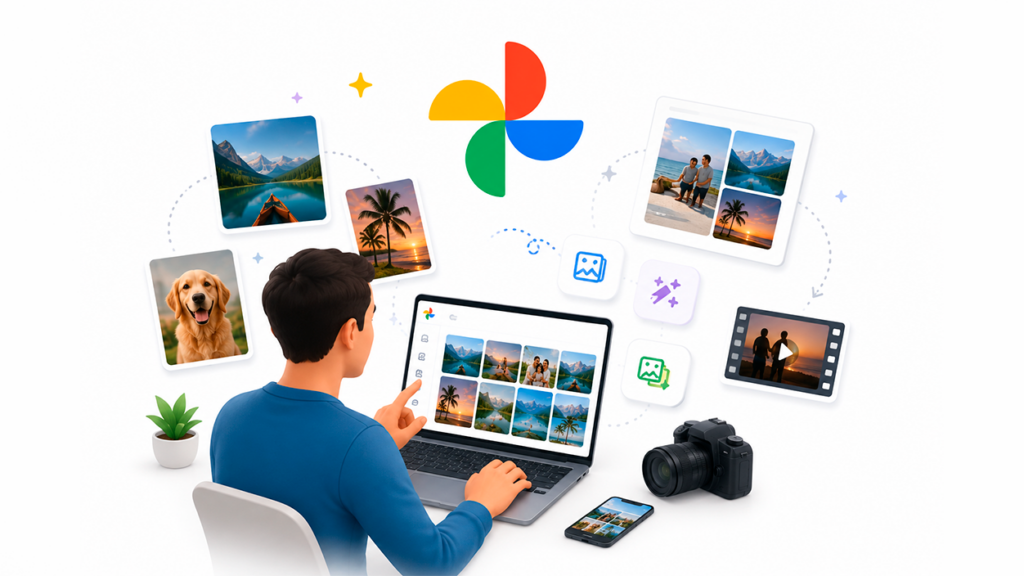
Si has llegado hasta aquí buscando cómo crear imágenes con Google Pics, Google Fotos y las nuevas herramientas con IA de Google, estás en el sitio adecuado. En los últimos años, Google ha pasado de ser solo un lugar donde guardar fotos a convertirse en un auténtico estudio creativo: puedes montar vídeos de mejores momentos en segundos, animaciones tipo GIF, collages muy cuidados e incluso generar o editar imágenes avanzadas con inteligencia artificial como Gemini o Imagen.
A lo largo de esta guía vas a ver, paso a paso y con todo lujo de detalles, cómo aprovechar la pestaña Crear de Google Fotos en ordenador, cómo funcionan los vídeos de momentos, cómo editar y organizar tu biblioteca y qué posibilidades extra tienes gracias a las herramientas de edición y creación de Google basadas en IA. La idea es que no se te quede nada en el tintero y que, cuando termines de leer, sepas exprimir al máximo Google para crear imágenes y recuerdos espectaculares.
Importante: Google Pics es una nueva herramienta experimental de Google orientada a la creación y edición de imágenes mediante IA. Actualmente se encuentra en pruebas limitadas dentro de Google Workspace y no debe confundirse con Google Fotos, aunque ambas plataformas comparten parte del ecosistema visual de Google.
Qué es exactamente la pestaña «Crear» en Google Fotos
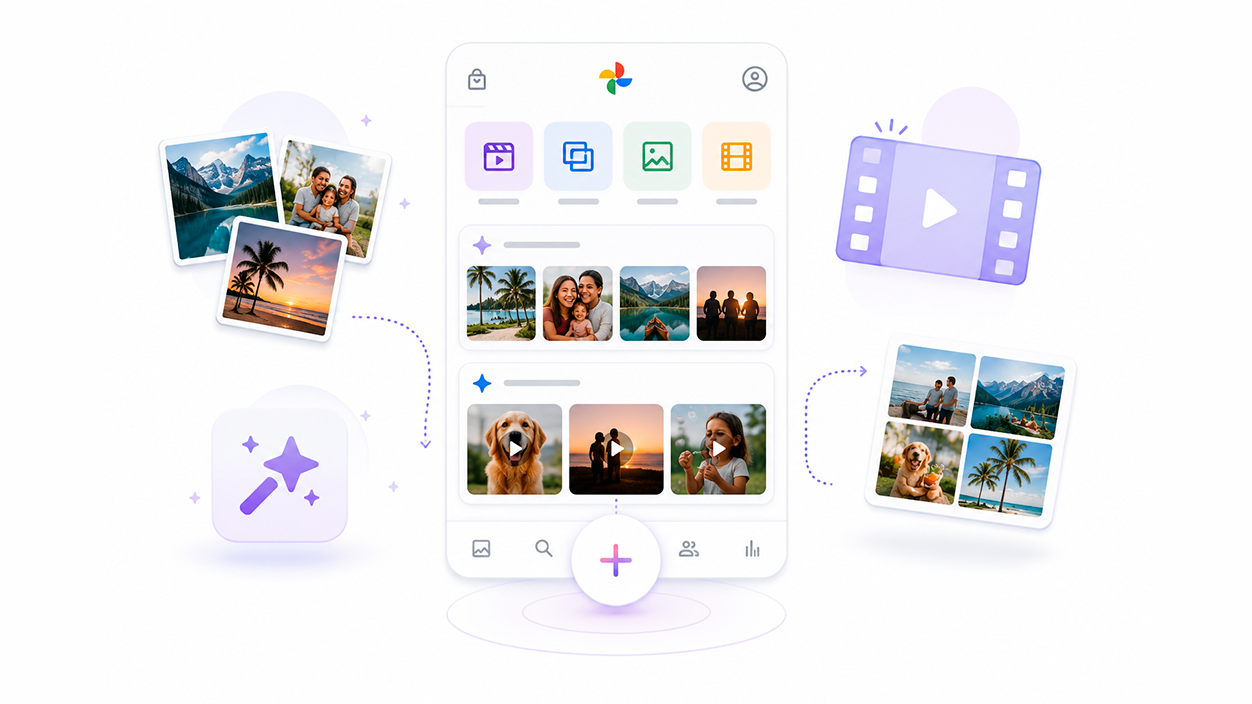
En la versión más reciente de Google Fotos, Google ha concentrado todas sus opciones creativas en un mismo sitio: la pestaña Crear, un espacio específico dentro de la app pensado para que puedas dar rienda suelta a tu imaginación sin tener que rebuscar entre menús. Desde ahí podrás generar animaciones, collages, fotos cinematográficas y vídeos de mejores momentos de forma muy rápida.
La gran ventaja de esta pestaña es que las funciones que antes estaban un poco escondidas ahora aparecen ordenadas en un único panel accesible. No solo puedes crear contenido cuando quieras, sino que también se muestran sugerencias y creaciones automáticas que Google Fotos genera a partir de tus imágenes, listo para que las guardes o las edites si te interesan.
Google Fotos utiliza la potencia de la inteligencia artificial de Google para analizar el contenido de tus fotos y vídeos. A partir de ahí, el sistema detecta patrones como viajes, eventos familiares o momentos especiales y puede proponerte historias visuales o montajes ya preparados. Tú decides si los aceptas, los modificas o simplemente te inspiras en ellos para crear los tuyos.
En resumen, la pestaña Crear no es solo un botón para hacer collages: es un pequeño laboratorio creativo en el que se combinan creaciones automáticas e interactivas con herramientas manuales para que puedas pasar de simples fotos sueltas a piezas visuales mucho más trabajadas.
Tipos de creaciones que puedes hacer con Google Fotos
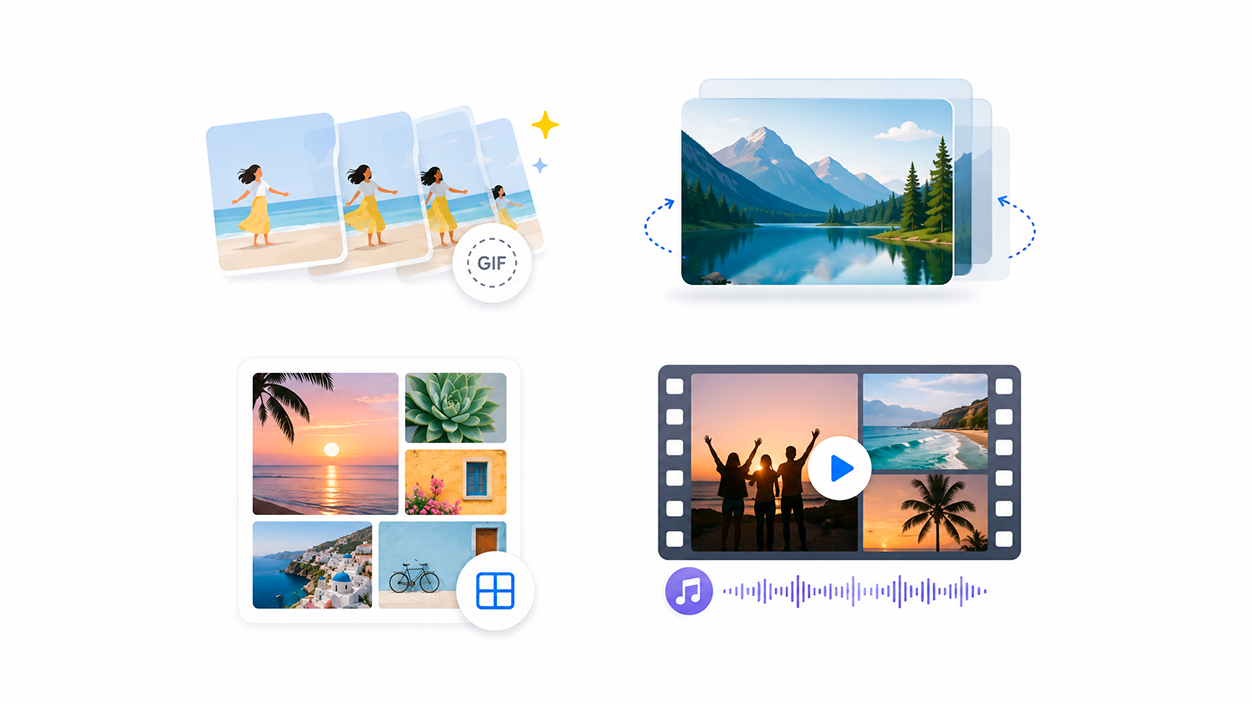
Dentro de la pestaña Crear (tanto en la web en photos.google.com como en la app móvil) tienes varias opciones pensadas para convertir tus recuerdos en algo mucho más vistoso. Las más destacadas son las animaciones, fotos cinematográficas, collages y vídeos de mejores momentos, cada una con un enfoque diferente.
Las animaciones son la forma más rápida de generar pequeños GIFs a partir de fotos o clips de vídeo. Google Fotos encadena las imágenes seleccionadas, crea una transición fluida y genera un archivo animado perfecto para compartir en redes o enviar por mensajería. No tienes que preocuparte por el formato técnico, porque el sistema lo hace todo por ti.
Las fotos cinematográficas son una de las funciones más llamativas. Se trata de fotografías a las que Google aplica un efecto de profundidad y movimiento sutil, imitando un efecto 3D muy agradable que da vida a fotos estáticas. El algoritmo infiere información de profundidad, separa planos y mueve ligeramente la cámara virtual para crear la sensación de volumen.
Los collages, por su parte, te permiten combinar varias fotos en una misma composición. Lo interesante es que no se limitan a una simple cuadrícula; dispones de plantillas con diseño personalizable para colocar tus fotos y vídeos de forma artística. Puedes elegir distribuciones, fondos y, según el dispositivo, incluso aplicar estilos y filtros coordinados para que el conjunto tenga coherencia visual.
Por último, los vídeos de mejores momentos juntan automáticamente imágenes y clips de vídeo, añaden música y transiciones, y te entregan un montaje completo sin esfuerzo. Estas películas se han actualizado y ahora, en la web de Google Fotos, los vídeos de mejores momentos sustituyen a las antiguas películas automáticas, ofreciéndote un control mayor sobre los temas y los contenidos.
Cómo recibir sugerencias y crear vídeos de mejores momentos
Una de las funciones más potentes para «crear imágenes» en sentido amplio es la posibilidad de generar vídeos de momentos a partir de tus vivencias más memorables. Google Fotos analiza tu biblioteca y te permite crear estos montajes de forma guiada, eligiendo personas, lugares, temas o fechas concretas.
En ordenador, el proceso es bastante sencillo. Primero tienes que entrar en photos.google.com con tu cuenta de Google. Una vez dentro, en la parte superior derecha verás la opción de Crear; al hacer clic tendrás la posibilidad de iniciar un «Vídeo de mejores momentos». Esta opción abre un asistente que te ayudará a configurar el contenido paso a paso.
A la hora de definir el tema del vídeo, puedes hacerlo de dos maneras. La primera es a través del cuadro de búsqueda: escribes palabras que describan personas, lugares, temas o fechas relacionadas con lo que quieres recordar. Por ejemplo, puedes usar términos como «Cumpleaños», «Museo» o «Japón» para centrarte en un evento o viaje concreto. Google Fotos buscará automáticamente imágenes y vídeos relacionados.
La segunda forma de elegir el contenido es mediante las sugerencias que aparecen en pantalla. El propio Google Fotos te mostrará personas, lugares o periodos temporales sugeridos basados en tu biblioteca. Solo tienes que seleccionar cuáles quieres incluir: puede ser una persona concreta, una localización especial o un intervalo de fechas, entre otras opciones que el sistema detecte.
Una vez decidido el tema, en la parte superior de la interfaz tendrás disponible un botón de Vista previa. Al pulsarlo, se generará automáticamente un borrador del vídeo con música, transiciones y el orden de fotos y clips escogidos. Si estás conforme, simplemente haces clic en Guardar para que el vídeo quede almacenado en tu biblioteca de Google Fotos.
Si echas de menos a alguien o un periodo que no aparece en las sugerencias automáticas, dispones de botones adicionales para afinar el resultado. Google Fotos te permite pulsar en Añadir persona o Añadir fechas para ampliar o matizar el contenido que se incluirá en el vídeo, de modo que se ajuste mejor a lo que tenías en mente.
Crear un vídeo de momentos de forma manual
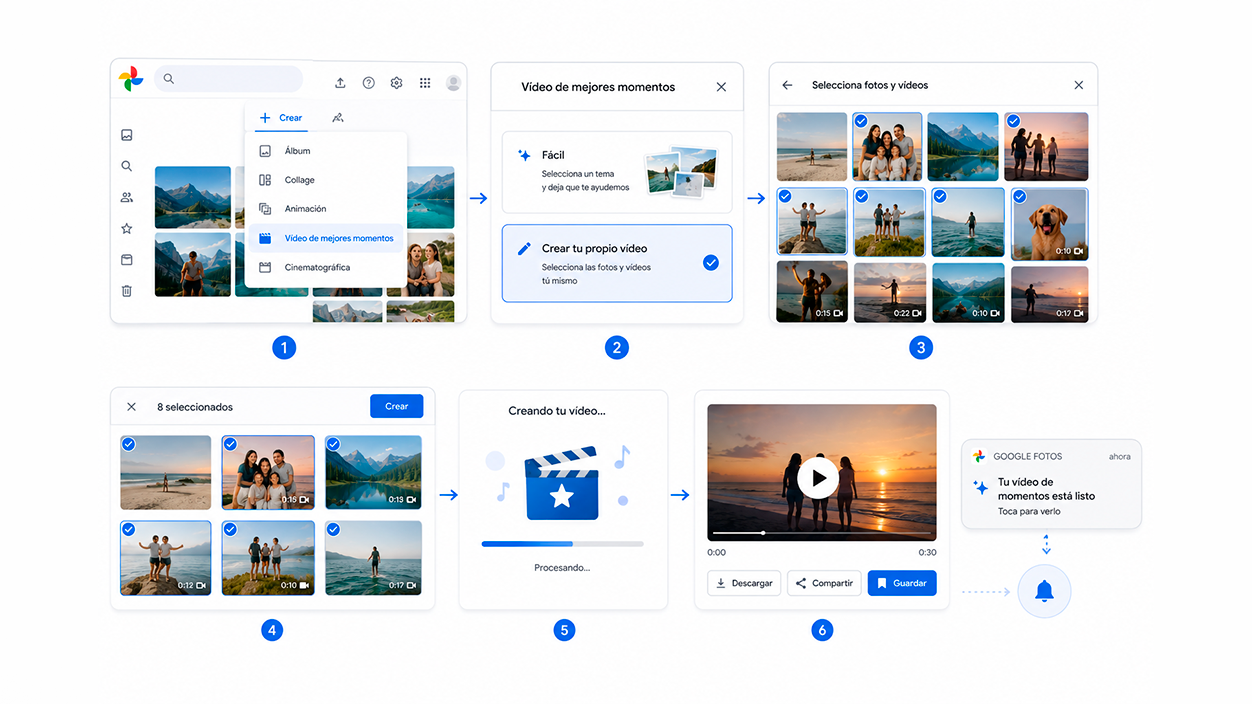
Si prefieres controlar tú mismo cada imagen y cada clip que aparecerá, también puedes crear un vídeo de mejores momentos manualmente desde la web de Google Fotos. Esto es ideal para montajes más personalizados, donde quieres elegir al detalle qué entra y qué se queda fuera.
Para empezar, entra en tu ordenador en photos.google.com e inicia sesión si aún no lo has hecho. En la parte superior encontrarás la opción de Crear, y dentro de ella, además del modo guiado, está la alternativa «Vídeo de mejores momentos» seguida de la función de «Crear tu propio vídeo» totalmente a medida. Esa es la que debes seleccionar para trabajar manualmente.
Al activar esta opción, verás tu galería de fotos y vídeos. El siguiente paso es ir marcando los elementos que quieras incluir en el montaje. Puedes hacer clic en cada miniatura o utilizar la selección múltiple para ir sumando contenidos. Cuantas más imágenes y clips añadas, más largo y variado será el vídeo final, aunque siempre conviene no alargarlo en exceso para que resulte más dinámico.
Cuando tengas la selección lista, pulsa en Crear en la parte superior de la pantalla. Google Fotos empezará a procesar el vídeo, ordenará clips, añadirá transiciones y música, y generará una composición completa. Si estás satisfecho, el último paso es hacer clic en Guardar para que el montaje quede disponible en tu biblioteca como cualquier otro contenido multimedia.
Para visualizar el resultado tienes dos vías: puedes pulsar directamente en el botón Reproducir cuando termine el proceso de creación, o bien esperar a la notificación que te enviará Google Fotos cuando el vídeo de momentos esté completamente preparado. A partir de ahí podrás compartirlo, descargarlo o seguir editándolo tantas veces como quieras.
Editar tus vídeos de mejores momentos
Una vez creado un vídeo de mejores momentos, no estás atado a la primera versión. Google Fotos te permite hacer cambios en el montaje para ajustar la música, el orden de las escenas o eliminar fragmentos que no te convenzan. Todo esto se hace desde la propia interfaz de edición de vídeos dentro de Google Fotos.
Para empezar a editar, abre el vídeo de momentos que quieras retocar y pulsa en la opción Editar. Entrarás en una vista en la que se muestran los clips que componen el montaje, así como la pista de audio. Desde aquí tienes a tu disposición controles sencillos pero efectivos para cambiar el carácter del vídeo, incluso voltear imágenes y vídeos.
Si quieres modificar la música, haz clic en el icono de Música. Podrás elegir otras pistas disponibles, lo que cambia bastante la atmósfera del vídeo: una melodía más animada o más tranquila puede dar un tono totalmente distinto al mismo conjunto de imágenes. En ocasiones, también se incluyen opciones de audio temáticas para determinados tipos de recuerdos.
Para reorganizar el orden de los clips, basta con hacer clic y mantener pulsado sobre uno de ellos y arrastrarlo a la posición correcta. Este sistema de arrastrar y soltar facilita mucho que puedas reordenar rápidamente escenas concretas hasta que la narrativa visual tenga sentido, por ejemplo empezando por la llegada a un viaje y terminando con el final de la experiencia.
Si ves que alguna foto o vídeo no encaja, puedes eliminarlo sin complicaciones. Junto a cada clip aparece un botón de Más; al hacer clic, encontrarás la opción de Quitar. Así consigues depurar el resultado final, dejando solo las partes que realmente aportan. Una vez ajustes música, orden y contenido, pulsa en Guardar para actualizar el vídeo con todos los cambios aplicados.
Crear animaciones con tus fotos en Google Fotos
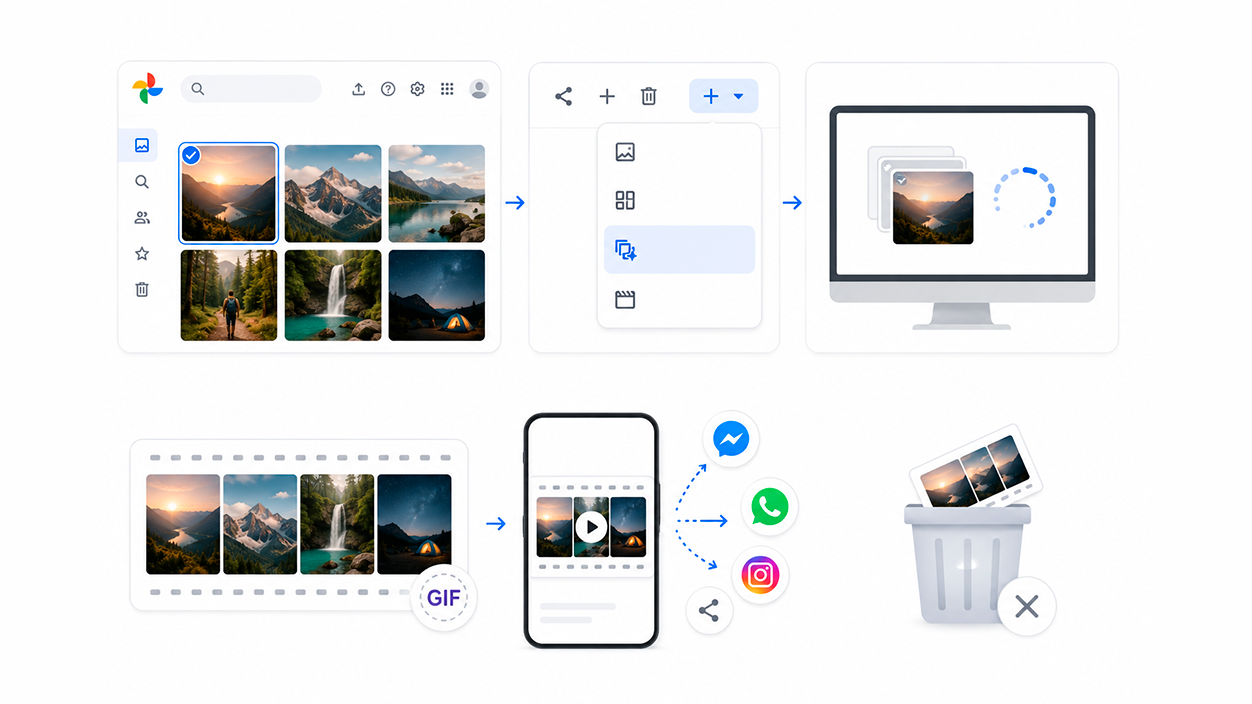
Cuando hablamos de «crear imágenes Google Pics», mucha gente piensa en algo rápido y llamativo para compartir. Ahí entran en juego las animaciones de Google Fotos, que funcionan como pequeños GIFs creados a partir de tus imágenes y clips. El proceso en ordenador es muy directo y no requiere conocimientos técnicos.
Desde tu navegador, accede a photos.google.com y localiza las fotos que quieras usar. Coloca el cursor sobre la primera imagen y haz clic en la marca de verificación que aparece en la esquina; ya la tendrás seleccionada. A partir de ahí, puedes ir marcando hasta 49 fotos adicionales para crear una animación con un máximo de 50 imágenes en total, lo que para la mayoría de usos es más que suficiente.
Con la selección preparada, fíjate en la parte superior de la pantalla: encontrarás el botón Crear. Al pulsarlo, se despliega un menú con diferentes tipos de creaciones. Debes elegir la opción Animación para indicar que quieres generar un archivo animado a partir del conjunto de fotos seleccionadas, y dejar que Google Fotos procese automáticamente la secuencia.
En cuestión de segundos tendrás tu animación lista, con las imágenes encadenadas en orden cronológico (o en el orden en que las hayas seleccionado según la interfaz). Estas animaciones se guardan dentro de tu biblioteca igual que cualquier otra foto o vídeo, y puedes compartirlas fácilmente en redes sociales o aplicaciones de mensajería para mostrar un momento divertido, un proceso paso a paso o un recuerdo concreto.
Si más adelante decides que la animación no te convence, siempre tienes la opción de borrarla como cualquier otro archivo de Google Fotos. Eso sí, si eliminas las fotos originales de las que partía la animación, debes tener en cuenta que puede afectar a algunas creaciones relacionadas, de modo que conviene revisar bien qué quieres mantener en tu biblioteca.
Cómo encontrar rápidamente animaciones y vídeos creados
A medida que vas creando contenido, tu biblioteca de Google Fotos se llena de animaciones, vídeos de momentos, collages y otros formatos especiales. Para no volverte loco buscando, la propia plataforma ofrece una forma muy directa de localizar todo este contenido mediante la barra de búsqueda, aprovechando su sistema de clasificación inteligente y los trucos de búsqueda de imágenes.
En la versión web, entra en photos.google.com y dirígete a la parte superior de la pantalla, donde se encuentra el cuadro de búsqueda. Allí puedes escribir términos concretos como «Vídeos de mejores momentos» o «Animaciones» para que el sistema filtre automáticamente tu biblioteca y te muestre solo las creaciones de ese tipo. Es una forma muy práctica de encontrar montajes antiguos que hiciste hace tiempo.
Tras introducir el término, haz clic en el icono de Buscar. Verás que Google Fotos agrupa las creaciones detectadas bajo esa categoría, mostrándote miniaturas de vídeos, GIFs animados y demás piezas que coincidan con la búsqueda. Desde ahí, puedes reproducir, compartir, descargar o seguir editando las creaciones que más te interesen sin necesidad de recordar en qué fecha exacta las generaste.
Este mismo enfoque de búsqueda descriptiva también funciona para fotos normales. Puedes escribir descripciones naturales como «fiesta en la playa» o «cena con amigos» y Google aprovechará su IA para interpretar el contenido de tus imágenes y mostrarte resultados relacionados. Así, además de encontrar animaciones o vídeos concretos, localizarás el material original con el que podrías crear nuevas piezas.
Funciones clave de Google Fotos más allá de la creación
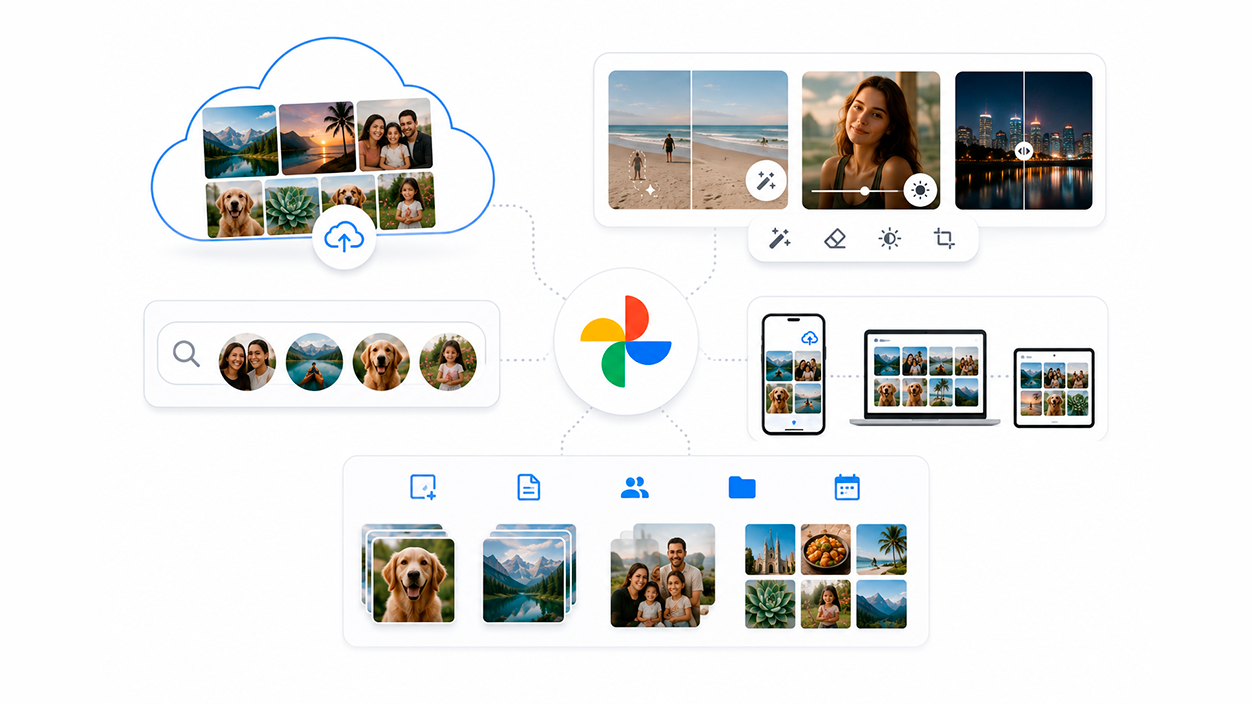
Cuando pensamos en «Google Pics» la mente se va a la parte creativa, pero detrás de todo esto hay una infraestructura muy potente que hace posible almacenar, buscar y proteger tus recuerdos. Google Fotos es, de base, el hogar en la nube para todas tus fotos y vídeos, con una combinación de almacenamiento, IA y organización muy pulida.
Cada cuenta de Google dispone de hasta 15 GB de almacenamiento en la nube compartidos entre Google Fotos, Gmail y Google Drive. En algunos países, Google ofrece inicialmente 5 GB con la opción de desbloquear 10 GB adicionales añadiendo un número de teléfono, pero la filosofía es la misma: dar un margen amplio para hacer copias de seguridad automáticas.
Además del espacio, Google Fotos incorpora un conjunto potente de herramientas de edición con IA. Destacan funciones como Borrador mágico, que elimina elementos no deseados; Unblur, que ayuda a mejorar fotos ligeramente movidas o desenfocadas; o Luz de retrato, que permite ajustar la iluminación sobre rostros incluso después de haber hecho la foto. Todo ello con una interfaz pensada para que los cambios complejos se resuelvan en unos pocos toques.
La búsqueda también está profundamente integrada con la inteligencia artificial de Google. No hace falta etiquetar manualmente cada foto: puedes buscar escribiendo frases naturales del tipo «Ana y yo riendo», «kayak en un lago rodeado de montañas» o «Emma pintando en el jardín». El sistema analiza tanto el contenido visual como el contexto para mostrar resultados que encajan con esa descripción en lenguaje cotidiano.
En cuanto a organización, Google Fotos ayuda a mantener tu galería bajo control de varias maneras. Por ejemplo, puede agrupar fotos similares o duplicadas en pilas de fotos para que no tengas diez copias casi iguales ocupando espacio. También ofrece carpetas específicas para capturas de pantalla, documentos, álbumes personalizados y organización diaria del carrete, de modo que tu biblioteca se vaya ordenando casi sola.
Privacidad, seguridad y gestión del espacio

Subir toda tu vida digital a la nube puede dar cierto respeto, y con razón. Por eso Google hace bastante hincapié en la seguridad y la privacidad de las fotos y vídeos almacenados en Google Fotos. El contenido está protegido por la infraestructura de seguridad avanzada de Google tanto mientras está almacenado como durante la transmisión cuando lo compartes.
Si tienes archivos especialmente sensibles (como documentos personales, fotos privadas o cualquier contenido que no quieras que aparezca cuando enseñas el móvil) puedes moverlos a una carpeta bloqueada. Esta carpeta se protege mediante el bloqueo de pantalla de tu dispositivo, lo que añade una capa adicional de seguridad y evita que cualquiera con acceso físico a tu móvil pueda ver ese contenido sin tu permiso.
La aplicación también integra funciones para compartir de forma sencilla, permitiendo enviar fotos, vídeos y álbumes a tus contactos, incluso si ellos no usan Google Fotos. Los enlaces compartidos son fáciles de gestionar y puedes revocar el acceso cuando quieras para recuperar el control sobre lo que has difundido, algo importante si compartes álbumes de grupo o recuerdos familiares.
Para evitar quedarte sin espacio en el móvil, Google Fotos incluye una opción para liberar almacenamiento local. Cuando las fotos y vídeos ya están correctamente respaldados en la nube, puedes borrarlos del almacenamiento interno del dispositivo con un solo toque. Así, tu teléfono se mantiene ligero mientras tus recuerdos siguen accesibles en la nube desde cualquier dispositivo con tu cuenta.
Si en algún momento quieres materializar tus creaciones, Google Fotos ofrece servicios de impresión para convertir tus imágenes en fotolibros, impresiones en papel, lienzos decorativos y otros formatos físicos, con opciones para obtener imágenes de alta resolución. Estos servicios están disponibles en regiones como Estados Unidos, la Unión Europea, Reino Unido y Canadá, con precios variables según el producto, y constituyen una forma cómoda de llevar tus imágenes favoritas del móvil a la pared de casa.
Con todo este ecosistema —pestaña Crear, vídeos de momentos, animaciones, edición con IA como Gemini o Imagen, búsqueda inteligente, organización automática, copia de seguridad y opciones de impresión—, Google ha conseguido que crear imágenes y recuerdos visuales ya no sea solo hacer una foto, sino construir experiencias completas. Si aprovechas bien estas herramientas, podrás pasar de tener un simple carrete desordenado a una colección de historias visuales pulidas, fáciles de compartir y bien protegidas, listas para disfrutarlas cuando te apetezca.


Soy un apasionado de la tecnología que ha convertido sus intereses «frikis» en profesión. Llevo más de 10 años de mi vida utilizando tecnología de vanguardia y trasteando todo tipo de programas por pura curiosidad. Ahora me he especializado en tecnología de ordenador y videojuegos. Esto es por que desde hace más de 5 años que trabajo redactando para varias webs en materia de tecnología y videojuegos, creando artículos que buscan darte la información que necesitas con un lenguaje entendible por todos.
Si tienes cualquier pregunta, mis conocimientos van desde todo lo relacionado con el sistema operativo Windows así como Android para móviles. Y es que mi compromiso es contigo, siempre estoy dispuesto a dedicarte unos minutos y ayudarte a resolver cualquier duda que tengas en este mundo de internet.