- Implementación de un entorno de creación de chatbots AI sin código mediante contenedores Docker.
- Gestión flexible de la infraestructura permitiendo el despliegue en servidores locales o VPS.
- Capacidad de integrar flujos de trabajo complejos con modelos de lenguaje, bases de datos vectoriales y memoria.

Si quieres empezar a crear aplicaciones de inteligencia artificial sin escribir todo el código desde cero, Flowise es una de las herramientas más accesibles del momento. Su interfaz visual permite conectar modelos, instrucciones, memoria, bases de datos y herramientas externas mediante nodos, facilitando la creación de chatbots, flujos RAG y agentes de IA.
Aunque Flowise puede instalarse directamente mediante Node.js, utilizar Docker evita buena parte de los problemas relacionados con dependencias y versiones. La aplicación se ejecuta dentro de un contenedor aislado y reproducible, por lo que resulta más sencillo moverla a otro ordenador, actualizarla o desplegarla en un VPS.
En esta guía veremos cómo instalar Flowise con Docker Compose y mediante un único contenedor, cómo conservar los datos después de reiniciar o actualizar la aplicación y qué medidas debes aplicar antes de exponerla a Internet.
Flowise Cloud o instalación propia: qué opción elegir
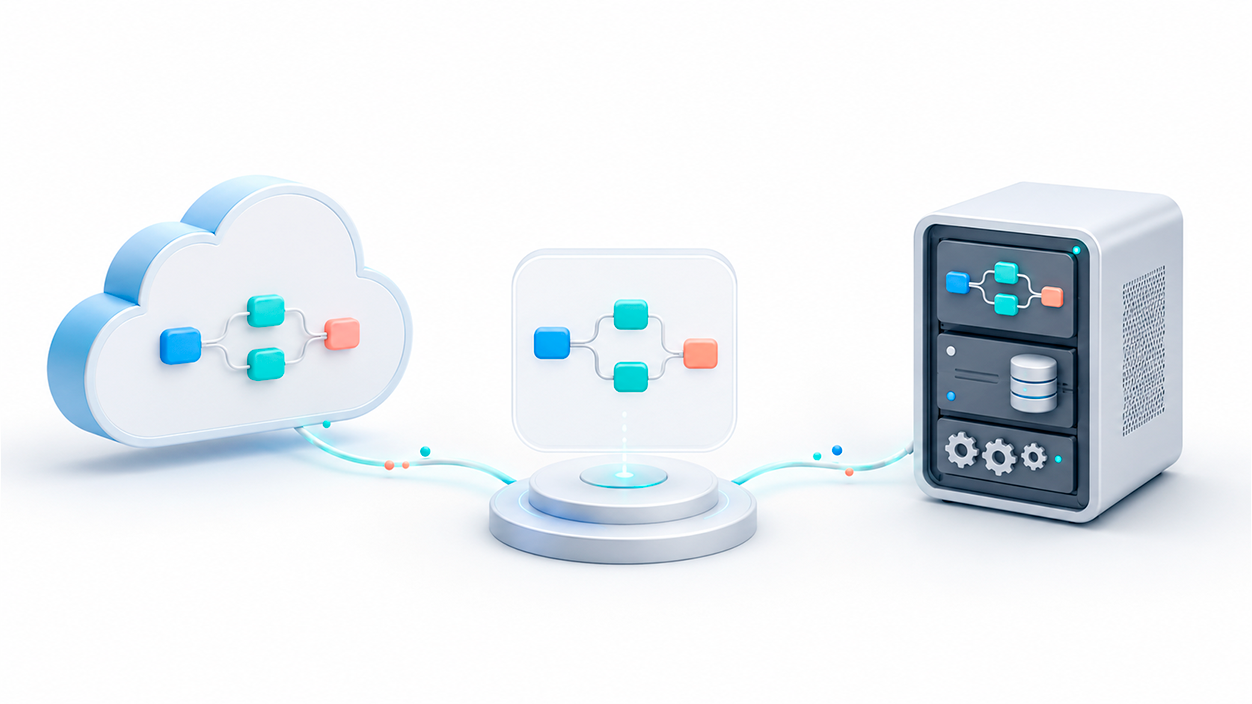
Antes de instalar nada, conviene decidir dónde quieres ejecutar Flowise. La primera alternativa es Flowise Cloud, el servicio administrado por sus desarrolladores. Es la vía más rápida si no quieres configurar servidores, bases de datos, certificados HTTPS ni copias de seguridad.
La segunda opción es alojar Flowise en tu propio ordenador, NAS, servidor doméstico o VPS. El self-hosting proporciona más control sobre la infraestructura y los datos, pero también te convierte en responsable de las actualizaciones, la seguridad y las copias de respaldo.
| Característica | Flowise Cloud | Flowise autogestionado |
|---|---|---|
| Instalación | No requiere servidor propio | Necesita Docker, Node.js u otro método |
| Mantenimiento | Gestionado por el proveedor | Responsabilidad del usuario |
| Control de los datos | Depende del servicio contratado | Mayor control sobre el almacenamiento |
| Actualizaciones | Automáticas | Deben aplicarse manualmente |
| Escalabilidad | Simplificada | Depende de la infraestructura |
| Coste | Suscripción según el plan | Equipo propio o coste del servidor |
Para hacer pruebas en tu propio ordenador, Docker es una opción muy cómoda. Si la instancia va a prestar servicio a otras personas, también tendrás que configurar autenticación, HTTPS, una base de datos adecuada y una estrategia de respaldo.
Requisitos para instalar Flowise con Docker
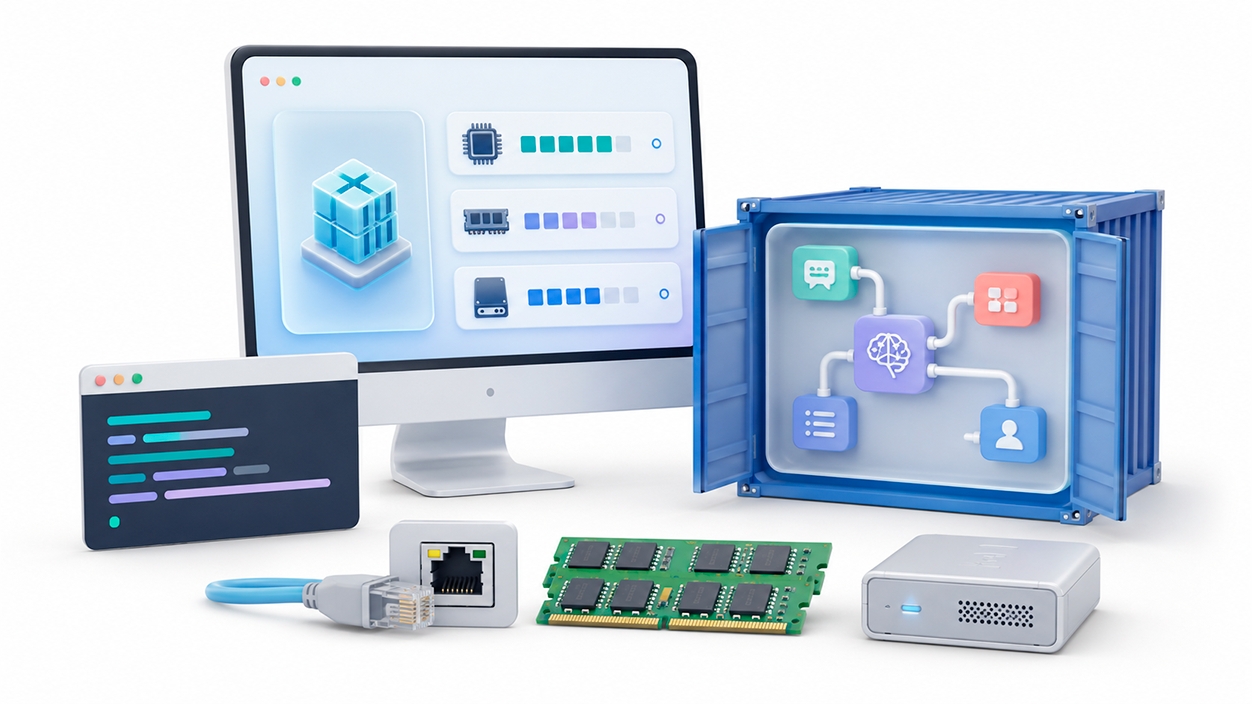
Antes de comenzar necesitas tener instalado Docker Desktop en Windows o macOS. En Linux puedes utilizar Docker Engine junto con el complemento Docker Compose.
Comprueba que ambos componentes funcionan ejecutando:
docker --version
docker compose version
También es recomendable disponer de Git si vas a utilizar el método oficial mediante Docker Compose:
git --versionFlowise utiliza de forma predeterminada el puerto 3000. Si otra aplicación ya está ocupándolo, tendrás que publicar el contenedor en otro puerto, por ejemplo el 3001.
Cómo instalar Flowise utilizando Docker Compose
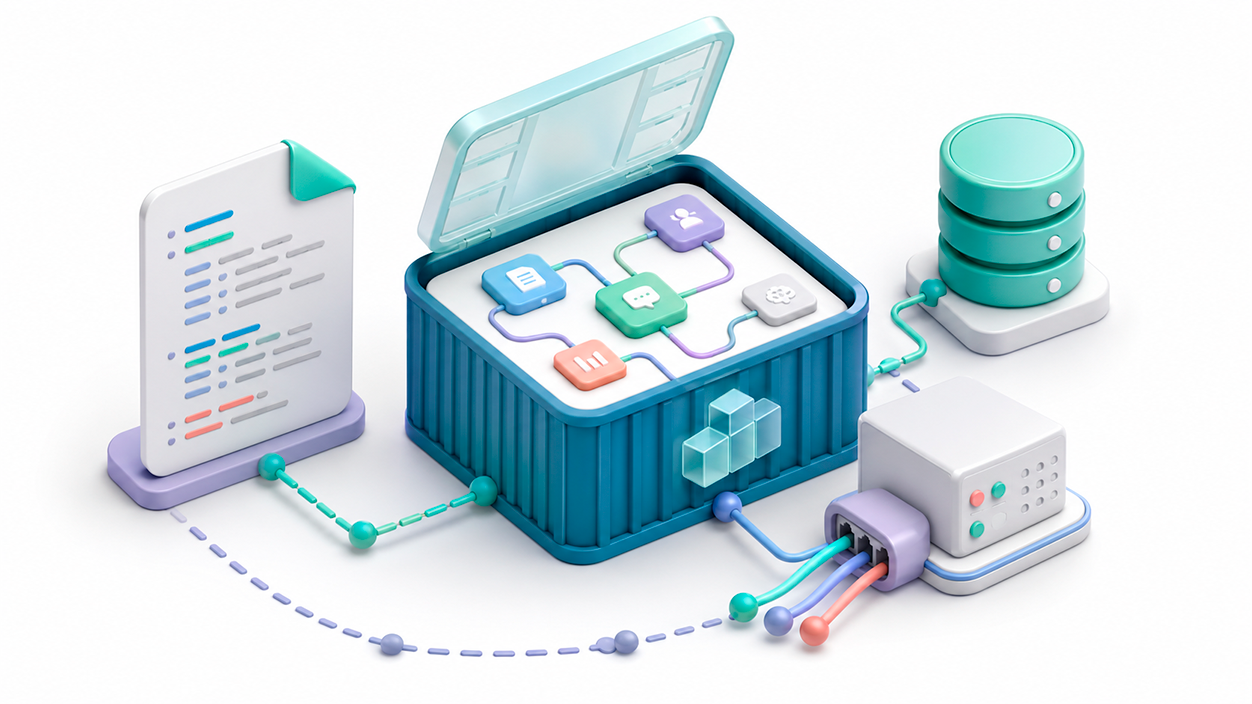
Docker Compose es el método más recomendable porque guarda la configuración en archivos que después pueden revisarse, modificarse y reutilizarse. También simplifica las actualizaciones y permite añadir otros servicios, como PostgreSQL o Redis, si el proyecto crece.
Clonar el repositorio oficial
Abre una terminal y descarga el repositorio de Flowise:
git clone https://github.com/FlowiseAI/Flowise.git
cd Flowise/docker
Dentro del directorio docker encontrarás el archivo de Compose y un ejemplo con las variables de entorno.
Crear y revisar el archivo .env
En Linux o macOS puedes crear el archivo mediante:
cp .env.example .envEn PowerShell, el comando equivalente es:
Copy-Item .env.example .envDespués abre el archivo .env y revisa sus valores. Las variables disponibles pueden cambiar entre versiones, por lo que conviene partir siempre del archivo de ejemplo incluido en la versión que estés instalando.
Comprueba especialmente el puerto, la configuración de la base de datos, las rutas de almacenamiento y los secretos utilizados para proteger sesiones y tokens. No reutilices los valores de ejemplo en una instancia pública.
Levantar el contenedor
Desde la carpeta Flowise/docker, ejecuta:
docker compose up -dEl parámetro -d inicia los servicios en segundo plano. Puedes comprobar su estado mediante:
docker compose psPara consultar los últimos registros:
docker compose logs --tail=100Si todo funciona correctamente, abre esta dirección en el navegador:
http://localhost:3000En una instalación nueva tendrás que completar la creación de la cuenta administradora. Utiliza una contraseña única y suficientemente robusta, especialmente si la aplicación será accesible desde otros equipos.
Cómo instalar Flowise con un único comando de Docker
También puedes ejecutar directamente la imagen publicada en Docker Hub. Este método resulta útil para realizar pruebas rápidas sin clonar el repositorio.
Primero crea un volumen donde se almacenarán los datos:
docker volume create flowise_dataDespués inicia el contenedor:
docker run -d \
  --name flowise \
  --restart unless-stopped \
  -p 3000:3000 \
  -v flowise_data:/home/node/.flowise \
  flowiseai/flowise:latest
En PowerShell o CMD puedes introducir el comando en una sola línea:
docker run -d --name flowise --restart unless-stopped -p 3000:3000 -v flowise_data:/home/node/.flowise flowiseai/flowise:latestLa parte más importante es esta:
-v flowise_data:/home/node/.flowiseLa imagen actual ejecuta la aplicación mediante el usuario node, cuyo directorio personal es /home/node. El volumen permite que los flujos, credenciales, configuraciones y otros archivos sobrevivan a la eliminación del contenedor.
El parámetro --restart unless-stopped hace que Docker vuelva a iniciar Flowise después de reiniciar el ordenador o servidor, excepto cuando el contenedor se haya detenido deliberadamente.
Cómo cambiar el puerto de Flowise
El valor situado a la izquierda en -p 3000:3000 corresponde al puerto del ordenador anfitrión. Si el puerto 3000 está ocupado, puedes utilizar otro sin cambiar el puerto interno del contenedor:
docker run -d \
  --name flowise \
  --restart unless-stopped \
  -p 3001:3000 \
  -v flowise_data:/home/node/.flowise \
  flowiseai/flowise:latest
En este caso accederías mediante:
http://localhost:3001Si Flowise se ejecuta en otro ordenador de la red, sustituye localhost por su dirección IP. Antes de hacerlo, asegúrate de que el cortafuegos permite la conexión y de que la instancia está correctamente protegida.
Cómo detener, iniciar y reiniciar Flowise
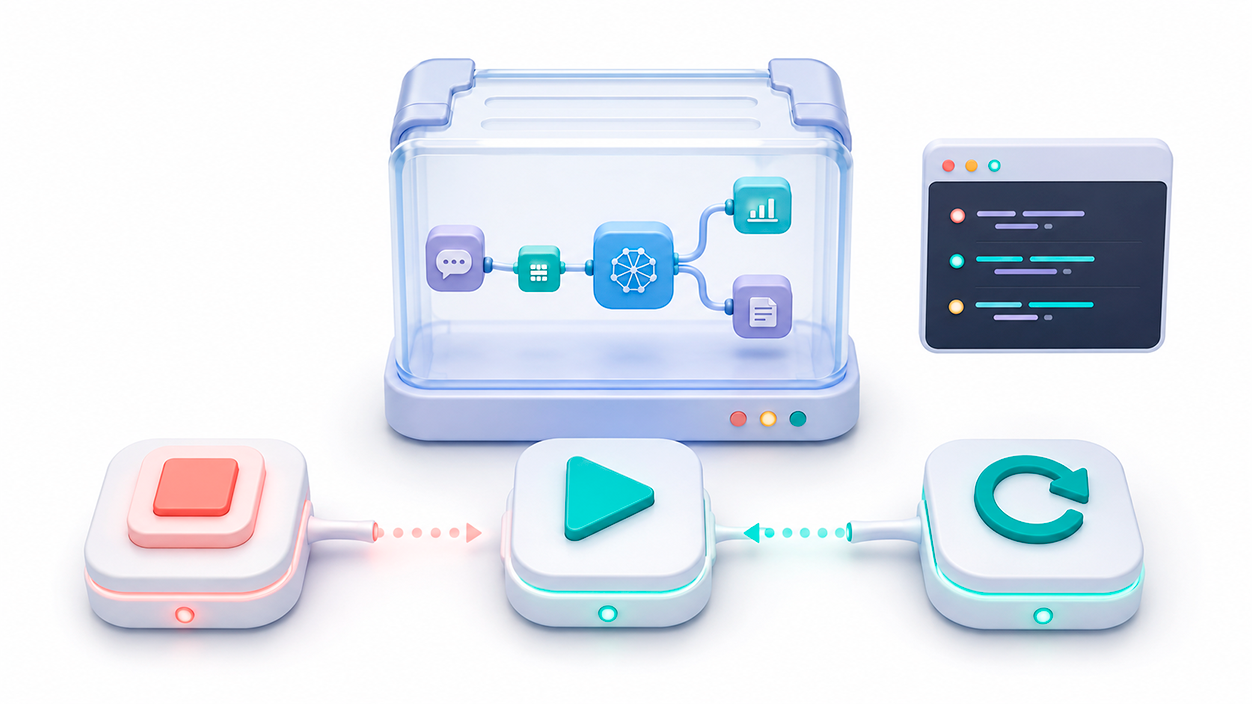
Si has creado un contenedor llamado flowise, puedes administrarlo con estos comandos:
docker stop flowise
docker start flowise
docker restart flowise
Para comprobar si se está ejecutando:
docker psSi el contenedor no aparece, muestra también los detenidos:
docker ps -aLos registros suelen revelar problemas relacionados con las rutas, el puerto, la base de datos o las variables de entorno:
docker logs --tail=100 flowiseSi utilizas Docker Compose, emplea estos comandos desde la carpeta donde se encuentra el archivo correspondiente:
docker compose stop
docker compose start
docker compose restart
docker compose logs --tail=100
Cómo actualizar Flowise sin perder los chatflows
Antes de cualquier actualización, realiza una copia de seguridad. Conservar el volumen reduce el riesgo de pérdida, pero un volumen persistente no sustituye a una copia independiente.
Si utilizas Docker Compose, el procedimiento habitual es:
docker compose pull
docker compose up -d
Compose descargará la imagen indicada y recreará los servicios cuando resulte necesario, manteniendo los volúmenes definidos en su configuración.
Si has creado el contenedor manualmente, descarga la imagen actualizada:
docker pull flowiseai/flowise:latestDespués elimina solamente el contenedor, no el volumen:
docker stop flowise
docker rm flowise
Por último, vuelve a ejecutar el mismo comando utilizado para crearlo:
docker run -d \
  --name flowise \
  --restart unless-stopped \
  -p 3000:3000 \
  -v flowise_data:/home/node/.flowise \
  flowiseai/flowise:latest
Los datos seguirán disponibles porque permanecen dentro de flowise_data. Aun así, revisa las notas de cada versión por si existen migraciones, cambios en las variables o incompatibilidades.
En un entorno de producción es preferible fijar una versión concreta de la imagen y probarla antes de actualizar, en lugar de depender permanentemente de la etiqueta latest.
Cómo aplicar cambios realizados en el archivo .env
Reiniciar un contenedor no siempre aplica variables de entorno nuevas, ya que estas se incorporan durante su creación. Si utilizas Docker Compose y has modificado el archivo .env, ejecuta:
docker compose up -d --force-recreateEsto recrea los contenedores con la nueva configuración sin necesidad de borrar sus volúmenes.
Para revisar las variables que Compose ha interpretado antes de aplicar el cambio, puedes utilizar:
docker compose configNo compartas públicamente la salida completa si contiene contraseñas, secretos o datos de conexión.
Cómo hacer una copia de seguridad de Flowise
Si has empleado un volumen de Docker llamado flowise_data, puedes crear una copia comprimida con:
docker run --rm \
  -v flowise_data:/data \
  -v "$PWD":/backup \
  alpine \
  tar czf /backup/flowise-backup.tar.gz -C /data .
En Windows puede resultar más cómodo utilizar Docker Desktop para inspeccionar el volumen o definir una carpeta del sistema como montaje. Si empleas un directorio local, asegúrate de que el usuario con UID 1000 utilizado por el contenedor tenga permisos de escritura.
En instalaciones con PostgreSQL también debes respaldar la base de datos por separado. Además, conviene conservar la clave utilizada para cifrar las credenciales; una base de datos recuperada sin su clave correspondiente puede dejar las credenciales almacenadas inutilizables.
Cómo proteger Flowise antes de publicarlo en Internet
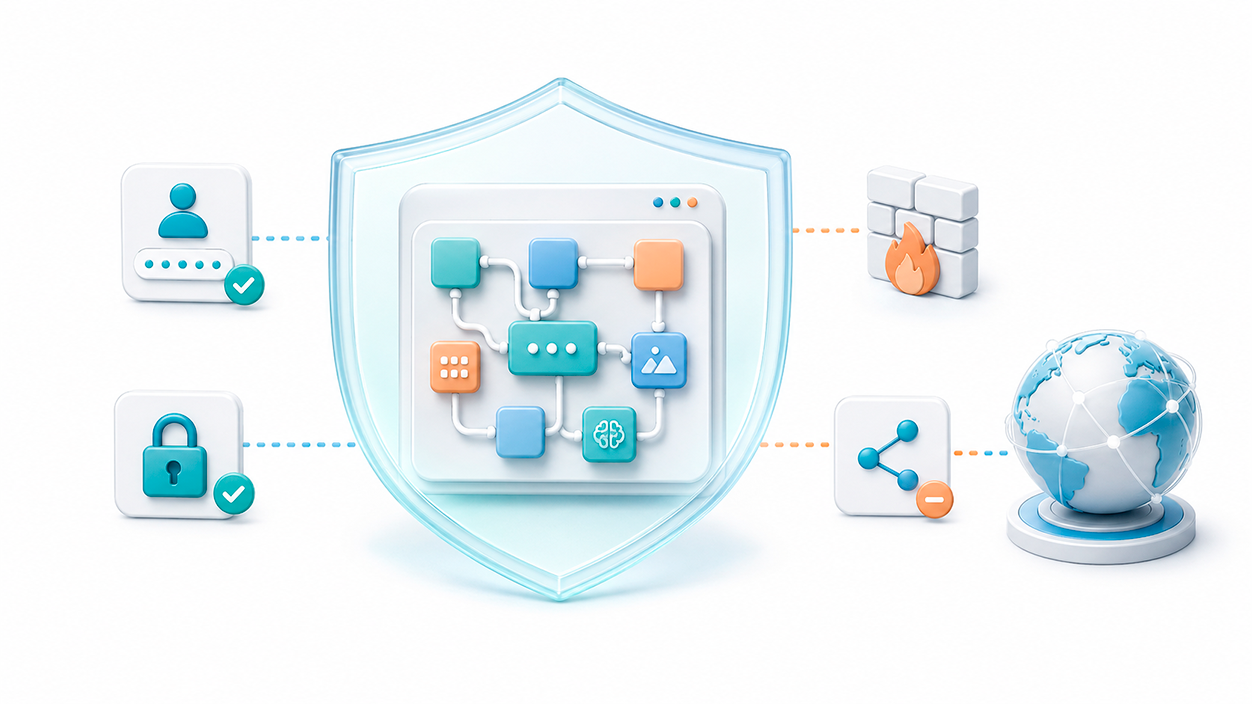
Publicar directamente el puerto 3000 de un VPS no es una configuración adecuada para producción. Flowise puede almacenar credenciales de proveedores, conexiones con bases de datos y herramientas capaces de ejecutar acciones externas.
Antes de permitir el acceso desde Internet, aplica como mínimo estas medidas:
- Crea una cuenta de administrador con una contraseña robusta y exclusiva.
- Configura correctamente los secretos de sesión, JWT y tokens.
- Coloca Flowise detrás de un proxy inverso como Nginx, Caddy o Traefik.
- Activa HTTPS con un certificado válido.
- No expongas APIs o chatflows sin la protección adecuada.
- Limita el acceso mediante el cortafuegos cuando solo se utilice internamente.
- Realiza copias de seguridad periódicas de los datos y claves.
- Actualiza Flowise, Docker y el sistema operativo con regularidad.
- Evita guardar secretos directamente dentro de nodos o plantillas compartidas.
También debes proteger cada chatflow que publiques. La cuenta de administrador restringe el acceso al panel, pero una API de predicción o un chatbot incrustado puede necesitar su propia clave, límites de uso y controles de acceso.
Cómo crear tu primer chatbot en Flowise
Una vez iniciada la sesión, puedes crear diferentes tipos de flujos. Los Chatflows están pensados para construir cadenas y aplicaciones conversacionales. Los Agentflows permiten diseñar procesos más complejos en los que el modelo utiliza herramientas, toma decisiones y ejecuta diferentes pasos.
Para empezar con un chatbot sencillo:
- Entra en la sección Chatflows.
- Pulsa el botón para crear un flujo nuevo.
- Añade un nodo correspondiente al proveedor o modelo de chat.
- Crea las credenciales necesarias para conectarte a su API.
- Añade la cadena, el prompt o los componentes requeridos.
- Conecta los nodos respetando sus entradas y salidas.
- Guarda el flujo y utiliza el botón de chat para probarlo.
Flowise puede trabajar con proveedores externos y con servidores de modelos locales compatibles. En este último caso, recuerda que localhost dentro del contenedor apunta al propio contenedor, no necesariamente al ordenador anfitrión. En Docker Desktop suele utilizarse host.docker.internal para llegar a un servicio ejecutado en el equipo anfitrión.
Cómo añadir memoria e instrucciones al chatbot
El modelo necesita instrucciones claras para saber cuál es su función, qué tono debe utilizar y qué límites debe respetar. Dependiendo del flujo seleccionado, estas indicaciones pueden introducirse mediante un prompt, un mensaje del sistema o la configuración del propio agente.
La memoria permite conservar información de mensajes anteriores. Sin embargo, no debe confundirse con una base de conocimiento: la memoria guarda el contexto de la conversación, mientras que un sistema RAG recupera información procedente de documentos o fuentes externas.
Aumentar excesivamente el historial puede incrementar el coste, la latencia y el consumo de memoria. Conviene elegir el tipo de memoria y la longitud del contexto según las necesidades reales del chatbot.
Cómo crear un chatbot RAG con tus documentos
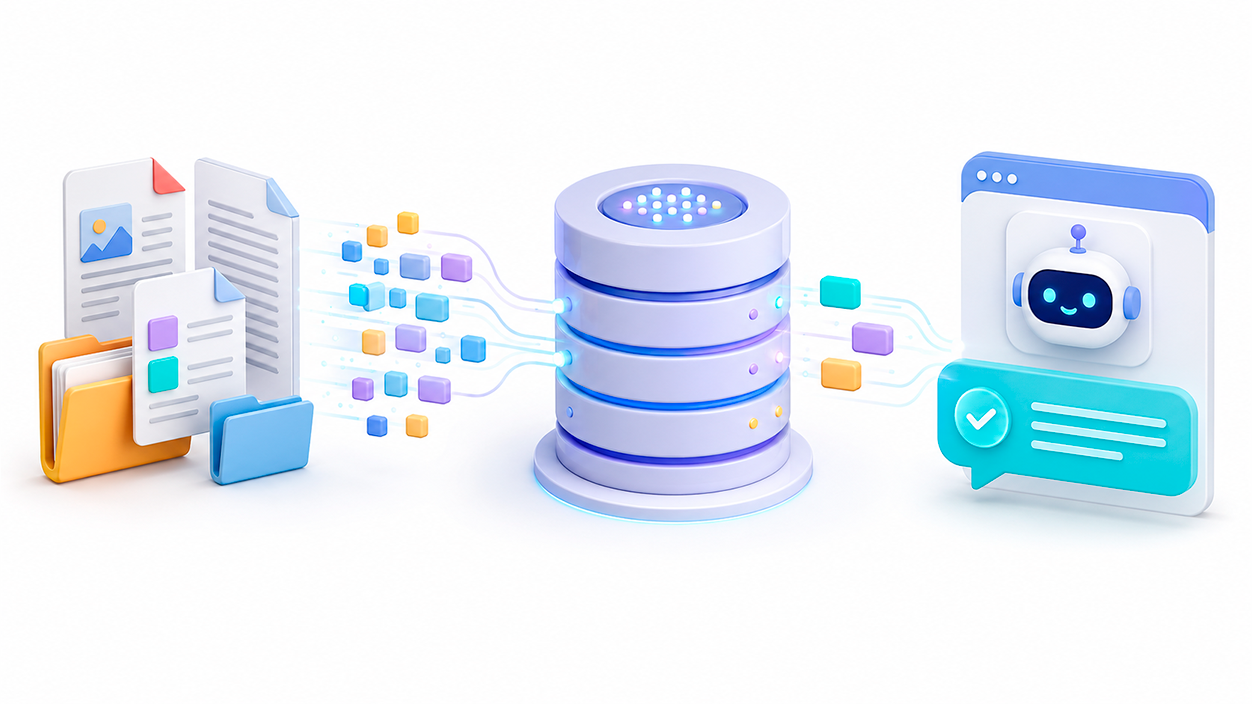
Flowise incluye Document Stores, una interfaz que permite cargar, dividir, preparar e insertar documentos en una base de datos vectorial. Esto simplifica la construcción de aplicaciones RAG.
Un flujo básico de este tipo incorpora:
- Una fuente de documentos, como archivos PDF, páginas web o texto.
- Un divisor que fragmenta el contenido en bloques manejables.
- Un modelo de embeddings que convierte el texto en vectores.
- Una base de datos vectorial donde se almacenan esos fragmentos.
- Un recuperador que localiza la información relacionada con la pregunta.
- Un modelo de lenguaje que redacta la respuesta utilizando el contexto recuperado.
RAG puede hacer que las respuestas estén mejor fundamentadas y actualizadas con respecto a los documentos proporcionados. No obstante, no elimina por completo las alucinaciones. La calidad final depende del contenido original, la división de los documentos, los embeddings, la recuperación y las instrucciones enviadas al modelo.
Casos de uso prácticos de Flowise
Uno de los usos más habituales es crear un asistente de soporte que responda preguntas sobre productos, facturación, devoluciones o incidencias utilizando la documentación oficial de una empresa.
También puede utilizarse para desarrollar un sistema de calificación de leads. El chatbot recopila información del visitante, determina su nivel de interés y envía los datos a un CRM o una automatización externa mediante una API.
Otro ejemplo es un asistente interno que permita consultar políticas, procedimientos técnicos o documentación corporativa. En este escenario hay que aplicar permisos adecuados para evitar que un usuario recupere información a la que no debería tener acceso.
Los Agentflows amplían estas posibilidades al permitir que el modelo utilice herramientas. Un agente puede consultar una base de datos, invocar una API, generar una respuesta estructurada o iniciar otro proceso. Precisamente por ello, las herramientas con capacidad para ejecutar acciones deben limitarse y supervisarse.
Errores frecuentes al instalar Flowise con Docker
El puerto 3000 ya está ocupado
Si aparece un error indicando que no se puede enlazar el puerto, publica el contenedor en otro:
-p 3001:3000Los flujos desaparecen al recrear el contenedor
Normalmente significa que no se configuró correctamente un volumen persistente. Comprueba que estás utilizando una asignación como:
-v flowise_data:/home/node/.flowiseFlowise no puede escribir en la carpeta montada
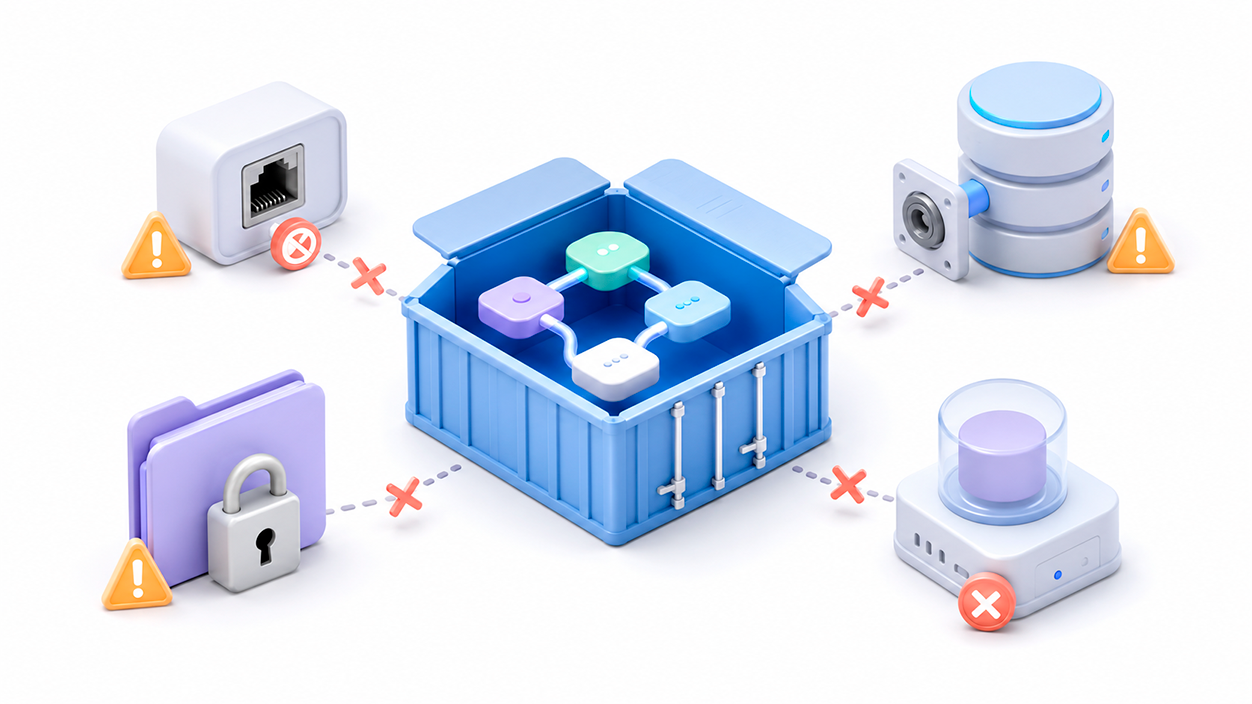
La imagen ejecuta el proceso con el usuario node. Si montas una carpeta del anfitrión en Linux, esta debe permitir la escritura al usuario con UID 1000.
El contenedor se inicia y se detiene continuamente
Revisa los registros:
docker logs flowiseLas causas más comunes son variables vacías o incorrectas, rutas sin permisos, secretos no configurados, problemas con la base de datos o incompatibilidades después de una actualización.
Flowise no conecta con otro servicio instalado en el ordenador
Dentro del contenedor, localhost hace referencia al propio contenedor. En Docker Desktop prueba con:
http://host.docker.internal:PUERTOEn Linux puede ser necesario añadir una ruta hacia el host o utilizar la dirección correspondiente a la interfaz de Docker.
Instalar Flowise con Docker permite combinar una interfaz visual accesible con un entorno reproducible y autogestionado. Para hacer pruebas basta con un contenedor y un volumen persistente, pero una implementación real también necesita autenticación, HTTPS, copias de seguridad y una actualización controlada.
Una vez preparado el entorno, puedes comenzar con un chatbot básico y añadir progresivamente memoria, Document Stores, recuperación RAG y herramientas externas. De esta forma, Flowise puede crecer desde un pequeño prototipo local hasta una aplicación de inteligencia artificial integrada con otros servicios.

Soy un apasionado de la tecnología que ha convertido sus intereses «frikis» en profesión. Llevo más de 10 años de mi vida utilizando tecnología de vanguardia y trasteando todo tipo de programas por pura curiosidad. Ahora me he especializado en tecnología de ordenador y videojuegos. Esto es por que desde hace más de 5 años que trabajo redactando para varias webs en materia de tecnología y videojuegos, creando artículos que buscan darte la información que necesitas con un lenguaje entendible por todos.
Si tienes cualquier pregunta, mis conocimientos van desde todo lo relacionado con el sistema operativo Windows así como Android para móviles. Y es que mi compromiso es contigo, siempre estoy dispuesto a dedicarte unos minutos y ayudarte a resolver cualquier duda que tengas en este mundo de internet.