- Un mini servidor casero permite centralizar almacenamiento, multimedia, juegos y otros servicios domésticos con control total sobre tus datos.
- Reutilizar un PC viejo, una mini PC o un NAS dedicado es viable, ajustando CPU, RAM, discos y red al uso principal que vayas a darle.
- Distribuciones como OpenMediaVault, TrueNAS, Linux + WAMP/XAMPP o aplicaciones como Plex, Jellyfin y Pi-hole facilitan crear servicios potentes sin ser experto.
- La seguridad, las copias de seguridad y las actualizaciones periódicas son clave para mantener estable y protegido cualquier servidor casero expuesto a la red.

Si te estás planteando montar un mini servidor casero en casa pero tienes la cabeza como un bombo de leer guías y foros con mensajes contradictorios, quédate, porque aquí vamos a poner orden. La idea es que entiendas, con palabras claras, qué puedes hacer con un servidor doméstico, qué hardware y software necesitas, y cómo montarlo sin ser admin de sistemas profesional.
Además de explicarte qué es exactamente un servidor local y en qué se diferencia de un NAS o de un servidor en la nube, veremos ideas prácticas de uso real: nube privada, servidor multimedia tipo Jellyfin, monitorización de red, servidores de juegos, entornos de desarrollo web con WAMP/XAMPP y hasta cómo aprovechar modelos de IA (LLM) en local. También integraremos consejos de hardware, consumo eléctrico, ruido, seguridad y alternativas tipo mini PC o NAS ya montado.
Qué es realmente un mini servidor casero y por qué montarlo
Un servidor no deja de ser un ordenador dedicado a ofrecer servicios a otros dispositivos: guardar archivos, alojar webs, servir vídeo, gestionar contraseñas, correr juegos… En casa hablamos de servidor local cuando ese equipo está dentro de tu red y normalmente lo usas mediante su IP interna o localhost, en lugar de un dominio público tipo www.loquesea.com.
Cuando ese servidor está pensado para ocupar poco, gastar poco y hacer “solo” unas cuantas tareas, hablamos de mini servidor casero: puede ser un PC viejo reciclado, una mini PC tipo NUC/Beelink, un NAS de Synology/QNAP o incluso una Raspberry Pi con una microSD y uno o varios discos externos.
La gran gracia de montarlo tú mismo es que ganas control total sobre tus datos: puedes tener tu nube privada, tu servidor multimedia, tus copias de seguridad y tus servicios sin depender de suscripciones mensuales, sin ceder información a terceros y con acceso incluso cuando fallan los servicios online.
También es una forma estupenda de aprender administración de sistemas, redes, contenedores (Docker), bases de datos y todo lo que hay detrás de webs y aplicaciones modernas; ideal si programas, desarrollas juegos o simplemente eres un poco manitas tecnológico.
Principales usos de un servidor casero
Antes de gastar un euro en hardware, conviene tener claro qué quieres hacer, porque de eso dependen la potencia, el almacenamiento y el sistema operativo. Un mini servidor no es solo “una nube privada”: puede cubrir muchos roles distintos, aunque conviene no mezclar demasiadas funciones en un equipo muy antiguo.
En un entorno doméstico los usos más habituales son: almacenamiento en red (NAS), servidor multimedia (Plex, Jellyfin, Emby), servidor web local para desarrollar, servidor DNS/filtro de publicidad, monitorización de red, servidores de juegos, gestor de contraseñas y, más recientemente, servidor para modelos de IA en local.
En general, si tu hardware es muy justito, lo más sensato es dedicar el servidor a una función principal y quizá alguna tarea ligera adicional; si el equipo es más potente, puedes tener varios servicios corriendo a la vez, normalmente organizados por contenedores Docker y docker-compose.
Reutilizar un PC viejo como servidor casero
Mucha gente empieza su aventura montando servidor con un PC antiguo que ya no usa. Es una idea fantástica: ahorras dinero, reciclas hardware y te evitas tirar un equipo que, muchas veces, sigue siendo perfectamente válido para tareas de servidor.
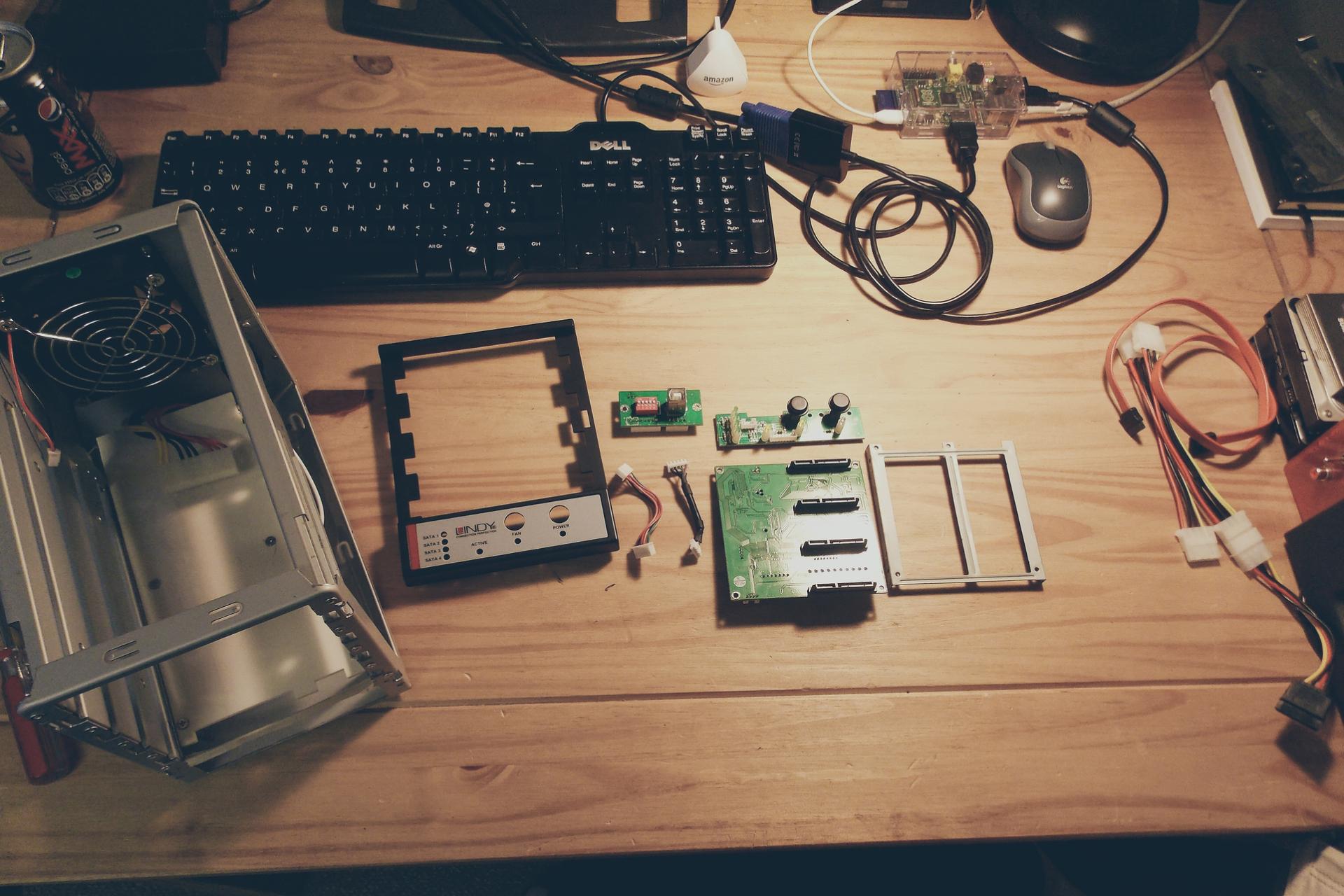
El primer paso con un PC viejo es limpiarlo a fondo por dentro: con el tiempo acumula polvo en ventiladores, disipadores y rejillas, lo que provoca ruido, temperaturas altas y posibles cuelgues. Lo ideal es desmontar con cuidado, usar aire comprimido y, si te atreves, cambiar pasta térmica y revisar que todos los ventiladores giran bien.
Aprovecha la apertura de la caja para comprobar si puedes añadir discos duros extra: si tienes HDD de otras máquinas o consolas, puedes reutilizarlos para ampliar la capacidad, algo clave si piensas usar el servidor como NAS o videoteca. No necesitas SSD ultra rápidos; aquí manda la capacidad y la fiabilidad, no tanto la velocidad máxima.
Después de la limpieza toca formatear e instalar el sistema operativo. Lo normal es olvidarte de la instalación llena de programas que tenía el PC y poner un sistema limpio, optimizado para la tarea que va a cumplir: puede ser Windows si te sientes más cómodo, o alguna distribución Linux o sistema específico como TrueNAS u OpenMediaVault si quieres algo más profesional.

Elegir entre torre vieja, mini PC o NAS dedicado
A la hora de montar un mini servidor casero, la duda típica es si usar una torre de PC reciclada, comprar una mini PC (Beelink, Minisforum, Intel NUC…) o ir directamente a un NAS comercial como Synology. Cada opción tiene pros y contras bastante claros.
La torre de PC te aporta máxima flexibilidad y capacidad de ampliación: puedes mejorar CPU, RAM, discos, gráfica… y reconvertirlo para tareas más exigentes, como servidores de juegos con muchos usuarios o modelos de IA pesados. A cambio, suele ocupar más espacio, hacer más ruido y gastar más luz.
Las mini PC son ideales si el espacio y el ruido son críticos: ocupan muy poco, consumen relativamente poco y muchas ya vienen con CPU eficiente y SSD rápido. Su problema es que la ampliación es más limitada (normalmente solo RAM y almacenamiento) y la calidad o durabilidad de algunos modelos baratos puede ser inferior a la de un PC bien montado.
Los NAS comerciales (Synology, QNAP, etc.) ofrecen la experiencia más “enchufar y listo”: metes los discos, sigues el asistente y ya tienes nube privada, copias de seguridad, multimedia y apps listas en minutos, con una interfaz muy amigable. Su pega es que la potencia de la CPU suele ser modesta y son caros si los comparas con reciclar un PC que ya tienes.
Al final la decisión pasa por valorar presupuesto, espacio, ruido, consumo y ganas de cacharrear. Si ya tienes una torre vieja funcional, casi siempre es la opción más barata y flexible; si te da pereza complicarte, un NAS o una mini PC bien elegida se vuelven muy tentadores.
Hardware necesario: CPU, RAM, discos y red
Lo bueno de un mini servidor casero es que para la mayoría de usos no necesitas una bestia de gama alta. Para funciones típicas de almacenamiento, multimedia y pequeños servicios, con 2‑4 GB de RAM y un procesador de dos núcleos vas sobrado, sobre todo si utilizas sistemas operativos ligeros.
Donde sí interesa invertir un poco es en discos duros y red. Para un servidor de archivos o multimedia, lo ideal es montar uno o varios HDD de gran capacidad (4, 8, 12 TB…) y, si el presupuesto lo permite, algún tipo de redundancia (RAID 1 o similar) para tolerar fallos. Modelos tipo Western Digital Red o similares están pensados justo para uso continuo.
La tarjeta de red es otro componente clave: muchos PCs antiguos tienen solo una interfaz limitada a 100 Mbps o 1 Gbps muy básica. Si vas a transferir muchos datos entre varios equipos, conviene plantearte una tarjeta de red dedicada, multipuerto o de mayor velocidad, siempre que tu router/switch lo soporte.
La refrigeración también cuenta, porque un servidor casero pasa muchas horas encendido. Asegúrate de que la caja tiene buena ventilación y filtros limpios, que la fuente de alimentación es estable y que el ruido se mantiene razonable si va a estar en el salón o un despacho donde trabajes.
Solo cuando quieras montar servidores de juegos muy concurridos o IA local exigente (con modelos grandes de LLM, visionado, etc.) empieza a tener sentido plantearse CPUs más potentes, más RAM (16‑32 GB) y, sobre todo, una GPU de gama media‑alta para acelerar los cálculos.
Sistemas operativos y software base para el servidor
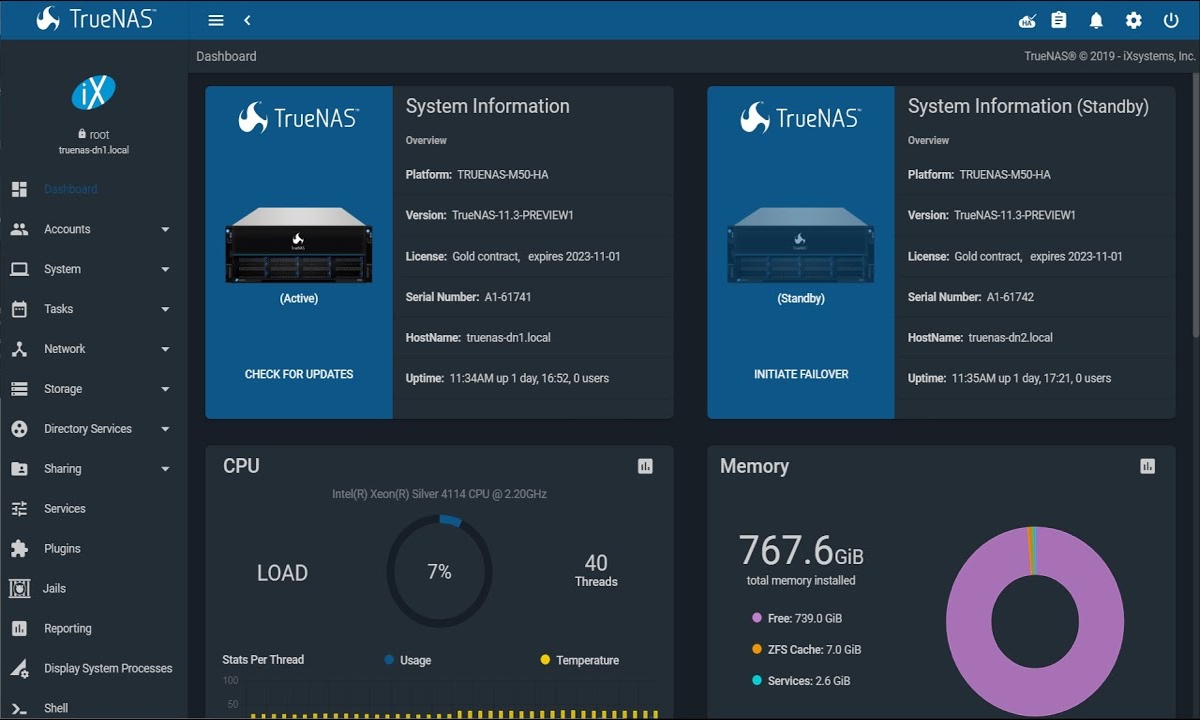
En un mini servidor casero puedes instalar prácticamente cualquier sistema: Windows, macOS (limitado a hardware Apple), Linux o sistemas especializados como TrueNAS u OpenMediaVault. La elección depende de tus conocimientos y del uso principal.
Si priorizas comodidad y ya conoces Windows, puedes usarlo tal cual y encima montar tus discos, compartir carpetas en red y correr aplicaciones como Plex, servidores de juegos o entornos de desarrollo. No es lo más eficiente en recursos, pero funciona bien para un uso doméstico moderado.
Para un servidor puramente de almacenamiento o multi-servicio, las opciones preferidas por la comunidad suelen ser Linux (Ubuntu Server, Debian, etc.) o distribuciones específicas como TrueNAS Core (basado en FreeBSD) para NAS y OpenMediaVault (basado en Debian) para NAS ligeros en hardware modesto.
Si además te interesa montar un entorno de desarrollo web local, siempre puedes tirar de combos tipo LAMP, WAMP, MAMP o XAMPP, que integran Apache, MySQL/MariaDB y PHP en un solo paquete fácil de instalar para montar webs en local (por ejemplo, WordPress) sin complicarte con instalaciones por separado.
En equipos con pocos recursos o Raspberry Pi, apostar por distribuciones ligeras, incluso sin interfaz gráfica, marca una enorme diferencia: menos consumo de RAM, menos procesos y más estabilidad si dejas el servidor encendido 24/7.
Crear un NAS casero con OpenMediaVault
Uno de los proyectos más agradecidos es transformar tu viejo PC o una Raspberry Pi en un NAS casero que haga de nube privada. OpenMediaVault es una distribución Linux pensada justo para eso: instalarla en el disco y manejar todo por interfaz web.
El proceso típico consiste en descargar la ISO de OpenMediaVault, grabarla en un USB booteable, arrancar el equipo desde ahí e instalar el sistema como si fuera un SO normal. Durante la instalación configuras discos, usuario admin y red local, dejando la IP para tu LAN doméstica sin configurar nada especial para internet.
Una vez instalado y reiniciado, desde cualquier otro PC de la casa accedes a la interfaz web usando la IP del servidor en el navegador. Inicias sesión con el usuario y contraseña por defecto (que luego cambiarás) y desde ahí puedes ir creando sistemas de archivos, montando discos y gestionando permisos y usuarios.
Primero le das formato a los discos o particiones que quieras usar para almacenamiento, seleccionando un sistema de archivos como EXT4 y montando los volúmenes desde la sección de almacenamiento. Después creas carpetas compartidas asignadas a esos discos, definiendo permisos y visibilidad para distintos usuarios o invitados.
Por último, activas servicios como SMB/CIFS (para que Windows detecte las carpetas de red), configurando si las comparticiones serán públicas o requerirán usuario y contraseña. Desde ese momento, en el explorador de archivos de Windows, en la sección de Red, verás tu servidor y podrás mapear las carpetas como si fueran unidades locales.

Servidor multimedia: Plex, Jellyfin y compañía
Otro uso muy popular para un mini servidor casero es montarse tu propia plataforma de streaming doméstico, donde tengas pelis, series, música y fotos organizadas, con carátulas y metadatos, accesibles desde la tele, móvil, tablet o portátil.
Las aplicaciones estrella aquí son Plex, Jellyfin y Emby. Plex es probablemente la más conocida y pulida a nivel de interfaz y apps oficiales, aunque requiere suscripción para algunas funciones móviles y de streaming remoto. Jellyfin, por su parte, es totalmente libre y gratuito, sin cuotas para acceder a tu contenido desde fuera de casa.
En un entorno Windows o NAS tipo Synology, la instalación de Plex es tan simple como descargar el instalador, ejecutarlo, iniciar sesión en una cuenta y, desde el navegador, darle un nombre al servidor y añadir las bibliotecas de vídeo, series, música y fotos apuntando a las carpetas donde tengas cada tipo de contenido.
Jellyfin se instala de forma similar: descargas, instalas, creas usuario administrador y configuras bibliotecas. La gran ventaja aquí es que no hay barreras de pago para acceder vía streaming a lo que guardes en tu servidor, incluso desde fuera de tu red local, siempre que configures bien los accesos.
En NAS como Synology, muchas veces Plex tiene paquetes nativos en la tienda oficial, lo que facilita instalarlo sin usar Docker y suele dar mejor rendimiento. Eso sí, necesitarás que la CPU del servidor pueda transcodificar vídeo cuando haga falta, y en modelos muy modestos quizá convenga limitar la calidad o usar Jellyfin con menos exigencias.
Servidor web local con WAMP, XAMPP o LAMP
Si lo que te interesa es desarrollar webs o probar cambios sin romper la página en producción, un servidor web local es imprescindible. Un servidor local de desarrollo te permite trabajar con WordPress, Laravel, Drupal o cualquier proyecto PHP/MySQL en tu propio equipo, sin necesidad de contratar hosting mientras pruebas.
La forma más cómoda de empezar es instalar un paquete todo‑en‑uno: WAMP (Windows), MAMP (Mac), LAMP (Linux) o XAMPP (multiplataforma). Incluyen en el mismo instalador Apache, MySQL y PHP, configurados para funcionar de inmediato en localhost.
Tras la instalación, al arrancar WAMP o XAMPP verás un icono en la bandeja de sistema que indica si los servicios están activos. Cuando el icono está en verde, significa que el servidor web local está funcionando y escuchando en 127.0.0.1. A partir de ahí, cualquier proyecto que coloques en la carpeta correspondiente (por ejemplo, C:\wamp\www\) será accesible desde http://localhost/nombrecarpeta.
Para bases de datos, el propio paquete incluye phpMyAdmin, al que accedes normalmente desde http://localhost/phpmyadmin. Ahí creas la base que usará tu proyecto, por ejemplo WordPress, y gestionas tablas, usuarios y exportaciones.
Cuando quieras subir esa web desde el servidor local a un hosting real, el proceso consiste en comprimir todos los archivos del sitio, exportar la base de datos desde phpMyAdmin, subir el ZIP al hosting, descomprimirlo y luego importar el .sql en una base recién creada en el panel de tu proveedor.
Para que todo funcione online tendrás que ajustar datos de conexión a la base de datos (usuario, contraseña, host) en archivos de configuración como wp-config.php y actualizar las URLs internas (por ejemplo, en la tabla wp_options de WordPress cambiando “localhost” por tu dominio real).
Servidor de juegos: Minecraft, Valheim y más
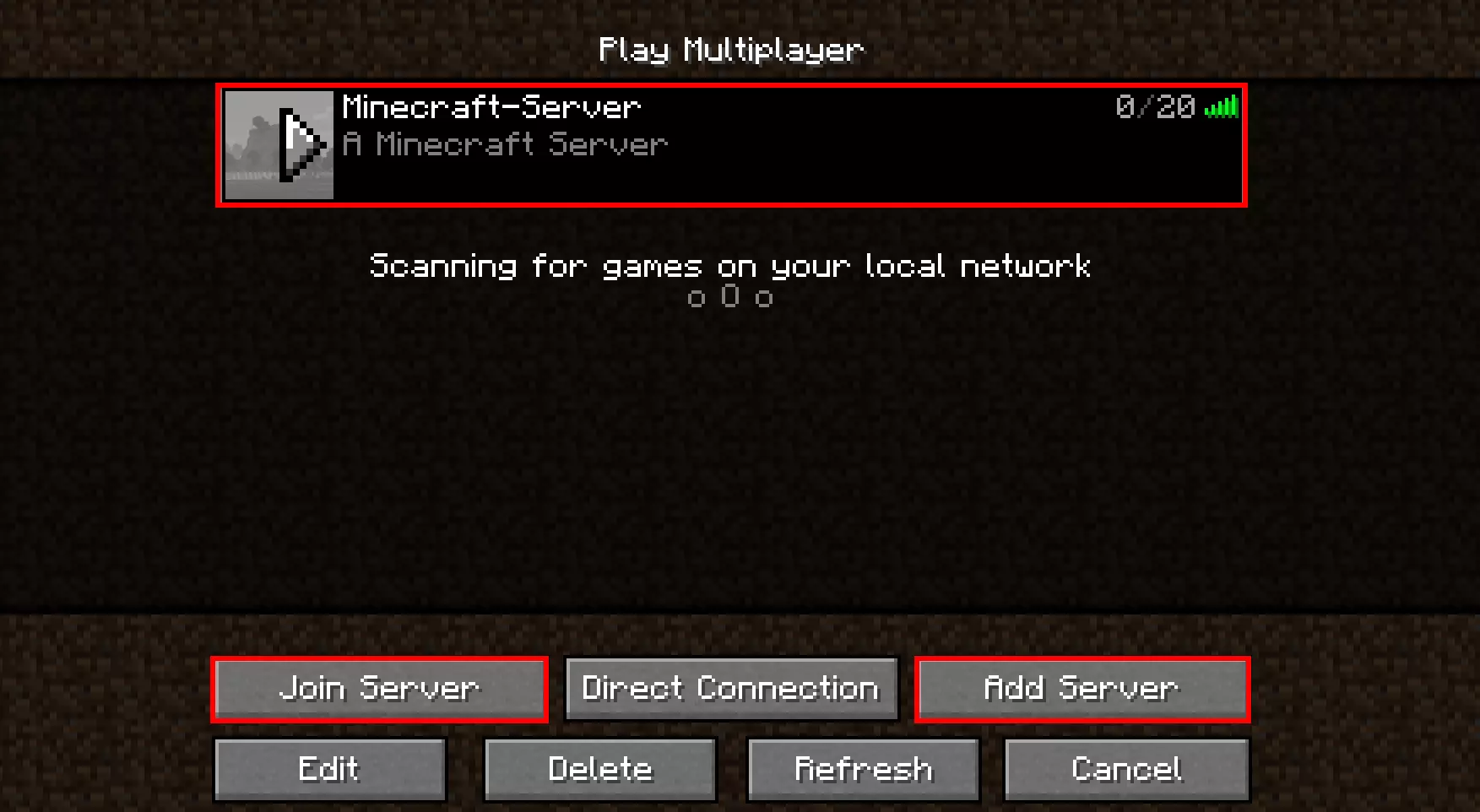
Uno de los usos más divertidos para un servidor casero es montarte tu propio servidor de juegos para jugar con amigos. Minecraft, Valheim, Project Zomboid y muchos otros títulos ofrecen software específico para crear servidores dedicados.
Para un servidor puramente local (LAN), lo habitual es usar tu propio PC de sobremesa: descargas el jar o ejecutable del servidor del juego, lo pones en una carpeta con espacio, abres una consola (CMD en Windows) y lo lanzas con los parámetros adecuados, por ejemplo con Java para Minecraft indicando cuánta RAM quieres asignar.
En el caso de Minecraft, sueles ejecutar algo del estilo java -Xmx1024M -Xms1024M -jar servidor.jar nogui, dejas que genere los archivos y luego editas eula.txt para aceptar la licencia. A partir de ahí vuelves a lanzar el comando y el servidor pasa a estar disponible en la red local usando la IP del equipo.
Si quieres que tus amigos se conecten desde fuera de tu casa, la cosa se complica un poco: podrías abrir puertos en el router y redirigirlos hacia tu servidor, pero eso aumenta la exposición a ataques si no controlas bien lo que haces en temas de firewall y endurecimiento del sistema.
Como alternativa, muchas personas usan servicios como Hamachi o VPN propias para simular estar en la misma red local. Hamachi, por ejemplo, permite crear una red virtual con nombre y contraseña, de modo que solo quienes invites aparecerán como si estuvieran en tu LAN, usando una IP virtual para conectarse al servidor de juegos sin tocar el router.
Servidor con IA y modelos de lenguaje en local
Con el auge de la inteligencia artificial, un mini servidor casero también puede servir de base para correr modelos de lenguaje (LLM) en local y exponerlos vía API a otras aplicaciones de tu red. Es un campo exigente en hardware, pero muy potente a nivel de privacidad y personalización.
Herramientas como ChatRTX y otros entornos de IA local permiten combinar modelos tipo GPT con tus propios documentos, carpetas compartidas o bases de conocimiento internas. El servidor se encarga de hacer el trabajo pesado y tus equipos cliente se limitan a lanzar consultas a través de la red.
Este tipo de servidor es ideal para tareas como generar resúmenes de múltiples documentos, buscar información en cientos de archivos o automatizar respuestas internas, todo ello sin sacar tus datos a servicios externos en la nube.
La contrapartida es que, para manejar volúmenes grandes de datos o modelos grandes con latencia razonable, hace falta una GPU de gama media‑alta y suficiente memoria. Sin ello, las respuestas pueden tardar minutos, lo cual arruina la experiencia en muchos casos.
Si tu hardware no da para tanto, siempre puedes empezar con modelos más pequeños y ligeros, o dedicar el servidor a otras tareas (NAS, multimedia, web) y dejar la IA para más adelante cuando renueves equipo.
Servidor DNS y filtro de publicidad con Pi-hole
Otra idea muy práctica es usar tu mini servidor casero como servidor DNS y filtro de anuncios y trackers para toda la red doméstica. Pi-hole es la herramienta estrella para esto, pensada originalmente para Raspberry Pi pero usable en muchos entornos.
Pi-hole actúa como un servidor DNS al que apuntan tus dispositivos o tu propio router. Cuando pides una web, Pi-hole consulta listas de dominios bloqueados (anuncios, rastreadores, malware) y decide qué se resuelve y qué no, con lo que muchas webs cargan más limpias y ligeras.
Además de la publicidad, lo más interesante para muchos usuarios es bloquear trackers y dominios de seguimiento. Existen sitios como Firebog donde puedes encontrar listas especializadas y añadirlas a Pi-hole según tu nivel de agresividad preferido.
Para que funcione con toda la casa, basta con configurar tu router para que use la IP del servidor con Pi-hole como DNS principal, o modificar la configuración DNS en cada dispositivo que quieras proteger, apuntando siempre al servidor casero.
La interfaz web de Pi-hole te permite ver estadísticas, dominios bloqueados, dispositivos que más peticiones hacen y ajustar listas o excepciones cuando algo se rompe por un bloqueo demasiado agresivo.
Con todo lo visto, queda claro que montar un mini servidor casero en casa es mucho más que un simple experimento geek: con un poco de planificación puedes convertir un PC viejo, una mini PC o un NAS en el centro neurálgico de tu red doméstica, con nube privada, multimedia, seguridad, juegos, desarrollo web e incluso IA, adaptando el proyecto a tu presupuesto, tus ganas de trastear y el tiempo que quieras dedicar al mantenimiento.

Redactor especializado en temas de tecnología e internet con más de diez años de experiencia en diferentes medios digitales. He trabajado como editor y creador de contenidos para empresas de comercio electrónico, comunicación, marketing online y publicidad. También he escrito en webs de economía, finanzas y otros sectores. Mi trabajo es también mi pasión. Ahora, a través de mis artículos en Tecnobits, intento explorar todas las novedades y nuevas oportunidades que el mundo de la tecnología nos ofrece día a día para mejorar nuestras vidas.