Vamos a contarte cómo hacer que Proton Pass solo rellene una contraseña en una URL concreta. Resulta que, durante algún tiempo, este gestor de contraseñas ofrecía autocompletar credenciales de forma indiscriminada. Una molestia que recientemente corrigió y que vale la pena aprender a utilizar.
Hacer que Proton Pass solo rellene una contraseña en una URL concreta
No hay que negar que Proton Pass ha ido evolucionando hasta convertirse en una alternativa muy sólida frente a gestores de contraseñas más veteranos. Sin embargo, durante mucho tiempo arrastró una limitación: el relleno automático indiscriminado. Si tenías una cuenta en admin.tudominio.com y otra en blog.tudominio.com, el gestor ofrecía ambas credenciales en cualquiera de las dos direcciones.
Este problema no solo molestaba a quienes gestionan múltiples servicios bajo un mismo dominio. También puede convertirse en un riesgo de seguridad si algún subdominio queda expuesto o es controlado por terceros. Por suerte, el problema fue resuelto: ahora puedes hacer que Proton Pass solo rellene una contraseña en una URL concreta. Veamos en qué consiste este emparejamiento personalizado.
Qué es el emparejamiento de URL y por qué debería importarte
Antes de hacer que Proton Pass solo rellene una contraseña en una URL concreta, veamos en qué consiste esta función. Tradicionalmente, los gestores de contraseñas asociaban una credencial a un dominio principal. Por ejemplo, si guardabas una contraseña para ejemplo.com, el gestor la sugería automáticamente en foro.ejemplo.com, tienda.ejemplo.com y cualquier otro subdominio derivado.
Lo anterior es cómodo para servicio que comparten autenticación entre dominios, pero es un desastre cuando cada subdominio tiene sus propias credenciales. Pero, con Proton Pass, ahora puedes elegir entre varios modos de coincidencia para cada elemento guardado:
- Dominio principal y subdominios, que es el comportamiento clásico.
- Coincidencia exacta de host, o solo para un hostname específico.
- Bloqueo total en una URL.
- Patrones comodín y expresiones regulares (usuarios avanzados).
La opción que nos interesa en la segunda: coincidencia exacta de host. Con ella restringes el relleno automático a un único hostname, ignorando cualquier otro subdominio o ruta que no coincida literalmente. ¿Te resulta útil esta novedad? Entonces veamos cómo hacer que Proton Pass solo rellene una contraseña en una URL concreta.
Cómo hacer que Proton Pass solo rellene una contraseña en una URL concreta: paso a paso
Hacer que Proton Pass solo rellene una contraseña en una URL concreta es muy sencillo. Puedes seguir el procedimiento desde la extensión del navegador o desde la aplicación web del servicio. Los pasos concretos son estos.
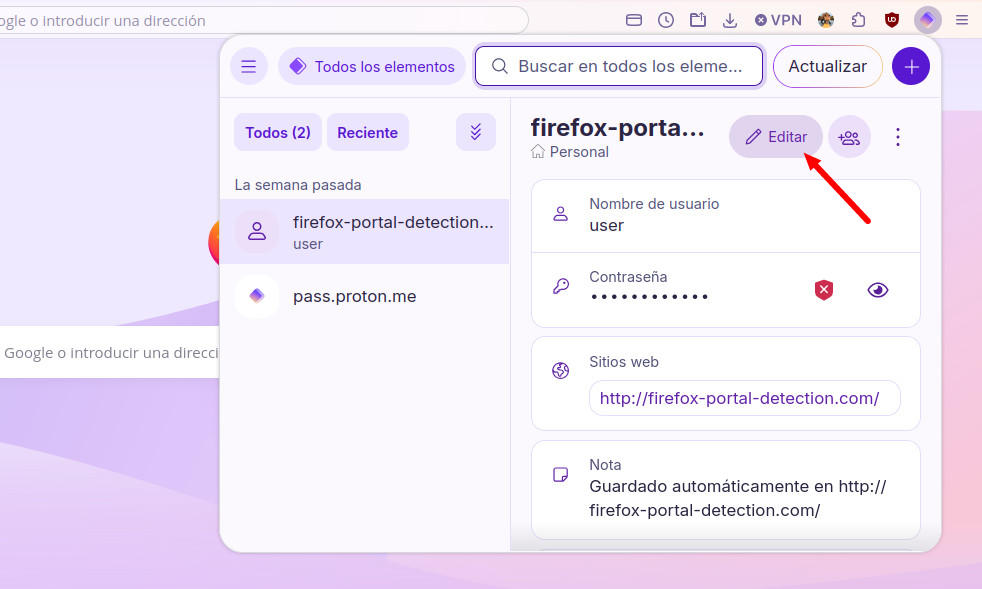
Primero, accede al elemento que quieres restringir. Para ello, abre la extensión de Proton Pass en tu navegador y localiza la entrada de inicio de sesión cuya contraseña deseas limitar a una URL específica. Ya ubicada, haz clic sobre ella para abrir los detalles.
Lo segundo es entrar en el modo de edición haciendo clic en el botón «Editar» en la interfaz del elemento. Vas a entrar a los campos modificables, entre los que se encuentran el nombre de usuarios, la contraseña, la URL asociada y, lo que nos interesa, las opciones de relleno automático.
En tercer lugar, localiza la sección de Coincidencia de URL. Para encontrarla, baja hasta la sección Sitios web y clica sobre la rueda dentada al lado del dominio que quieres editar. Dentro están las opciones de completado automático, que por defecto Proton establece en Dominio principal y subdominios.
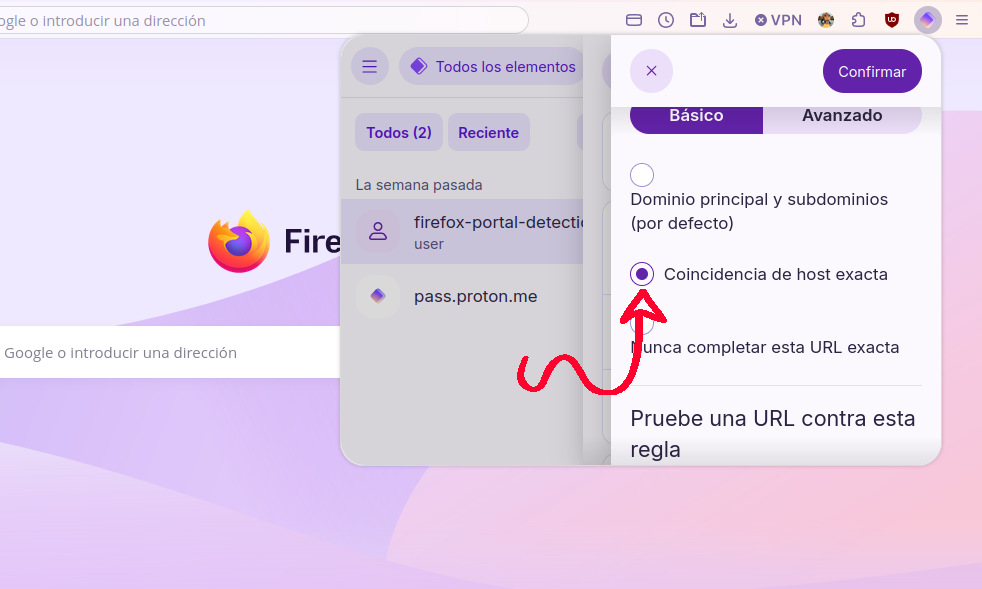
Justo debajo están dos opciones más: Coincidencia de host exacta y Nunca completar esta URL exacta. Selecciona la opción Coincidencia de host exacta y haz clic en el botón Confirmar. Con esto, Proton dejará de sugerir la credencial en cualquier subdominio que no sea exactamente el que está guardado en el campo de URL del elemento.
Por ejemplo, si la URL guardada es https://admin.miempresa.com, la contraseña solo se rellenará cuando el navegado esté exactamente en ese host. No lo hará en otros subdominios como https://blog.miempresa.com o https://miempresa.com. Y así haces que Proton Pass solo rellene una contraseña en una URL concreta.
Un caso práctico: múltiples servicios en subdominios distintos
Imagina que gestionas una instancia de Nextcloud en cloud.tudominio.com, un panel de administración en panel.tudominio.com y un blog en blog.tudominio.com. Tienes una credencial para cada uno, pero Proton Pass te ofrecía las tres en cada uno de los tres sitios. ¿Qué pasa después de aplicar la coincidencia exacta de host en cada entrada?
Pues que el gestor solo te mostrará la credencial de Nextcloud cuando estés en cloud.tudominio.com, la del panel cuando estés en panel.tudominio.com, y así sucesivamente. El resultado será una experiencia mucho más limpia y, sobre todo, mucho más segura. Si un atacante logra comprometer el blog, tu extensión no le ofrecería automáticamente las credenciales del panel de administración.
Hacer que Proton Pass solo rellene una contraseña en una URL concreta: consideraciones y limitaciones
Que Proton Pass solo rellene una contraseña en una URL concreta es una defensa útil, pero no es una bala de plata contra el phishing. Si un atacante consigue replicar exactamente el hostname (difícil pero posible), el gestor podría sugerir la credencial. Por eso, si se corre mucho riesgo, conviene combinar esta medida con otras prácticas: verificar el certificado TLS, mantener el navegador actualizado y no ignorar las alertas de Proton Pass.
Piensa además que la coincidencia exacta puede resultar incómoda si el servicio que utilizas redirige entre varios subdominios durante el proceso de login. En estos casos, la opción de dominio principal y subdominios sigue siendo la más funcional, aunque sacrifiques algo de granularidad.
Sea como sea, la clave está en evaluar cada credencial según su contexto. Para servicios críticos con subdominios sensibles es conveniente usar la coincidencia exacta; para servicios de consumo que rebotan entre subdominios, dominio principal. Así puedes sacarle todo el provecho a que Proton Pass solo rellene una contraseña en una URL concreta.
En conclusión, la función de emparejamiento de URL de Proton Pass evita que confíes excesivamente en el autocompletado. Configurar la coincidencia exacta de host para una credencial toma menos de un minuto. Pero reduce significativamente la superficie de exposición de tus contraseñas más sensibles. ¡No dudes en usarla!

Desde muy joven he sentido una gran curiosidad por todo lo relacionado con los avances científicos y tecnológicos, en especial aquellos que nos hacen la vida más fácil y entretenida. Me encanta estar al tanto de las últimas novedades y tendencias, y compartir mis experiencias, opiniones y consejos sobre los equipos y gadgets que uso. Esto me llevó a convertirme en redactor web hace poco más de cinco años, enfocado principalmente a los dispositivos Android y sistemas operativos Windows. He aprendido a explicar con palabras simples aquello que resulta complicado para que mis lectores puedan entenderlo fácilmente.