- El “Host del servicio: Servicio de actualización/Windows Update” es un proceso legítimo de Windows que agrupa varios servicios, por lo que puede consumir muchos recursos en momentos de actualización.
- Un uso alto de CPU por estos procesos es normal durante descargas e instalaciones, pero si se mantiene de forma constante conviene investigar con Monitor de recursos, arranque limpio y herramientas como SFC y DISM.
- Ajustar energía, desactivar apps en segundo plano y limitar programas de inicio puede reducir la carga del sistema sin necesidad de deshabilitar servicios críticos.
- La desactivación masiva de servicios mediante scripts o listas genéricas entraña riesgos; solo debe hacerse conociendo la función de cada servicio y con copias de seguridad previas.

Cuando abres el Administrador de tareas y ves procesos como “Host del servicio: Servicio de actualización” o “Host de servicio: Windows Update” consumiendo CPU o memoria, es normal que salten las alarmas. Muchos usuarios piensan que es un virus o que algo va mal en su ordenador, pero la realidad suele ser más simple… aunque conviene conocer bien qué está pasando.
Este tipo de procesos forman parte del propio sistema y, aunque a veces se comportan de forma pesada, suelen ser servicios legítimos de Windows que se encargan de actualizar, diagnosticar o gestionar componentes internos. Aun así, es cierto que en algunos casos el consumo de recursos se dispara y llega a provocar bloqueos, ventiladores a tope o una lentitud desesperante. Vamos a ver con detalle qué son estos hosts de servicio, por qué consumen tantos recursos, cuándo es normal y qué puedes hacer para minimizar su impacto sin cargarte nada importante.
Qué es el “Host del servicio: Servicio de actualización” en Windows
En Windows, muchos componentes del sistema no se ejecutan como programas independientes, sino empaquetados dentro de procesos genéricos llamados “Host de servicio” (svchost.exe). Esto significa que, bajo un mismo nombre en el Administrador de tareas, pueden estar funcionando varios servicios distintos, como Windows Update, diagnósticos, servicios de red, etc.
Cuando ves algo tipo “Host del servicio: Servicio de actualización” o “Host del servicio: Windows Update”, normalmente se trata del conjunto de procesos encargados de buscar, descargar y aplicar actualizaciones del sistema y de algunas aplicaciones integradas. En el caso de “Host del servicio: sistema local”, todavía agrupa más servicios internos, por lo que su carga puede variar mucho según lo que esté haciendo Windows en ese momento.
Es importante entender que estos procesos son parte del sistema operativo y no deberías eliminarlos ni desinstalarlos. En ocasiones, sí se puede ajustar su comportamiento (por ejemplo, desactivando actualizaciones automáticas o cambiando algunos servicios concretos), pero deshabilitarlos a lo loco puede provocar fallos, problemas de seguridad o un mal funcionamiento general.
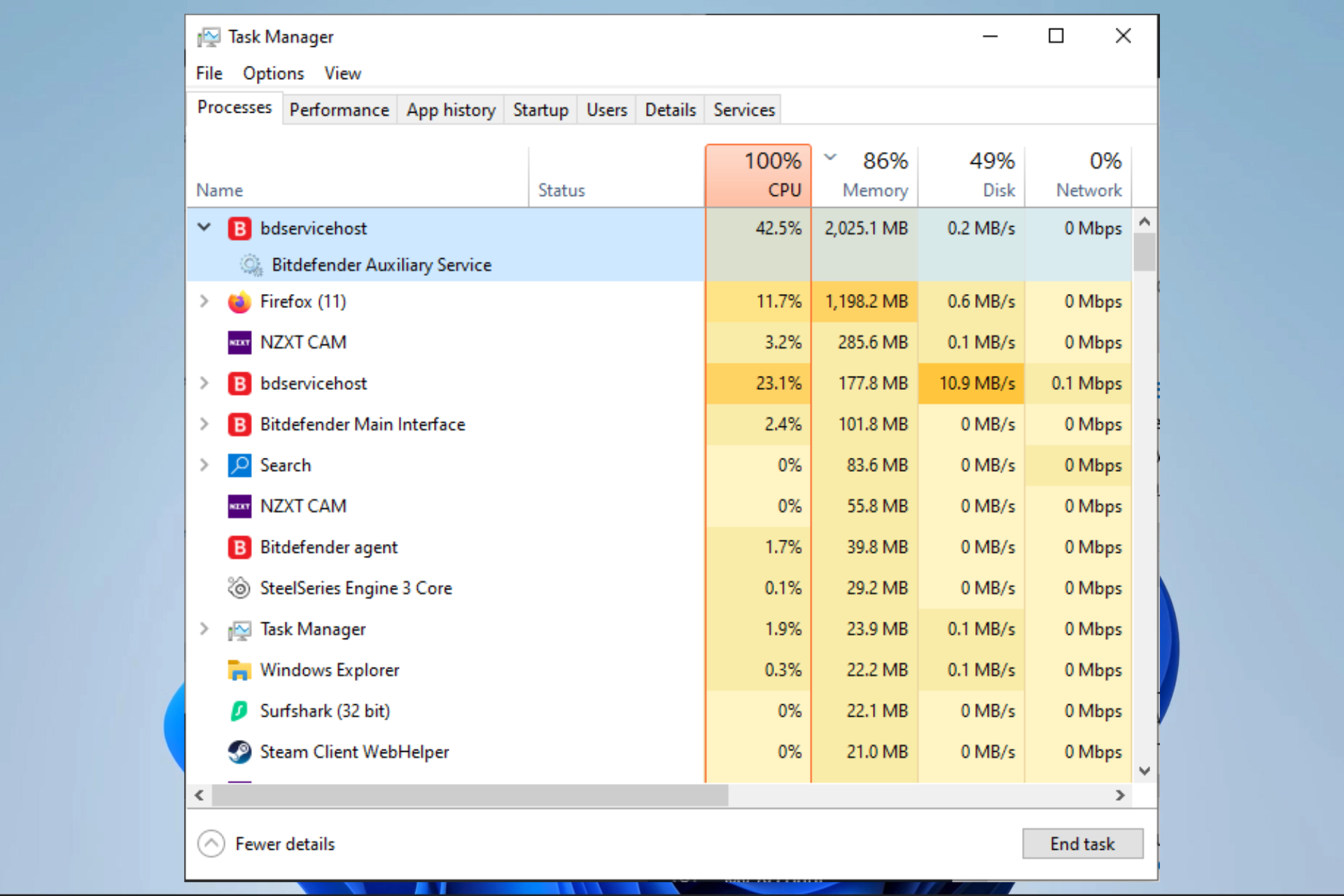
Consumo alto de CPU por Host de servicio: cuándo es normal y cuándo no
Uno de los síntomas más habituales es ver la CPU al 80 %, 90 % o incluso al 100 % debido a “Host del servicio: sistema local” o “Host del servicio: Windows Update”. Esto preocupa, pero no siempre es señal de un problema grave.
Hay varias situaciones en las que es relativamente normal que estos procesos tiren bastante de CPU y disco: por ejemplo, cuando Windows está descargando e instalando actualizaciones grandes, reparando archivos del sistema o ejecutando diagnósticos. En esos momentos, durante un rato el equipo puede ir más lento, los ventiladores subir y la CPU trabajar más de lo normal.
Lo que ya no es tan normal es que ese consumo elevado se mantenga de forma constante durante muchas horas o días, sin que parezca estar instalándose nada. En ese caso, puede haber un error en Windows Update, un servicio atascado, archivos del sistema dañados, un driver problemático o incluso algún programa de terceros interfiriendo.
También es habitual que, aunque desactives las actualizaciones automáticas, sigas viendo de vez en cuando el “Host del servicio: Windows Update” activo en segundo plano. Windows puede lanzar comprobaciones periódicas o tareas internas que no siempre se controlan desde la configuración básica, de ahí que el proceso aparezca aunque tengas las actualizaciones desactivadas.
Cómo identificar qué servicio está consumiendo recursos
Antes de tocar nada, ante el mensaje «Host del servicio: Servicio de actualización» conviene saber exactamente qué servicio concreto dentro del host de servicio está usando tantos recursos. Para eso, una de las mejores herramientas es el propio Monitor de recursos de Windows.
El procedimiento general es: pulsa Ctrl + Shift + Esc para abrir el Administrador de tareas, después ve a la pestaña “Rendimiento” y desde ahí haz clic en “Abrir Monitor de recursos”. En la pestaña de CPU del Monitor de recursos podrás ver una lista más detallada de procesos y servicios asociados, de forma que puedas localizar cuál está tirando más de la CPU.
Cuando encuentres el proceso que está consumiendo mucho, comprueba los servicios asociados que aparezcan bajo él. De esta manera tendrás más claro si el consumo viene directamente de Windows Update, de algún servicio de diagnóstico, de una aplicación en segundo plano o de otro componente del sistema.
Pasos básicos para reducir el uso elevado de CPU y memoria
Una vez identificado que el problema viene de estos hosts de servicio, puedes aplicar varias medidas relativamente seguras para tratar de reducir la carga sin comprometer el sistema. No hace falta aplicarlas todas de golpe; la idea es ir paso a paso y comprobar qué efecto tiene cada cambio.
1. Deshabilitar servicios no esenciales (con cuidado)
Hay servicios que se ejecutan dentro de “Host del servicio: sistema local” que no siempre son imprescindibles para todos los usuarios. En algunos casos se pueden desactivar servicios no críticos para comprobar si baja el uso de CPU, siempre y cuando sepas qué estás tocando. La advertencia es clara: si deshabilitas algo importante, puedes provocar errores o que ciertas funciones dejen de funcionar.
Muchos usuarios expertos recomiendan no obsesionarse con desactivar servicios para ahorrar memoria, porque lo que se gana suele ser insignificante frente al riesgo de romper algo. Si aun así quieres ajustar servicios, lo ideal es informarte de cada uno antes de cambiar su estado y, si es posible, crear un punto de restauración o guardar una copia de la configuración del Registro por si tienes que revertir.
2. Arranque limpio para descartar programas de terceros
Otra técnica muy útil es realizar un arranque limpio de Windows para comprobar si el alto consumo de CPU está provocado realmente por servicios del sistema o por aplicaciones de terceros que se cargan al inicio.
Puedes hacerlo escribiendo msconfig en el cuadro Ejecutar (Win + R), y en la ventana de Configuración del sistema ir a la pestaña “Servicios”. Marca la casilla “Ocultar todos los servicios de Microsoft” y luego pulsa “Deshabilitar todo” para el resto. A continuación, reinicia el equipo y observa si el consumo de CPU mejora. Si baja claramente, lo más probable es que algún servicio o programa de terceros estuviera influyendo.
3. Comprobación y reparación de archivos del sistema (SFC)
Archivos de sistema dañados pueden generar comportamientos extraños, incluido un uso anómalo de CPU por parte de servicios internos como Windows Update. Para comprobarlo se usa el Comprobador de archivos del sistema (SFC).
Para lanzar SFC tienes que abrir el símbolo del sistema como administrador. Es decir, busca “Símbolo del sistema” o “CMD”, haz clic derecho y selecciona “Ejecutar como administrador”. Una vez abierto, escribe sfc /scannow y pulsa Intro. Si intentas ejecutarlo sin permisos elevados, Windows mostrará un mensaje indicando que debes ser administrador con una sesión de consola activa para poder utilizar la herramienta.
4. Reparar la imagen de Windows con DISM
Además de SFC, Microsoft proporciona la herramienta DISM (Deployment Imaging Service and Management) para reparar la imagen de Windows cuando está dañada. De nuevo, es imprescindible ejecutarla con privilegios de administrador.
Debes abrir el símbolo del sistema como administrador y ejecutar comandos como DISM.exe /Online /Cleanup-Image /RestoreHealth o Dism.exe /Online /Cleanup-Image /StartComponentCleanup. Si lo haces sin permisos elevados, recibirás el error 740 con el mensaje indicando que “se requieren permisos elevados para ejecutar DISM” y que uses un símbolo del sistema elevado para completar la tarea.
5. Ajustar Windows para el mejor rendimiento
En equipos con pocos recursos se puede aliviar algo la presión sobre la CPU ajustando los efectos visuales. Para ello, entra en las Propiedades del sistema, ve a la pestaña “Opciones avanzadas”, en el apartado de Rendimiento pulsa “Configuración” y selecciona “Ajustar para obtener el mejor rendimiento”.
Con esta opción, Windows desactiva muchos efectos visuales y animaciones, lo que reduce el trabajo de la CPU y de la GPU. Es una medida que no arregla directamente el comportamiento de los servicios, pero puede ayudar a que el sistema se note más ágil mientras se ejecutan tareas de fondo pesadas.
6. Configuración de energía en alto rendimiento
Otro aspecto a revisar es el plan de energía. Si el equipo está en un modo de ahorro agresivo, la CPU puede estar limitada y eso agrava la sensación de lentitud cuando los servicios de actualización o diagnóstico están activos. En el Panel de control, dentro de “Hardware y sonido” > “Opciones de energía”, puedes seleccionar un plan de “Alto rendimiento”, lo que permite a la CPU usar toda su capacidad cuando hace falta.
7. Actualizar controladores (drivers) importantes
En algunos casos, el uso elevado de CPU no se debe tanto a Windows Update en sí, sino a controladores obsoletos o corruptos (especialmente de chipset o tarjeta gráfica) que generan conflictos. Es recomendable visitar la web del fabricante de tu placa base o portátil y descargar las versiones más recientes de los drivers esenciales.
8. Controlar aplicaciones en segundo plano y programas de inicio
Aunque el foco esté en el “Host del servicio: Servicio de actualización”, muchas veces el problema se agrava porque hay demasiadas aplicaciones en segundo plano y programas de inicio activos. En Configuración > Privacidad > Aplicaciones en segundo plano, puedes desactivar aquellas apps que no necesitas que estén siempre ejecutándose.
Además, en el Administrador de tareas, en la pestaña “Inicio”, puedes deshabilitar programas que se cargan automáticamente con Windows y que no son imprescindibles. Reduciendo esta carga inicial, le dejas más margen a la CPU para gestionar los procesos del sistema sin saturarse.
¿Es buena idea desactivar muchos servicios de Windows para ganar rendimiento?
Circulan por Internet multitud de listas con servicios que “se pueden desactivar” para acelerar Windows. Muchas de ellas incluyen instrucciones avanzadas, scripts .bat y modificaciones del Registro. Aunque a veces pueden ser útiles, hay que usarlas con mucha cautela porque no todos los equipos son iguales ni todos los usuarios tienen las mismas necesidades.
Algunos usuarios avanzados recomiendan claramente no tocar ciertos servicios críticos y señalan que el ahorro de memoria suele ser pequeño. Antes de deshabilitar nada, conviene hacer una copia de seguridad del Registro (por ejemplo, exportando la clave HKEY_LOCAL_MACHINE\SYSTEM\CurrentControlSet\Services) para poder restaurar la configuración original si algo sale mal.
Listado de servicios habitualmente desactivables (según el uso)
Muchos listados agrupan los servicios que podrían desactivarse dependiendo de cómo uses el equipo. Por ejemplo, si no utilizas Escritorio remoto, suele considerarse prescindible SessionEnv, UmRdpService y TermService, que están relacionados con la configuración y funcionamiento de las sesiones de Escritorio remoto.
Si no gestionas tu PC a través de red local o dominios de empresa, se suele mencionar que TrkWks (cliente de seguimiento de vínculos distribuidos), Netlogon (si no usas dominio), RemoteRegistry, AppMgmt (en ediciones Pro), PeerDistSvc (BranchCache) y WinRM podrían estar deshabilitados sin que lo notes en un entorno doméstico típico.
Para quienes no comparten multimedia en red ni usan Grupo Hogar, se citan servicios como fdPHost, FDResPub, WPDBusEnum, HomeGroupListener, HomeGroupProvider, Browser, LanmanServer y tiledatamodelsvc como candidatos a desactivación, siempre que no se usen sus funciones de compartir archivos, impresoras o contenido entre equipos.
En equipos conectados a Internet solo por cable, se considera que servicios dedicados a Wi‑Fi como wcncsvc (Windows Connect Now) y WlanSvc (Configuración automática de WLAN) pueden resultar innecesarios si no hay adaptador inalámbrico en uso.
Servicios de diagnóstico y compatibilidad
Otros servicios que algunos usuarios optan por desactivar son los relacionados con la solución de problemas y compatibilidad: WdiServiceHost (Host del servicio de diagnóstico), DPS (Servicio de directivas de diagnóstico), PcaSvc (Asistente para la compatibilidad de programas) y wercplsupport (ayuda del Panel de control de informes de problemas y soluciones). El argumento habitual es que estas herramientas automáticas rara vez resuelven incidencias graves y generan cierta carga adicional.
Servicios de hardware y funciones especiales
En equipos sin determinados tipos de hardware, hay servicios que se consideran prescindibles. Por ejemplo, SensrSvc (supervisión de sensores para brillo adaptable) si no tienes sensor de luz ambiental, AxInstSV (instalador de ActiveX) si no usas Internet Explorer, CertPropSvc (propagación de certificados) si no tienes lector de tarjetas inteligentes, o WbioSrvc si no utilizas dispositivos biométricos como lectores de huella.
También se mencionan otros servicios históricos como Cifrado de archivos (EFS) si no usas cifrado en NTFS, o RpcLocator, que no suele ser necesario a partir de Windows Vista salvo para aplicaciones muy antiguas. Eso sí, hay otros, como el servicio principal de RPC (RpcSs), cuyo papel es tan crítico que es mejor no tocarlo si no se tiene clarísimo lo que se está haciendo.
Servicios de impresión, detección de hardware y otros
En equipos sin impresora, algunos usuarios optan por desactivar servicios como PrintNotify y Spooler (cola de impresión). También se citan otros como ShellHWDetection, responsable de mostrar la ventana de reproducción automática al conectar dispositivos USB, al que se le atribuyen más problemas que ventajas por ser una vía histórica de infección mediante autorun.inf.
El servicio Dnscache (Cliente DNS) también aparece en muchos listados como desactivable, argumentando que el beneficio en tiempo de respuesta es mínimo y que a veces da problemas cuando cambian direcciones IP de páginas web. De manera similar, el wscsvc (Centro de seguridad) se considera molesto por generar avisos constantes, y en algunos entornos se decide deshabilitarlo, aunque hay que recordar que también sirve como capa de aviso cuando algo de seguridad falla.
Mas ejemplos de servicios a valorar
Otros servicios que se suelen revisar son stisvc (Adquisición de imágenes de Windows, para escáneres y cámaras), lmhosts (aplicación auxiliar NetBIOS sobre TCP/IP, considerada un posible agujero de seguridad), CscService (archivos sin conexión), W32Time (hora de Windows), seclogon (inicio de sesión secundario), WPDBusEnum (enumerador de dispositivos portátiles) y WSearch (Windows Search). De nuevo, su desactivación solo tiene sentido si sabes qué pierdes y si realmente no necesitas esas funciones.
En equipos sin acceso a redes complejas o donde muchas de estas funcionalidades no se usan, se puede reducir la cantidad de servicios activos. No obstante, conviene aplicar estos cambios de uno en uno y comprobar el resultado, en lugar de desactivar media docena de servicios de golpe y luego no saber qué ha roto qué.
Cuándo no tocar nada y dejar trabajar al sistema
Un punto clave: si el consumo alto de CPU por “Host del servicio: Windows Update” solo se produce durante un rato mientras se descargan e instalan actualizaciones y luego vuelve a la normalidad, lo más sano suele ser no tocar nada y dejar que termine. Es completamente normal que, durante la instalación de actualizaciones grandes, el sistema vaya más lento.
En muchos casos, usuarios que desactivan servicios por ahorrar recursos acaban con un sistema sin actualizaciones, con problemas de seguridad o con funciones que fallan. Por eso, si el comportamiento del equipo es razonablemente estable y el uso alto de CPU es puntual, no compensa desactivar servicios esenciales ni ejecutar scripts agresivos.
En definitiva, el “Host del servicio: Servicio de actualización” y procesos similares son piezas clave del propio Windows, y su consumo elevado de recursos puede ser normal en determinados momentos, especialmente cuando hay actualizaciones en curso. Solo cuando ese uso se mantiene de forma prolongada o genera problemas serios de rendimiento tiene sentido ponerse a investigar con detalle, revisando servicios concretos en el Monitor de recursos, realizando arranques limpios, usando herramientas como SFC y DISM con permisos de administrador, optimizando la configuración de energía y los programas de inicio, y, si se desea ir más allá, valorando con mucho cuidado qué servicios prescindibles se pueden desactivar. La clave está en encontrar el equilibrio entre ganar algo de rendimiento y no comprometer la estabilidad, la seguridad ni la funcionalidad básica del sistema operativo.

Redactor especializado en temas de tecnología e internet con más de diez años de experiencia en diferentes medios digitales. He trabajado como editor y creador de contenidos para empresas de comercio electrónico, comunicación, marketing online y publicidad. También he escrito en webs de economía, finanzas y otros sectores. Mi trabajo es también mi pasión. Ahora, a través de mis artículos en Tecnobits, intento explorar todas las novedades y nuevas oportunidades que el mundo de la tecnología nos ofrece día a día para mejorar nuestras vidas.