- Windows 11 može automatski otkriti i instalirati skenere ako su uključeni i ispravno spojeni.
- Odjeljak pisača i skenera omogućuje vam pretraživanje mrežnih uređaja i njihovo ručno dodavanje ako se ne pojave.
- U uredskim mrežama, dijeljenje skenera između više korisnika i operativnih sustava zahtijeva provjeru kompatibilnosti i potencijalnih ograničenja.
- Kada skener nije prepoznat, ponovna instalacija upravljačkih programa, korištenje SFC/DISM alata i izvođenje čistog pokretanja pomažu u izoliranju i ispravljanju grešaka.

Kada spojite skener na računalo sa sustavom Windows 11, sustav bi ga obično trebao otkriti i konfigurirati u nekoliko sekundi bez da vi morate išta poduzimati. Međutim, u praksi to nije uvijek tako jednostavno i ponekad morate malo zasukati rukave kako bi računalo prepoznalo uređaj, posebno ako se radi o dijeljenom mrežnom skeneru ili ako postoji problem s upravljačkim programima.
U sljedećim retcima pronaći ćete potpun i vrlo detaljan vodič za Dodavanje skenera kao uređaja u sustavu Windows 11Bilo da je riječ o USB-u ili povezivanju putem mreže, Wi-Fi-ja ili Bluetootha, objasnit ćemo što učiniti kada Windows ne prepozna skener, kako dijeliti skenere u uredskim okruženjima i neka napredna rješenja kada je problem u upravljačkim programima ili sistemskim datotekama.
Kako Windows 11 automatski prepoznaje skener?
Windows 11 je dizajniran da automatski prepoznati Velika većina modernih skenera radit će čim se uključe i pravilno spoje. To se odnosi i na skenere spojene putem USB-a i na mrežne skenere, bez obzira jesu li spojeni putem Etherneta, Wi-Fi-ja ili čak Bluetootha.
U tipičnom okruženju, ako je skener uključen i spojen na istu mrežu kao i računalo (ili izravno spojen putem USB-a), operativni sustav bi trebao potraži uređajInstalirajte odgovarajući upravljački program i učinit će vam ga dostupnim za samo nekoliko trenutaka. Ova automatska instalacija oslanja se na Microsoftov katalog upravljačkih programa, a u nekim slučajevima i na generičke upravljačke programe koje Windows uključuje prema zadanim postavkama.
Skeneri koje Windows može otkriti na ovaj način uključuju modele povezane s usmjerivačima, višenamjenske pisače koji uključuju skener, računala dijeljena s drugog računala ili uređaje koji koriste bežične tehnologije kao što su Wi-Fi i BluetoothIdeja je da u idealnom scenariju korisnik gotovo neće morati učiniti ništa osim uključiti uređaj.
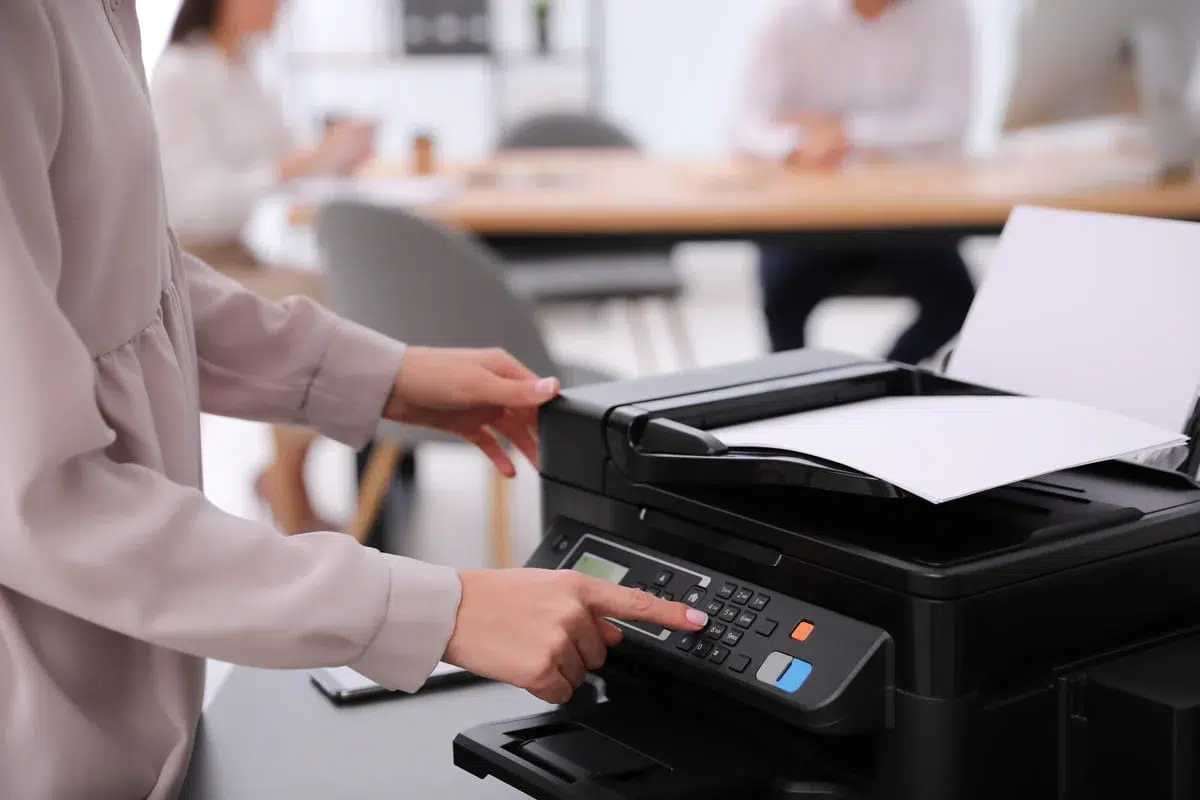
Ručno dodavanje mrežnog skenera u sustavu Windows 11
Ponekad se ovaj idealni scenarij ne dogodi i sustav ne locira mrežni skener samostalno. U tim slučajevima, Windows 11 vam omogućuje sljedeće: ručna instalacija iz postavki sustava. Ova je metoda vrlo korisna kada je skener ispravno spojen na mrežu, ali Ne pojavljuje se automatski na popisu uređaja..
Za izvođenje ovog postupka, standardna ruta u sustavu Windows 11 je kroz izbornik Postavke. Odatle možete pristupiti odjeljku u kojem se upravljaju pisači i skeneri, pretražiti dostupne uređaje i odabrati onaj koji želite dodati.
Ploča za upravljanje ovim uređajima nalazi se unutar postavki sustava. Općenito govoreći, da biste pronašli mrežni skener u sustavu Windows 11, morate otići u odgovarajući odjeljak. Pisači i skeneri unutar postavki uređaja.
Iz ovog odjeljka sustav vam omogućuje pokretanje aktivnog pretraživanja lokalne mreže za dostupne pisače i skenere. Ovo skeniranje mreže može potrajati neko vrijeme, posebno na velikim mrežama ili onima s mnogo povezanih uređaja, ali na kraju će se prikazati popis s uređajima koje je Windows otkrio.
Osnovni koraci za dodavanje pisača ili skenera
Standardni postupak za dodavanje u sustav uključuje korištenje opcije "Dodaj uređaj". Iako se nazivi izbornika mogu neznatno razlikovati ovisno o ažuriranjima sustava Windows 11 ili jeziku, opći tijek ostaje isti. Ukratko, iz područja Pisači i skeneri trebali biste Pokrenite pretraživanje i odaberite skener koji želite instalirati. kada se pojavi na popisu.
Nakon odabira, sustav će automatski preuzeti (ako je potrebno) i instalirati potrebne upravljačke programe. Nakon instalacije, skener će se pojaviti među vašim uređajima za ispis i skeniranje te ga možete koristiti s kompatibilnim aplikacijama bez ikakvih daljnjih koraka.
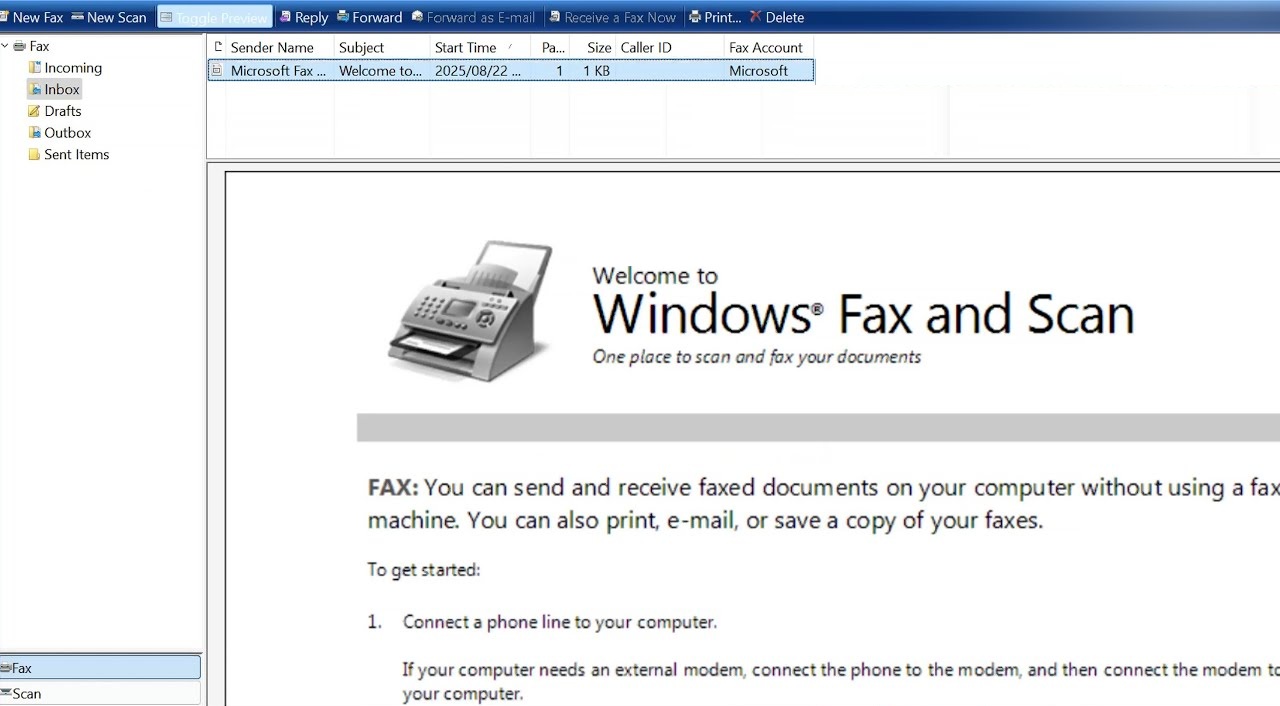
Što učiniti ako Windows ne prepozna mrežni skener
Moguće je da se, čak i nakon što se slijedi postupak pretraživanja mreže, skener ne pojavi na popisu dostupnih uređaja. U tom slučaju, Windows 11 nudi dodatne mogućnosti za ručno dodavanje uređaja, posebno kada je u pitanju uređaji dostupni putem mreže, ali nisu automatski otkriveni.
U prozoru koji prikazuje pisače i skenere, sustav uključuje poveznicu posebno dizajniranu za ovu situaciju, koja vam omogućuje da naznačite da uređaj nije na popisu. Klikom na ovu poveznicu otvara se dodatni čarobnjak koji će vam pomoći u preciznijem pronalaženju i instalaciji pisača ili skenera.
Ručno dodavanje kada se „željeni pisač ne pojavljuje“
Iako se oznaka odnosi na pisače, ovaj alat radi i za mnoge vrste mrežnih ili dijeljenih skenera. Aktiviranjem te poveznice otvara se prozor Dodaj uređaj s nizom naprednih opcija, uključujući, na primjer, unos naziv hosta, IP adresa ili odabir dijeljenog resursa na mreži.
Čarobnjak vas korak po korak vodi kroz razne opcije: otkrivanje dijeljenih uređaja na lokalnoj mreži, određivanje putanje dijeljenog resursa (na primjer, putem drugog računala ili poslužitelja) ili unos dodatnih informacija koje će pomoći sustavu Windows da pronađe skener. Slijedeći ove upute, možete dovršiti instalaciju čak i ako se uređaj ne pojavljuje u početnom automatskom skeniranju.
Dijeljenje skenera na uredskoj mreži
U mnogim radnim okruženjima, posebno u srednjim ili velikim tvrtkama, uobičajeno je da nekoliko ljudi dijeli isti skener. Ova postavka omogućuje skeniranje s različitih računala na mreži. pristupiti jednom uređaju za digitalizaciju bez potrebe za kupnjom skenera za svaku radnu stanicu.
Mogućnost dijeljenja ove vrste opreme postala je ključna u povezanim uredima, gdje je suradnički rad uobičajen, a dokumente je potrebno često digitalizirati. Bilo da se radi o namjenskom skeneru ili višenamjenskom pisaču, uređaj se obično povezuje na mrežu (Ethernet ili Wi-Fi) i dijeli se tako da više korisnika može slati zadatke skeniranja.
U tim scenarijima, način dijeljenja skenera može se promijeniti. Neki uređaji nude ugrađene mrežne značajke koje vam omogućuju izravno skeniranje u dijeljene mape, e-poštu ili usluge u oblakuDrugi se više oslanjaju na mogućnosti operativnog sustava ili softvera proizvođača kako bi omogućili funkcioniranje različitih uređaja. koristite isti skener istovremeno ili naizmjenično.
Korištenje skenera u mrežama s različitim operativnim sustavima
Kada računala s operativnim sustavima Windows 10, Windows 11 i macOS koegzistiraju na istoj mreži, stvari postaju malo kompliciranije. Nisu svi skeneri savršena podrška za više platformi, a izvorni alati različitih operativnih sustava imaju ograničenja. ograničenja pri dijeljenju uređaja između platformi.
Na primjer, proizvođač može pružiti vlastite uslužne programe za Windows koji vam omogućuju jednostavno otkrivanje i korištenje mrežnog skenera, dok podrška za macOS može biti ograničenija ili zahtijevati dodatne korake. Također je uobičajeno da značajke izravnog mrežnog skeniranja bolje rade na jednom sustavu nego na drugom ili da su određeni protokoli dijeljenja dobro podržani samo na određenoj platformi.
U svakom slučaju, važno je pregledati dokumentaciju skenera i službeni softver kako biste provjerili koje opcije kompatibilnosti nudi. U mješovitim okruženjima, robusna metoda dijeljenja može napraviti razliku između nesmetanog korištenja skenera i stalne glavobolje za korisnike.
Ograničenja izvornih funkcija u Windowsima i drugim sustavima
Alati koji su prema zadanim postavkama uključeni u Windows, macOS ili druge operativne sustave omogućuju vam dijeljenje pisača i skenera do određene mjere, ali ne uvijek sa svima njima. napredne funkcije potrebne u velikim ili složenim mrežamaNeki uobičajeni problemi uključuju nedosljedno otkrivanje uređaja na različitim mrežnim segmentima, sigurnosna ograničenja, sukobe upravljačkih programa ili nedostatak centraliziranih opcija upravljanja.
Nadalje, pri pokušaju istovremenog pristupa istom skeneru s više operativnih sustava, razlike u podržanim protokolima, rukovanju upravljačkim programima ili čak samim čarobnjacima za instalaciju mogu dovesti do nedosljednosti. Stoga se mnoge tvrtke okreću rješenjima trećih strana koja ujedinjuju pristup uređajima i pojednostavljuju administraciju.
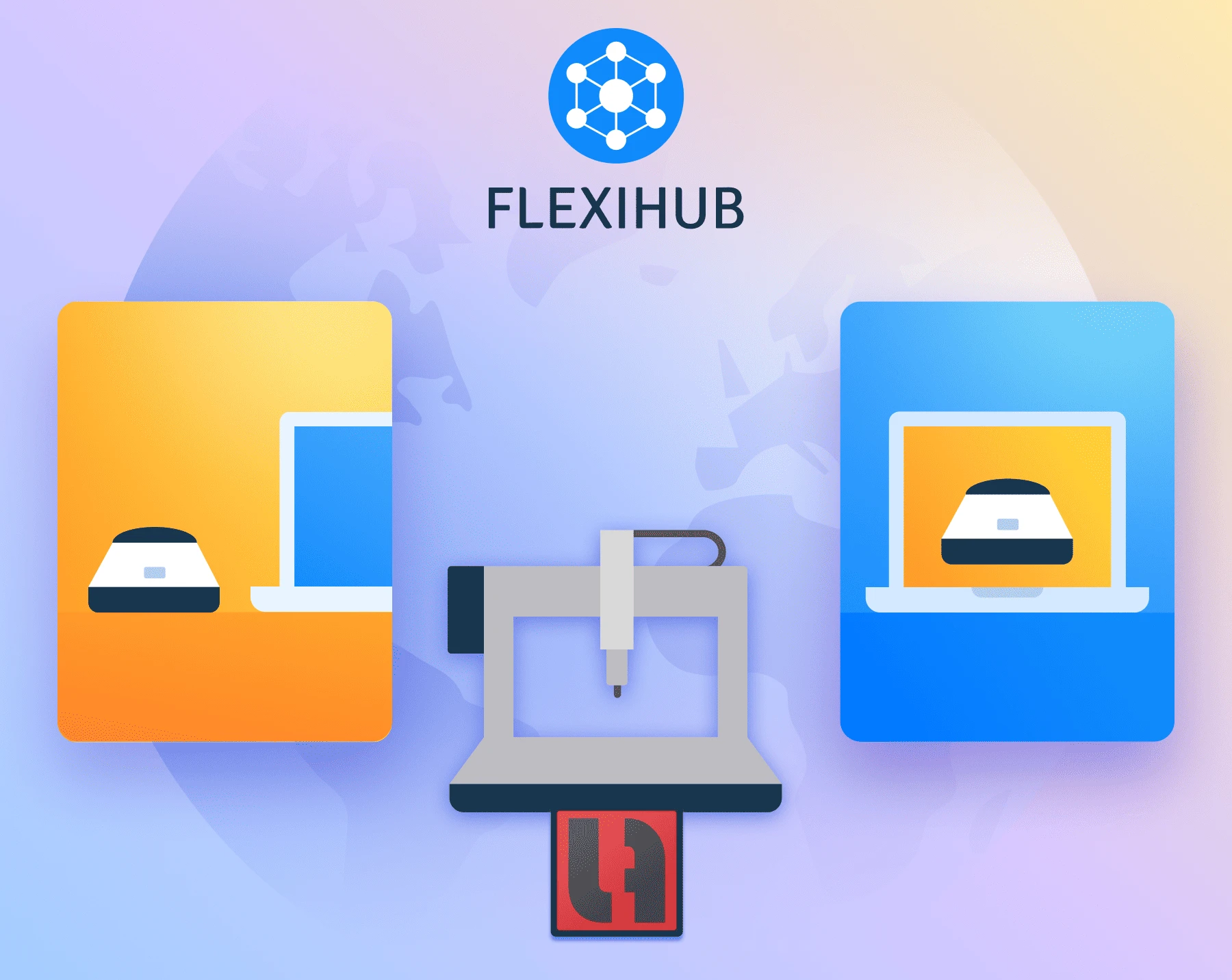
Rješenja trećih strana za dijeljenje skenera: FlexiHub i slična.
Kako bi se prevladala ograničenja izvornih opcija, postoje specijalizirani alati dizajnirani za virtualizaciju i dijeljenje USB uređaja, uključujući skenere, putem mreže. Jedno takvo rješenje je FlexiHub, koji je predstavljen kao platforma za daljinski pristup skenerima i drugim perifernim uređajima iz različitih operativnih sustava.
Ova vrsta softvera u biti omogućuje skeneru fizički spojenom na računalo da se prikazuje kao da je lokalno spojen na druga računala na mreži, bez potrebe da operativni sustav izvorno podržava model ili da se toliko oslanja na mogućnosti dijeljenja svake platforme. To je zanimljiva alternativa u Poslovna okruženja s mnogo korisnika i malo tehničkih resursagdje se traži stabilnost i jednostavnost upravljanja.
FlexiHub je, na primjer, dizajniran za rad na mrežama s kombinacijom Windowsa, macOS-a i drugih sustava, s ciljem besprijekorne kompatibilnosti. Na taj način, ako skener radi na jednom računalu na koje je fizički spojen, drugi korisnici ga mogu koristiti kao da je izravno priključen na njihova računala, što uvelike pojednostavljuje rad u okruženjima s raznim sustavima.
Kada skener nije detektiran: osnovna dijagnoza
Ako, unatoč tim pokušajima, Windows 11 i dalje ne prepoznaje skener, preporučuje se detaljniji tehnički pregled. Najčešći problemi obično su povezani s zastarjeli upravljački programi, oštećene sistemske datoteke, sukobljava se s aplikacijama trećih strana ili sa samom konfiguracijom pokretanja.
Prije nego što se upustite u napredna rješenja, dobro je potvrditi osnovne informacije: model skenera, instaliranu verziju i izdanje sustava Windows, vrstu korištene veze (USB, Wi-Fi, žičana mreža, Bluetooth) i prepoznaju li uređaj druga računala. Provjera rada skenera pomoću službenog softvera proizvođača također može dati naznake o tome je li problem u sustavu ili samom hardveru.
Metoda 1: Ponovno instalirajte upravljačke programe skenera
Jedna od prvih preporučenih radnji kada se skener ne pojavi ili prestane raditi jest ponovna instalacija upravljačkih programa. Upravljački programi mogu postati oštećeni, zastarjeli nakon ažuriranja sustava Windows ili jednostavno nekompatibilni s trenutnom verzijom operativnog sustava. Stoga je često potrebno ukloniti uređaj i ponovno instalirati najnovije upravljačke programe. Rješava mnoge probleme detekcije odjednom..
Za izvršavanje ovog zadatka koristite Upravitelj uređaja sustava Windows. Od tamo možete pronaći skener u odgovarajućem odjeljku, deinstalirati ga i ponovno ga prepoznati ili ručno instalirati službeni paket proizvođača, preuzet s njihove web stranice.
Logičan slijed je deinstalirati uređaj, ponovno pokrenuti računalo, a zatim instalirati najnoviji upravljački program dostupan sa službene web stranice skenera. U mnogim slučajevima, jednostavno ponovno pokretanje nakon deinstalacije omogućuje sustavu Windows da ponovno otkrije uređaj i instalira odgovarajući upravljački program, ali korištenje ažuriranog paketa dobavljača obično daje bolje rezultate.
Metoda 2: Popravak sistemskih datoteka pomoću SFC-a i DISM-a
Ako se problem nastavi nakon ponovne instalacije upravljačkog programa, još jedna stvar koju treba provjeriti su same datoteke operativnog sustava. Interne pogreške sustava Windows mogu utjecati na način funkcioniranja sustava. Prepoznaju i upravljaju uređajima poput skenera ili pisačaZa dijagnosticiranje i rješavanje ovih problema postoje dva integrirana alata: SFC i DISM.
Naredba Provjera sistemskih datoteka (SFC) pokreće se iz naredbenog retka s administratorskim ovlastima i izvodi skeniranje zaštićenih sistemskih datoteka, zamjenjujući sve koje su oštećene ili nedostaju. Tipična upotreba uključuje pokretanje skeniranja, čekanje da se završi, a zatim pregled rezultata kako bi se vidjelo jesu li ispravljene neke pogreške.
Ako se ovi problemi nastave ili ih SFC ne uspije sam riješiti, možete koristiti DISM za popravak slike sustava. Ova naredba provjerava i ispravlja unutarnju strukturu sustava Windows koja se koristi kao osnova za vraćanje datoteka, pomažući u rješavanju dubljih problema. Nakon dovršetka postupka s DISM-om, preporučljivo je ponovno pokrenuti SFC kako biste bili sigurni da je sve u redu i na kraju... Ponovno pokrenite računalo prije ponovnog testiranja skenera..
Metoda 3: Čisto pokretanje kako bi se isključili softverski sukobi
Drugi uobičajeni izvor problema sa skenerom su aplikacije trećih strana koje se učitavaju pri pokretanju ili određene usluge koje ometaju upravljačke programe. Čisto pokretanje sustava Windows omogućuje sustavu da se pokrene samo s bitnim Microsoftovim uslugama i softverom. onemogućene su aplikacije za pokretanjeOvo je vrlo korisno za provjeru je li izvor kvara softverski sukob.
Postupak konfiguriranja čistog pokretanja uključuje korištenje Upravitelja zadataka za onemogućavanje programa koji se pokreću sa sustavom Windows i alata za konfiguraciju sustava za skrivanje svih Microsoftovih usluga i onemogućavanje ostalih. Nakon primjene ovih promjena i ponovnog pokretanja, sustav radi u minimalnom stanju, što olakšava provjeru ispravnog rada skenera.
Ako se uređaj prepozna i radi bez problema u ovom načinu rada, vrlo je vjerojatno da je krivac jedna od aplikacija koje se pokreću pri pokretanju ili onemogućenih usluga. Nakon toga ćete morati ponovno aktivirati elemente jedan po jedan dok ne utvrdite koji uzrokuje sukob sa skenerom.
Kada potražiti dodatnu pomoć ili tehničku podršku
Ako se skener i nakon pokušaja ponovne instalacije upravljačkog programa, popravka sistemskih datoteka i čistog pokretanja sustava i dalje ne prepoznaje, problem može biti složeniji ili čak kvar hardvera. U takvim slučajevima preporučljivo je prikupiti što više informacija o računalu (model, točna verzija sustava Windows, vrsta veze, poruke o pogreškama) i kontaktirati [odgovarajuću podršku/tehničku podršku]. službena podrška proizvođača ili specijalizirani Microsoftovi forumi.
U tehničkim zajednicama uobičajeno je tražiti određene podatke poput verzije sustava Windows koju prikazuje alat WINVER, točnog modela skenera i svih detalja o tome kada je prestao raditi (na primjer, nakon ažuriranja sustava ili ako ste instalirali neki novi softver). Što više informacija pružite, lakše će im biti predložiti dodatne korake prilagođene vašoj situaciji.
Upravljanje skenerima u sustavu Windows 11 ne mora biti noćna mora: kada ih sustav automatski prepozna, proces je gotovo besprijekoran; kada ih ne prepozna, ručne metode, dijagnostički alati i, ako je potrebno, rješenja trećih strana omogućuju vam da pokrijete sve, od najjednostavnije kućne upotrebe do korporativna okruženja s desecima korisnika koji dijele isti uređaj.

Indeks
- 1 Kako Windows 11 automatski prepoznaje skener?
- 2 Ručno dodavanje mrežnog skenera u sustavu Windows 11
- 3 Osnovni koraci za dodavanje pisača ili skenera
- 4 Što učiniti ako Windows ne prepozna mrežni skener
- 5 Ručno dodavanje kada se „željeni pisač ne pojavljuje“
- 6 Dijeljenje skenera na uredskoj mreži
- 7 Korištenje skenera u mrežama s različitim operativnim sustavima
- 8 Ograničenja izvornih funkcija u Windowsima i drugim sustavima
- 9 Rješenja trećih strana za dijeljenje skenera: FlexiHub i slična.
- 10 Kada skener nije detektiran: osnovna dijagnoza
- 11 Metoda 1: Ponovno instalirajte upravljačke programe skenera
- 12 Metoda 2: Popravak sistemskih datoteka pomoću SFC-a i DISM-a
- 13 Metoda 3: Čisto pokretanje kako bi se isključili softverski sukobi
- 14 Kada potražiti dodatnu pomoć ili tehničku podršku
