
Prilagođavanje novih widgeta zaključanog zaslona u sustavu Windows 11 omogućuje vam pristup ključnim informacijama bez otključavanja uređajaOd vremenskih prognoza do važnih obavijesti, ovaj novi sustav daje vam gotovo potpunu kontrolu nad podacima koje vidite. U ovom vodiču provest ćemo vas kroz postavljanje, organiziranje i dodavanje novih widgeta kako biste poboljšali svoje svakodnevno iskustvo.
Zašto prilagoditi nove widgete zaključanog zaslona u sustavu Windows 11?
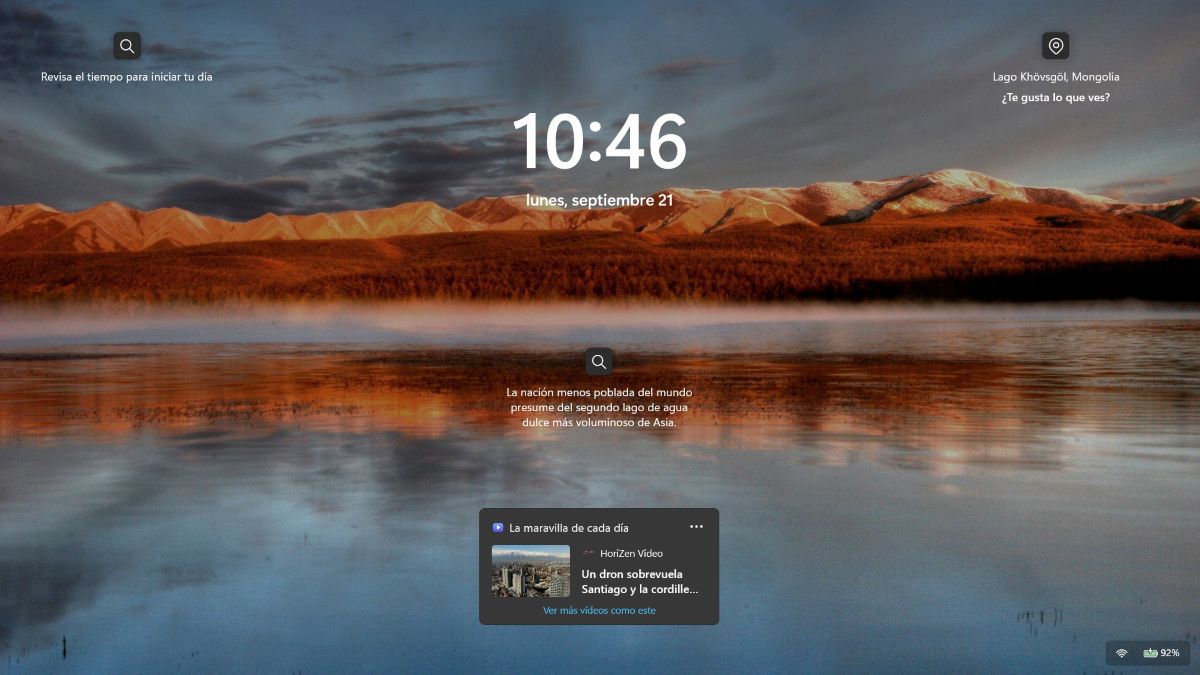
A sada, Koja je svrha prilagođavanja novih widgeta zaključanog zaslona u sustavu Windows 11? Omogućuje vam pristup korisnim informacijama na prvi pogled bez potrebe za otključavanjem uređaja. Glavne prednosti korištenja ovog novog sustava uključuju:
- Trenutni pristup informacijama u stvarnom vremenu: Na primjer, možete vidjeti vremensku prognozu, najvažnije vijesti, događaje u kalendaru, sportske rezultate ili popise obaveza čim uključite ili probudite zaslon.
- Manje vremena, veća učinkovitost: Ne morate se prijavljivati ili provjeravati aplikacije jednu po jednu kako biste saznali brzu činjenicu poput temperature ili vašeg sljedećeg sastanka.
- Privatnost i kontrola: Prilagođavanje novih widgeta zaključanog zaslona u sustavu Windows 11 omogućuje vam odabir informacija koje se prikazuju na zaslonu kada je zaključan. To sprječava druge da vide vaše osobne podatke i omogućuje im pristup samo općim podacima.
- Prilagodba vašem radnom procesu: Omogućuje vam odabir kartica prema vašim svakodnevnim potrebama: poslu, studiju ili osobnoj upotrebi.
Kako prilagoditi nove widgete zaključanog zaslona u sustavu Windows 11
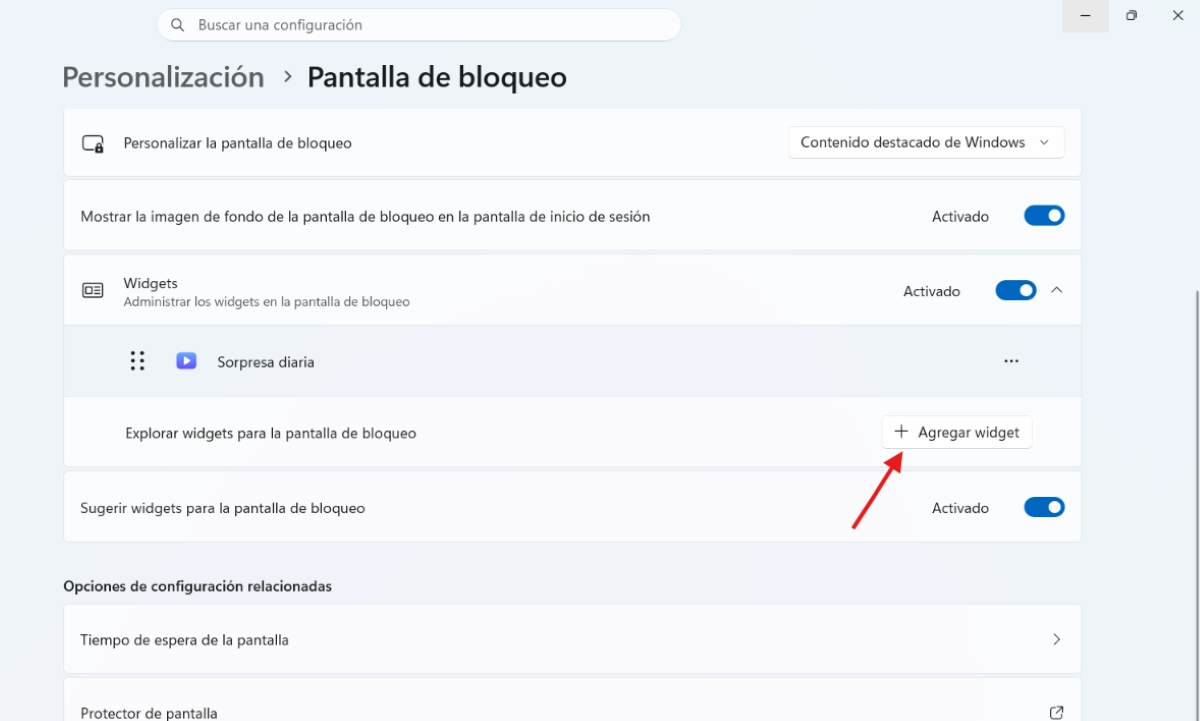
Baš kao što i ti možeš Spriječite otvaranje widgeta sustava Windows 11 kada zadržite pokazivač iznad njih. Za poboljšanje korisničkog iskustva možete prilagoditi, dodati, preurediti ili ukloniti nove widgete na zaključanom zaslonu u sustavu Windows 11. Da biste to učinili, morate pristupiti postavkama sustava. To su Koraci za prilagođavanje novih widgeta zaključanog zaslona u sustavu Windows 11:
- Pristupite postavkama zaključanog zaslona: Pritisnite kombinaciju tipki Windows + I za otvaranje KonfiguracijaU lijevoj bočnoj traci odaberite Personalizacija a onda se dotiče Zaključani zaslon.
- Upravljanje i dodavanje widgeta: Pronađite odjeljak Widgeti (ili se može pojaviti kao status zaključanog zaslona):
- Za dodavanje widgeta: Odaberite opciju Dodaj widget Ispod popisa prikazuje se katalog dostupnih kompatibilnih widgeta.
- Za uklanjanje widgeta: Dodirnite gumb s tri točke desno od widgeta koji želite ukloniti i odaberite Ukloni.
- Reorganizirajte i prilagodite svaki widget:
- Reorganiziraj: Redoslijed prikazivanja widgeta možete promijeniti povlačenjem svakog od njih gore ili dolje na popisu. Redoslijed popisa odgovara redoslijedu prikazanom na zaključanom zaslonu.
- Personalizirajte sadržaj: U widgetima koji to podržavaju, možete kliknuti na tri točke i odabrati Prilagodi widget ako želite promijeniti parametre poput glavnog grada u vremenu ili popisa praćenja u sportu.
- Onemogući widgete: Ako želite potpuno čist zaslon, bez ikakvih informacija koje vam nisu korisne, možete promijeniti glavni prekidač Widgeta na Deaktivirano.
Bilješka: Moguće je da kada odaberete widget za dodavanje, on neće biti dostupan (okvir "Dodaj widget" je onemogućen i pojavljuje se sivo umjesto plavo). To je zato što samo aplikacije i integracije koje Podržavaju format malih widgeta i mogu se prikazati na zaključanom zaslonu.
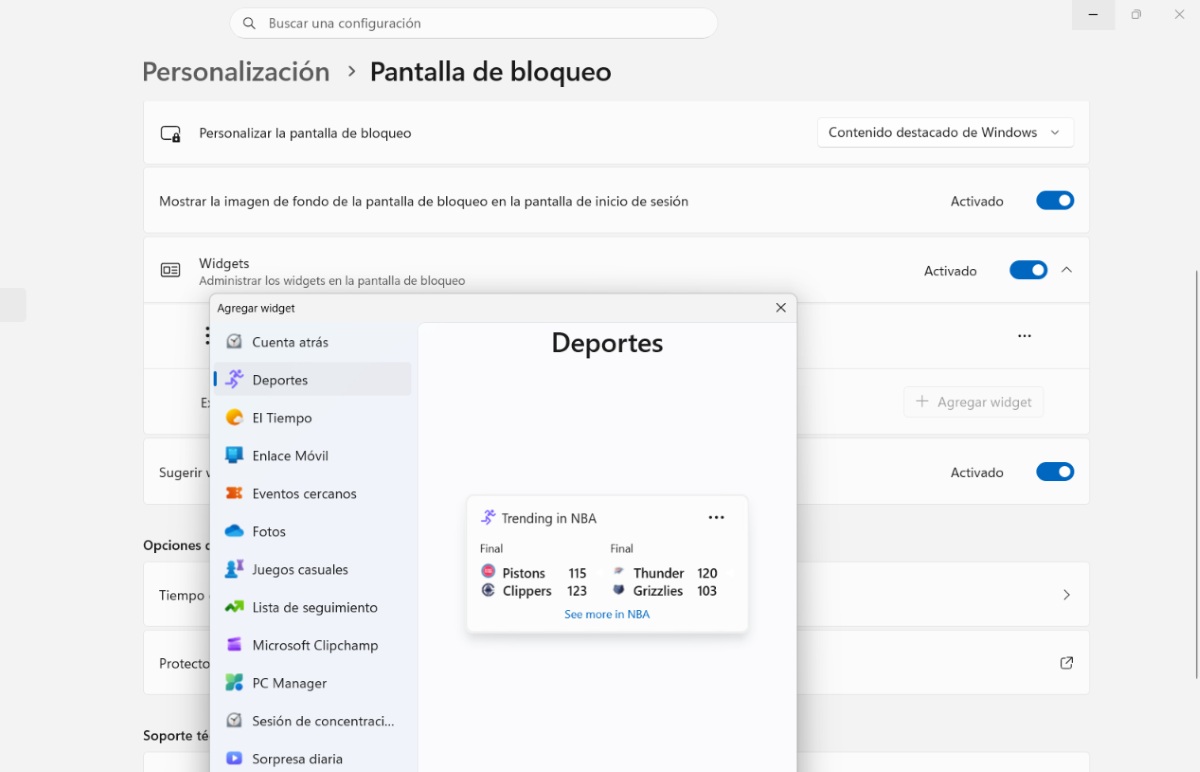
Prilikom prilagođavanja novih widgeta zaključanog zaslona u sustavu Windows 11, koje su aplikacije kompatibilne?
Kao što vidimo, jedan od načina prilagodbe novih widgeta zaključanog zaslona u sustavu Windows 11 je dodavanje drugih widgeta. Dakle, koje su aplikacije trećih strana kompatibilne s tim widgetima? Kompatibilnost s widgetima trećih strana uvjetovana je dvama ključnim čimbenicima:
- Prvo, aplikacija mora biti univerzalna Windows aplikacija ili prilagođena verzija instalirana s Microsoftova trgovina.
- I drugo, aplikacija mora implementirati Microsoft Adaptive Cards API konfiguriran u formatu male veličine.
Glavne kompatibilne aplikacije
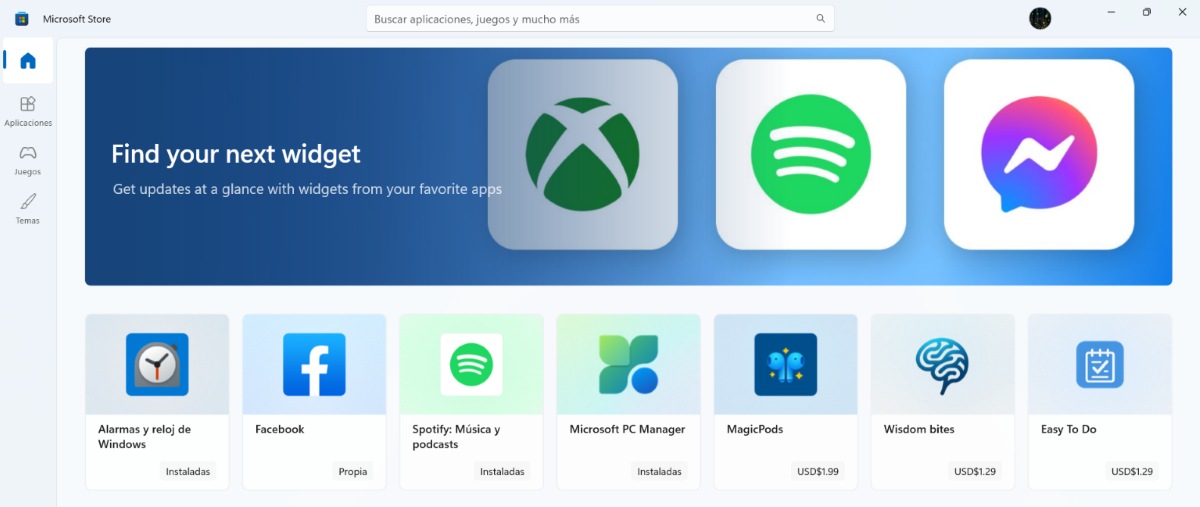
Iako je istina da izvorni katalog sve više raste zahvaljujući programerima, među njima Glavne kompatibilne aplikacije i uslužni programi trećih strana koje možete integrirati u zaključani zaslon sustava Windows 11 su:
- Spotify: Ako želite prilagoditi nove widgete zaključanog zaslona u sustavu Windows 11, Spotify je jedna od aplikacija koje možete dodati. Vidjet ćete informacije o aktivnoj reprodukciji, brzi pristup nedavnim popisima za reprodukciju i opcije brzog pokretanja.
- Facebook: Prikazuju se brze obavijesti i nedavni statusi.
- BeWidgets: Omogućuje vam integraciju prečaca, prilagodljivih satova ili financijskih kartica izravno u sustav widgeta.
- Pametni widgeti ili Pokretač widgeta: To su uslužni programi iz Microsoft Storea koji generiraju komponente za praćenje. Na primjer, možete pregledati korištenje procesora, prostor na disku i RAM, što je kompatibilno s nadzornom pločom vašeg sustava.
- Alati za nadzor / Sistemski uslužni programi: Dobivate brzi pristup statusu za prošireno praćenje vremena, brojača i resursa opreme.
Kako mogu pronaći i instalirati više kompatibilnih aplikacija za prilagodbu novih widgeta zaključanog zaslona u sustavu Windows 11?
- Unesi Configuración – Personalización – Pantalla de bloqueo.
- Kliknite na Dodaj widget.
- Na dnu padajućeg izbornika odaberite Pretražite više widgeta.
- Otvorit će se Microsoft Store, izravno prikazujući aplikacije u svom katalogu koje imaju izvornu podršku za widgete sustava Windows 11. Vidjet ćete i one koje već imate instalirane na računalu i one koje možete instalirati.
- Gotovo! Widget aplikacije sada bi se trebao pojaviti na zaključanom zaslonu.
Važna napomena: Moguće je da kada instalirate kompatibilnu aplikaciju iz trgovine, ona se neće odmah pojaviti na popisu zaključanog zaslona. Ako je to slučaj, jednostavno... Ponovno pokrenite računalo kako bi Windows mogao registrirati novu komponentu. y lo muestre.
En conclusión, personalizar los nuevos Widgets de la pantalla de bloqueo en Windows 11 transforma tu experiencia diaria, pues Optimizirate pristup važnim informacijama prije prijavePrilagođavanjem ovih kartica vašim potrebama postižete idealnu ravnotežu između produktivnosti i privatnosti. Na taj način zaslon postaje funkcionalna ploča prilagođena vašim specifičnim zahtjevima.

Od malih nogu me fascinira sve što je vezano uz znanost i tehnologiju, posebno ona dostignuća koja nam olakšavaju život i čine ga ugodnijim. Volim biti u tijeku s najnovijim vijestima i trendovima te dijeliti svoja iskustva, mišljenja i savjete o uređajima i gadgetima koje koristim. To me je prije nešto više od pet godina navelo da postanem web pisac, prvenstveno se fokusirajući na Android uređaje i Windows operativne sustave. Naučio sam objašnjavati složene koncepte jednostavnim riječima kako bi ih moji čitatelji mogli lako razumjeti.