- Chrome puede utilizar información de la Cuenta de Google y ciertos datos guardados en Wallet.
- Las tarjetas de fidelización y reservas de viaje funcionan en ordenador y Android.
- Los documentos de identidad y datos del vehículo dependen del autocompletado mejorado en el ordenador.
- Chrome pide permiso antes de guardar información nueva.
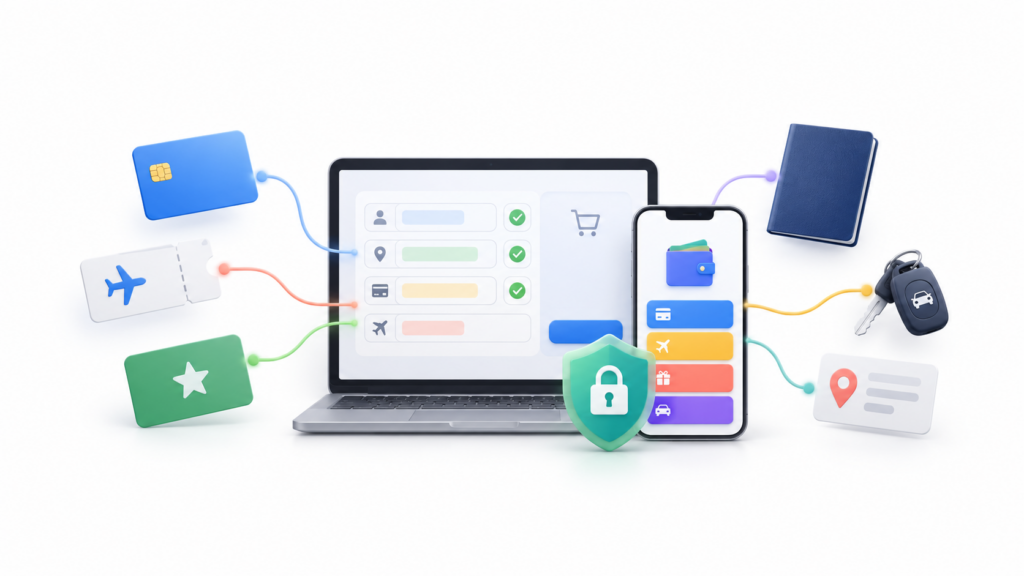
Si compras por Internet, reservas vuelos o contratas servicios con frecuencia, probablemente estés cansado de introducir una y otra vez los mismos datos. El autocompletado de Chrome permite rellenar direcciones, métodos de pago y otra información guardada sin tener que escribirla manualmente en cada formulario.
Google ha ampliado esta función mediante una integración más profunda con Google Wallet y la Cuenta de Google. Gracias a ella, Chrome puede sugerir tarjetas de fidelización, información de viajes y, en determinados dispositivos, números de documentos de identidad o datos del vehículo.
No todas estas funciones están disponibles en las mismas plataformas ni se activan desde un único ajuste. Las tarjetas, direcciones y datos de viaje se administran de forma distinta, mientras que la información más compleja necesita una opción denominada Comprensión mejorada de formularios.
Qué información puede autocompletar Chrome
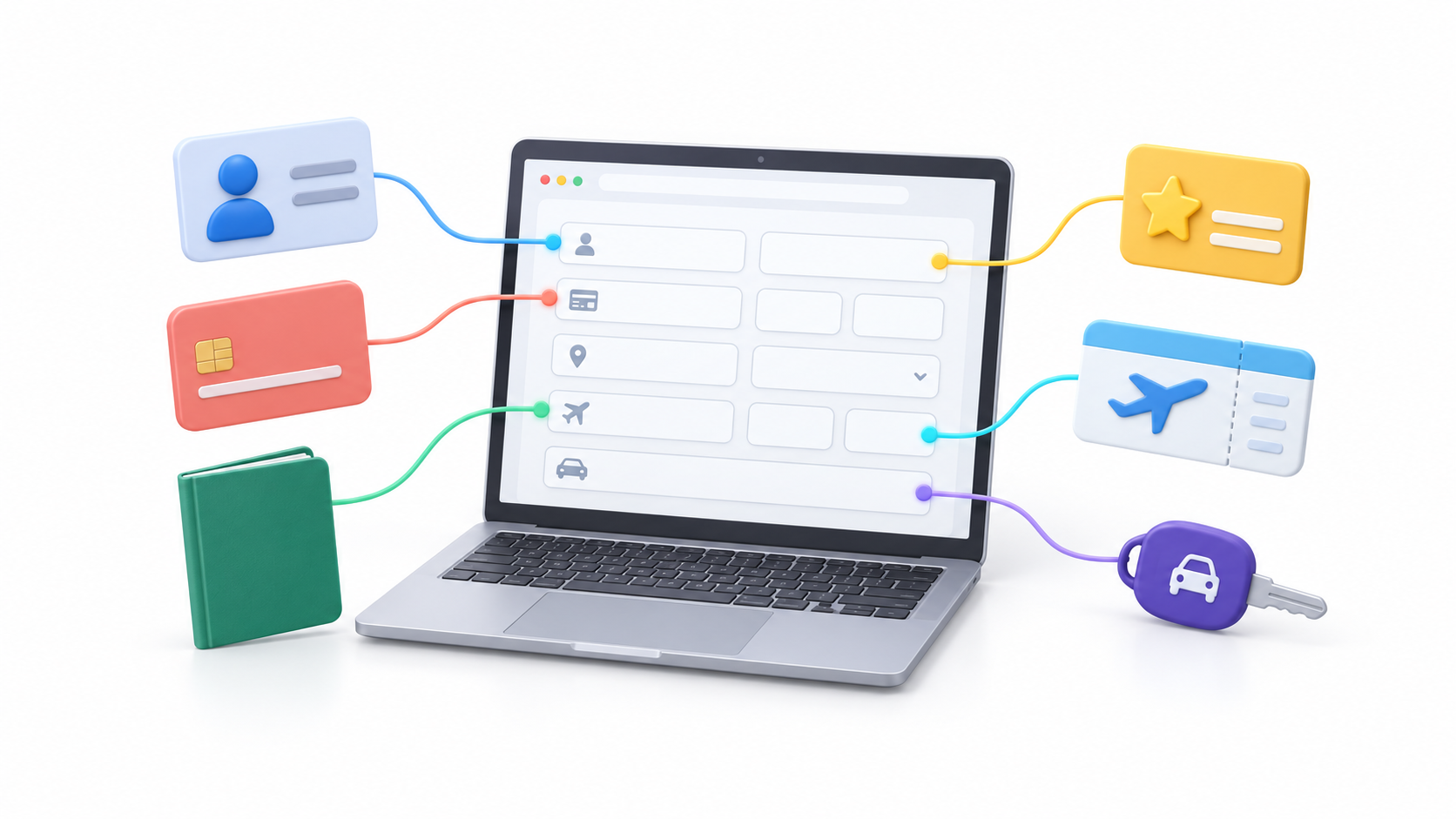
Chrome puede rellenar distintas categorías de datos dependiendo del dispositivo, la configuración de la cuenta y el tipo de formulario:
- Elérhetőségek: nombre, correo electrónico, teléfono y direcciones.
- Fizetési módok: tarjetas bancarias, fechas de caducidad y, si das permiso, códigos de seguridad.
- Tarjetas de fidelización: números de socio almacenados en Google Wallet.
- Información de viajes: fechas, números de confirmación y otros datos procedentes de reservas guardadas en Wallet.
- Személyazonosító okmányok: determinados datos del pasaporte o del permiso de conducir.
- Járműadatok: matrícula, marca, modelo y número de identificación o VIN.
La disponibilidad no es idéntica en todas las plataformas. Los datos de fidelización y de viajes pueden utilizarse en Chrome para ordenador y Android. En cambio, el almacenamiento y rellenado de documentos de identidad y datos del vehículo se encuentra vinculado principalmente a la comprensión mejorada de formularios de Chrome para ordenadores.
Además, que Chrome pueda guardar una categoría de datos no significa que vaya a rellenarla en cualquier página. El sitio debe utilizar un formulario compatible, disponer de una conexión suficientemente segura y etiquetar correctamente sus campos.
Gestión de los métodos de pago en Chrome

Para consultar las tarjetas guardadas, abre Chrome y entra en Configuración > Autocompletar y contraseñas > Métodos de pago. Desde este apartado puedes añadir una tarjeta, modificar determinados datos o eliminar métodos de pago almacenados localmente.
Si la tarjeta se encuentra guardada en Google Wallet, Chrome te dirigirá a wallet.google.com para editarla o eliminarla. Esto se debe a que la información sincronizada con la cuenta se gestiona desde Wallet, mientras que las tarjetas almacenadas únicamente en un dispositivo pueden modificarse directamente desde Chrome.
También puedes activar o desactivar la opción Guardar y rellenar métodos de pago. Cuando está deshabilitada, Chrome deja de ofrecer las tarjetas guardadas al detectar un formulario de pago.
Chrome permite asignar apodos a determinados métodos de pago para distinguirlos fácilmente. Puedes utilizar nombres como «Cuenta personal», «Tarjeta de empresa» o «Compras online». Los apodos creados en Chrome no se transfieren automáticamente a Google Wallet, por lo que pueden requerir una gestión separada.
Cómo guardar y autocompletar el código CVV

Chrome puede guardar el código de seguridad CVV o CVC junto con la información de una tarjeta. La primera vez que introduces los datos en una página compatible, el navegador puede preguntarte si quieres conservar también este código.
Si aceptas, el CVV aparecerá como sugerencia junto con el resto de la tarjeta durante futuras compras. Si prefieres escribirlo manualmente, entra en la configuración de métodos de pago y desactiva Guardar códigos de seguridad.
Al apagar esta opción, Chrome elimina los códigos de seguridad almacenados en tus dispositivos y en Google Wallet, además de dejar de ofrecer su guardado. También existe una opción específica para borrar todos los CVV sin desactivar permanentemente la función.
Conviene recordar que guardar un CVV no elimina los controles del banco o del comercio. Una compra todavía puede requerir una confirmación adicional mediante la aplicación bancaria, un código temporal o un sistema de autenticación reforzada.

Cómo proteger el autocompletado con huella o PIN
Para impedir que otra persona utilice las tarjetas guardadas en un ordenador compartido, Chrome incorpora la opción Verificar que eres tú para autocompletar métodos de pago.
Al activarla, el navegador solicita una confirmación mediante huella, reconocimiento facial, PIN, contraseña u otro sistema de bloqueo disponible en el dispositivo antes de rellenar la información bancaria. La configuración se aplica por dispositivo, por lo que tendrás que habilitarla individualmente en cada ordenador o teléfono donde quieras utilizarla.
La comprensión mejorada de formularios también utiliza una comprobación adicional antes de mostrar información especialmente sensible, como datos de identidad. Esta autenticación está activada de forma predeterminada dentro de la función avanzada, aunque Chrome permite deshabilitarla desde sus ajustes.
La ruta puede variar ligeramente según la versión, pero normalmente se encuentra en Configuración > Autocompletar y contraseñas > Métodos de pago vagy azon belül Configuración de Autocompletar.
Cómo activar la comprensión mejorada de formularios

Los formularios sencillos pueden rellenarse con el autocompletado tradicional, pero los documentos de identidad, la información del vehículo y otros campos complejos requieren la función denominada Comprensión mejorada de formularios.
Para comprobar su estado en un ordenador:
- Abre Chrome e inicia sesión con tu Cuenta de Google.
- Belépés Konfiguráció.
- Válasszon Automatikus kitöltés és jelszavak.
- Nyitott Configuración de Autocompletar.
- Aktív Comprensión mejorada de formularios.
La opción está habilitada de forma predeterminada en los dispositivos compatibles, salvo que la hayas desactivado. Al rellenar un formulario, Chrome puede ofrecerte guardar la información detectada. Los datos solo se almacenan después de recibir tu permiso.
Las direcciones se guardan en la Google-fiók. Otros tipos de información, como documentos de identidad y datos del vehículo, pueden almacenarse en Google Wallet. Si desactivas la opción «Usar pases en Google» dentro de Wallet, parte de la información puede quedarse guardada localmente en el dispositivo.
Cómo utilizar tarjetas de fidelización de Google Wallet
Chrome puede rellenar automáticamente números de socio o tarjetas de fidelización almacenadas en Google Wallet. Esta función resulta útil al reservar vuelos, hoteles, vehículos de alquiler o cualquier servicio que permita acumular puntos.
Para utilizarla necesitas cumplir tres condiciones:
- Haber iniciado sesión en Chrome.
- Tener una tarjeta de fidelización compatible guardada en Google Wallet.
- Mantener activada la opción Guardar y rellenar métodos de pago.
Al seleccionar el campo correspondiente, Chrome mostrará las tarjetas que considere adecuadas. Si la sugerencia correcta no aparece inicialmente, puedes abrir el menú desplegable y entrar en el apartado dedicado a las tarjetas de fidelización.
También puedes administrarlas desde el menú de autocompletado de Chrome o desde la configuración de Google Wallet.
Cómo utiliza Chrome los viajes guardados en Wallet

Una de las incorporaciones más útiles es el acceso a determinados datos de viajes guardados en Google Wallet. Si estás reservando un coche en un aeropuerto, por ejemplo, Chrome puede reconocer el formulario y proponer información como el número de confirmación y las fechas del vuelo.
Esta integración evita tener que buscar la reserva en el correo electrónico o cambiar constantemente entre aplicaciones. No obstante, el viaje debe estar correctamente guardado en Wallet y la página debe utilizar campos que Chrome sea capaz de interpretar.
Para permitir que Chrome utilice esta información, comprueba que has iniciado sesión con la misma Cuenta de Google y que la opción Usar pases en Google se encuentra activada dentro de la configuración de Wallet.

Documentos de identidad y datos del vehículo
En Chrome para ordenadores, la comprensión mejorada de formularios puede guardar y rellenar determinados campos de documentos, como el número del pasaporte o del permiso de conducir.
También admite información de vehículos, incluida la matrícula y el número de identificación del vehículo o VIN. Esto puede agilizar la solicitud de presupuestos de seguros, reservas de talleres, alquileres y otros trámites relacionados con el automóvil.
Google indica que estos datos se guardan únicamente con permiso del usuario y se protegen mediante cifrado. Antes de rellenar información sensible, Chrome puede solicitar una confirmación de identidad.
Esta función no convierte necesariamente el dato almacenado en una identificación digital con validez legal. Su finalidad es rellenar formularios. La aceptación de un documento digital, su disponibilidad y las comprobaciones necesarias dependen del país, la administración y la empresa que tramite la solicitud.

Mejoras del autocompletado en Android
Chrome para Android muestra las sugerencias de autocompletado mediante tarjetas de dos líneas. Este diseño ofrece más contexto para diferenciar rápidamente una dirección, una contraseña o un método de pago de otra opción similar.
Google también ha mejorado el reconocimiento de formatos de direcciones utilizados en diferentes países. Entre los ejemplos proporcionados se encuentran las descripciones mediante calles de referencia en México y la futura compatibilidad con nombres fonéticos en Japón.
Chrome puede obtener el nombre, el correo electrónico y las direcciones de casa o del trabajo desde la Cuenta de Google. Cuando modificas información al rellenar un formulario, el navegador puede preguntarte si quieres guardar los nuevos datos.
Las direcciones actualizadas se almacenan en la Cuenta de Google, no necesariamente en Wallet. De esta forma pueden aparecer en otros productos y dispositivos en los que hayas iniciado sesión con la misma cuenta.
Qué hacer si el autocompletado no funciona
Si Chrome no muestra los datos esperados, comprueba los siguientes puntos:
- Has iniciado sesión en Chrome con la Cuenta de Google correcta.
- La categoría correspondiente tiene activada la opción Guardar y rellenar.
- La información está realmente almacenada en Chrome, Wallet o tu Cuenta de Google.
- A lehetőség Usar pases en Google está habilitada en Wallet.
- La comprensión mejorada de formularios está activada si necesitas documentos o datos del vehículo.
- La página utiliza una conexión segura y Chrome reconoce correctamente sus campos.
- La función está disponible en tu dispositivo y región.
Un sitio puede usar campos personalizados que Chrome no sepa interpretar. En ese caso, aunque la información esté guardada, tendrás que introducirla manualmente.
Conflictos con 1Password y otros gestores
Si utilizas 1Password, Bitwarden u otro gestor externo, es posible que sus sugerencias se superpongan con las de Chrome. Tener dos sistemas intentando rellenar simultáneamente el mismo campo puede generar menús duplicados o resultados incorrectos.
La solución consiste en elegir qué servicio gestionará cada tipo de información. Puedes desactivar Guardar y rellenar métodos de pago, las direcciones u otras categorías desde los ajustes de Chrome. Si solo quieres impedir el uso de pases procedentes de Wallet, revisa también la opción Usar pases en Google dentro de la configuración de la cartera.
No es necesario borrar toda la información guardada. Basta con desactivar las sugerencias que no quieras utilizar y mantener un único gestor como responsable de esa categoría.
La integración entre Chrome, Google Wallet y la Cuenta de Google reduce considerablemente el tiempo dedicado a rellenar formularios. Sin embargo, conviene distinguir qué información se guarda en cada servicio, activar la verificación de identidad y revisar qué categorías deseas compartir antes de utilizar el autocompletado con documentos o datos sensibles.


Technológia-rajongó vagyok, aki "geek" érdeklődését szakmává változtatta. Életemből több mint 10 évet töltöttem a legmodernebb technológiával, és pusztán kíváncsiságból mindenféle programmal bütykölgettem. Most a számítástechnikára és a videojátékokra szakosodtam. Ennek az az oka, hogy több mint 5 éve írok különféle technológiával és videojátékokkal foglalkozó weboldalakra, olyan cikkeket készítve, amelyek mindenki számára érthető nyelven igyekeznek megadni a szükséges információkat.
Ha bármilyen kérdése van, tudásom a Windows operációs rendszerrel, valamint a mobiltelefonokhoz készült Androiddal kapcsolatos mindenre kiterjed. És az én elkötelezettségem az Ön iránti elkötelezettségem, mindig készen állok néhány percet rászánni arra, hogy segítsek megoldani minden kérdését ebben az internetes világban.